

华硕怎么u盘启动装win10系统,电脑怎么u盘重装系统呢
发布时间:2026-02-12 10:17:46
华硕怎么u盘启动装win10系统?这个问题,听起来好像很专业,其实对新手来说更多是一种心理“阴影”而已,实际操作远没有想象中复杂。你可以把它理解成给电脑,增加一个“新的启动来源”,让电脑可以选择从u盘读取程序。注意,不同型号的电脑,快捷键有可能是不一样的,是因为主板设计和定位不同,所以操作前要查清楚。下面就来看看电脑怎么u盘重装系统吧。

1、主板品牌: 华硕
2、系统版本:win10专业版
3、装机工具:电脑店u盘启动盘制作工具(点击即可下载)
二、u盘装系统准备工作
1、准备U盘文件系统
FAT32具有较好的兼容性,适合传统BIOS启动,但单个文件不能超过4GB;NTFS可以存放更大的文件,适用于UEFI启动,但部分老旧设备可能不完全支持。
2、格式化前备份数据
制作启动盘会清空U盘中的所有内容,因此必须先将U盘里的重要资料转移到其他存储设备或云端,以免丢失。
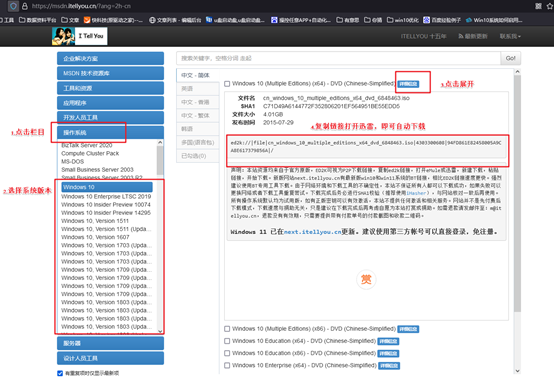
3、下载官方系统镜像
获取Windows镜像时,应优先选择官方渠道或可靠来源,避免使用不明来源的下载链接,以降低安全风险,可以通过MSDN或微软官方页面下载,确保文件完整可靠。
三、u盘装系统详细步骤
1、制作u盘启动盘
a.访问电脑店官方网站,进入 下载中心,点击 立即下载,获取U盘启动盘制作软件。提示:下载前请关闭电脑防火墙及第三方杀毒软件,以免误删软件组件。

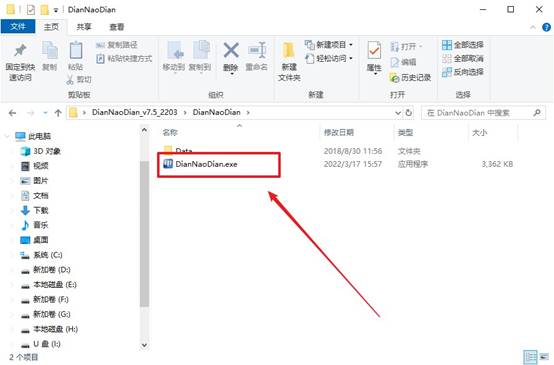
b.下载完成后将压缩包解压,准备一只8GB或以上容量的U盘,插入电脑USB接口,双击运行电脑店程序。
c.软件会自动识别U盘,无需更改默认设置,直接点击 全新制作。
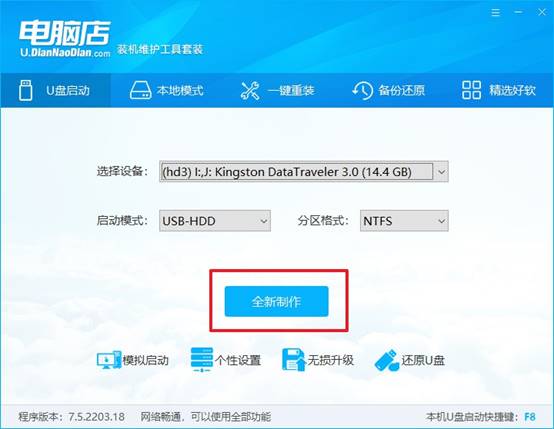
d.当弹窗提示格式化时,点击 确定,耐心等待制作完成即可。制作完成后会弹出提示框。
2、设置u盘启动
a.在电脑店官网首页输入电脑型号和品牌,即可查询对应的u盘启动快捷键。
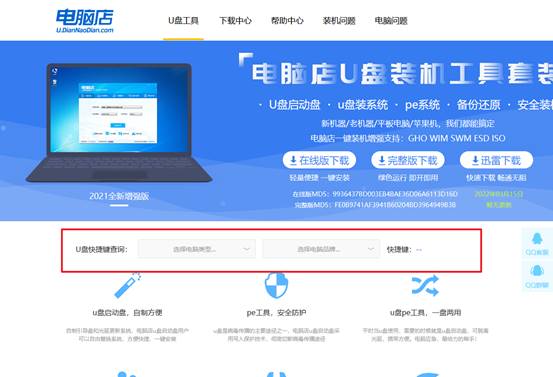
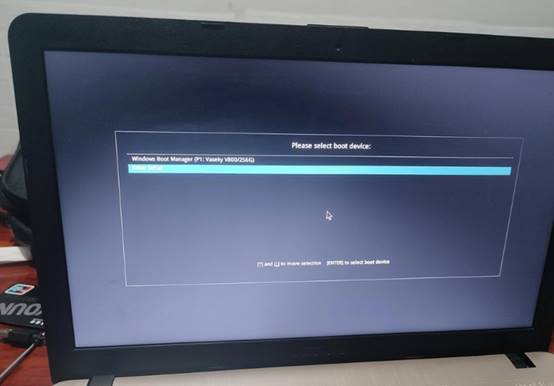
b.将制作好的U盘插入电脑,开机或重启时连续按快捷键,进入启动项选择界面。
c.在启动列表中找到U盘选项,移动光标并按回车确认,即可从U盘启动电脑。
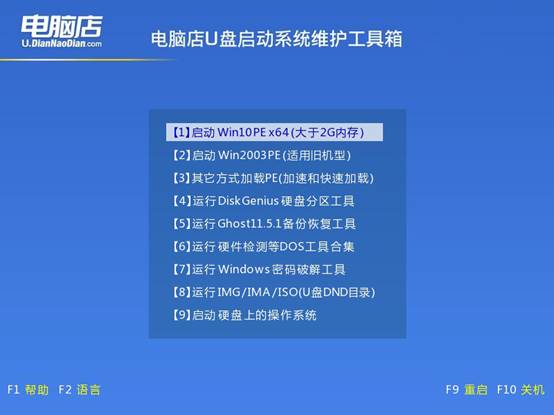
d.电脑启动后会进入电脑店WinPE主菜单,对于内存大于2GB的电脑,选择 选项【1】,按回车进入PE系统桌面。
3、u盘装系统
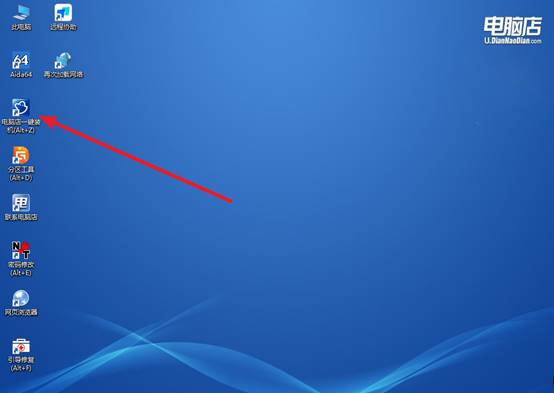
a.在PE桌面找到 电脑店一键装机 软件并打开,准备进行系统安装。
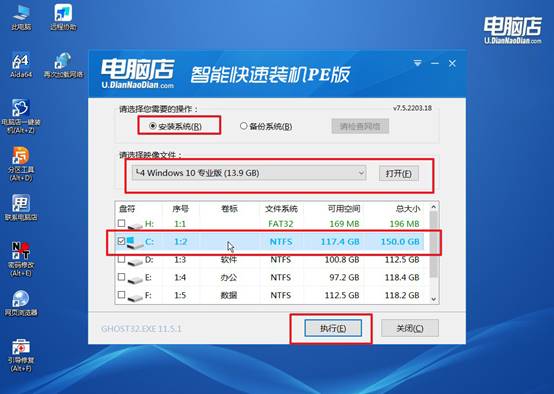
b.点击 打开,选择已下载好的系统镜像文件,勾选要安装的盘符,然后点击 执行 开始安装。
c.在还原窗口中保持默认设置,点击 是,并勾选 完成后重启,系统会自动进入安装流程。
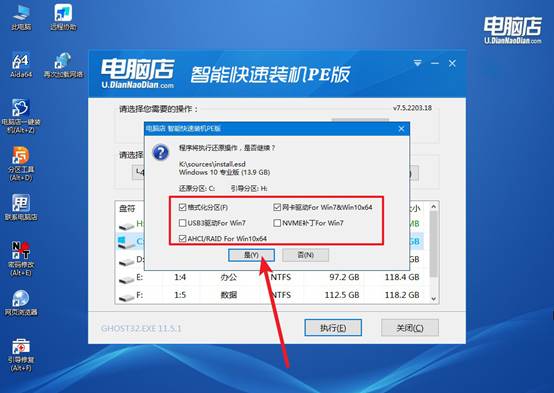
d.等待安装和部署完成,电脑重启后即可进入全新的Windows系统桌面。
四、u盘装系统可能遇到的问题
重装系统失败,电脑无法开机,系统也没了,怎么办?
1、先别反复强制开关机,准备一个U盘启动盘
现在的情况本质是“系统没装完整”,电脑本身通常没坏。先用另一台电脑制作一个U盘启动盘,这是恢复电脑的关键工具。
2、用U盘启动进入PE系统
把U盘插到故障电脑上,开机按F12 / F11 / Esc / Del选择U盘启动。只要能进入PE桌面,就说明电脑硬件大概率是正常的,可以继续修复。
3、检查硬盘是否还能识别到
进入PE后打开“我的电脑”或分区工具,看是否能看到硬盘分区。如果硬盘还能识别,说明只是系统损坏;如果识别不到,可能是硬盘连接或硬件故障。
4、备份重要数据(如果有需要)
如果原来D盘或其他分区还有重要资料,可以先拷到移动硬盘或U盘,再进行后续操作,避免误删数据。
好啦,电脑怎么u盘重装系统的内容就到这里了,是不是很简单呢?当然,不管是不是华硕电脑,u盘启动盘重装系统的核心逻辑是一样的:u盘插入电脑,找到启动菜单,然后选择u盘,等成功进入u盘启动界面,你会发现后面的系统安装基本都是图形化步骤,一学就会。