

重装系统怎么重装w7-重装系统如何重装w7
发布时间:2026-02-26 10:23:21
重装系统怎么重装w7?很多人都是在电脑已经卡到不行,甚至开机都进不了桌面的时候才会来找方法,比如说不使用win10系统了,改为使用win7系统。因为就实际的情况来说,显然硬件无法匹配win10流畅运行,这时候,你要么就是升级硬件或者换新电脑,要么就是选择要求没有这么高的win7系统,保持电脑可以正常运行。下面就来看看电脑重装系统如何重装w7。

一、u盘装系统所需的工具
系统版本:win7企业版
装机工具:电脑店u盘启动盘制作工具(点击链接即可下载)
二、u盘装系统前期准备
1、备份重要数据:在进行任何系统操作之前,务必备份您电脑中的重要数据,比如文件、照片、视频等资料。在系统重装时可能会导致数据丢失,这一点需要格外注意了。
2、文件系统:u盘的文件系统最好选择NTFS!
3、下载所需的系统镜像并复制到u盘中:根据您的需求,从可靠的来源下载Windows操作系统的镜像文件,并将其复制到u盘中。如何下载呢?
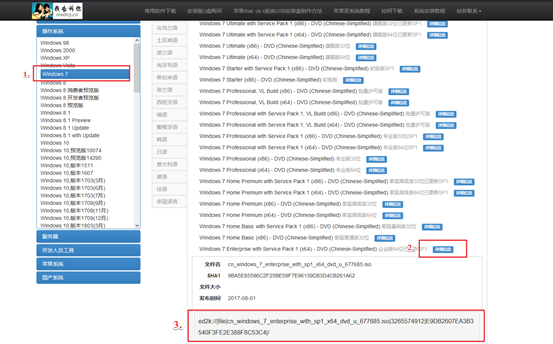
在MSDN网站上,找到Windows 7企业版系统镜像后选择位数,点击【详细信息】后复制下载链接,打开迅雷等下载软件就可以了。
三、u盘装系统详细教程
1、制作u盘启动盘
a.进入首页,切换到【下载中心】,点击【立即下载】,下载电脑店的制作工具。注意事项:下载前关闭电脑的防火墙及第三方杀毒软件,避免误删工具的组件!

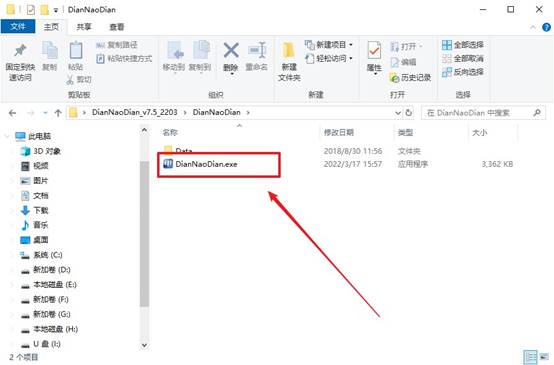
b.下载完成,解压并打开即可开始制作。
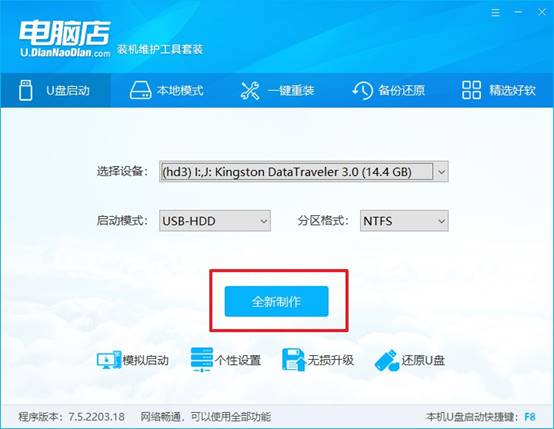
c.在界面中选择u盘设备,设置启动模式和分区格式,点击【全新制作】。设置如下图所示:
d.制作成功后会有弹窗提示,接下来大家就可以开始使用u盘启动盘了!
2、设置u盘启动
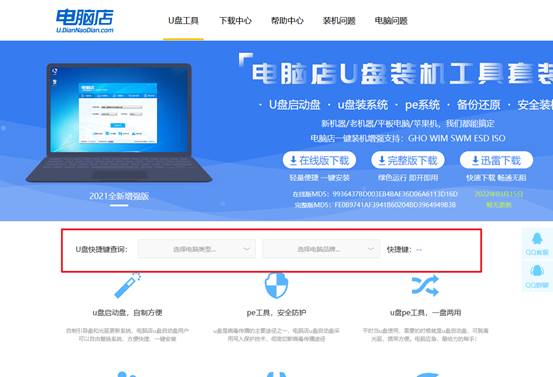
a. 在电脑店官网首页查询u盘启动快捷键,如下图所示:
b. 插入u盘后重启,等待屏幕出现画面,按下快捷键进入优先启动项设置界面。
c. 在弹出的窗口中选择u盘选项,回车即可。
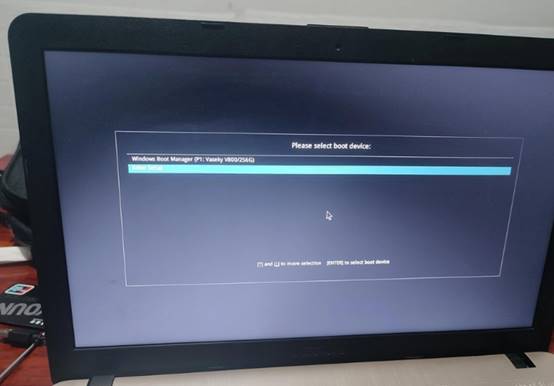
d. 再次重启后,电脑会进入电脑店winpe主菜单,新机型电脑选择【1】,旧机型选择【2】,回车。
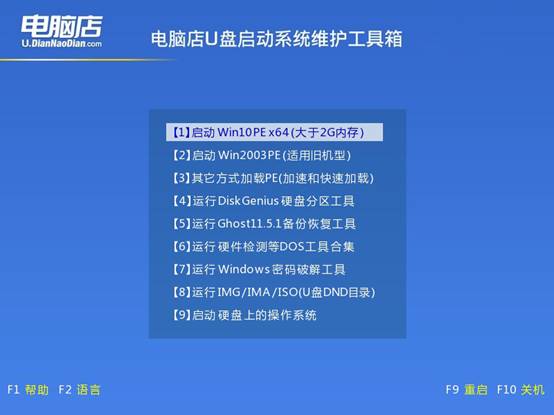
3、u盘装系统
a. 设置完电脑店主菜单后进入winpe,找到并打开一键装机的软件。
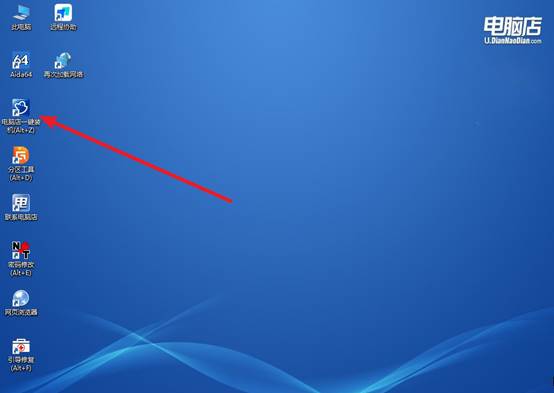
b. 在窗口中选择操作方式,打开win10的镜像,以及勾选系统盘,点击【执行】。
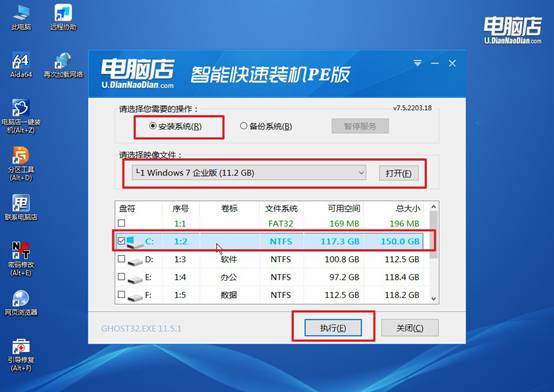
c. 这一步大家可以勾选【完成后重启】,待进度条完成后即可自动进入系统部署。
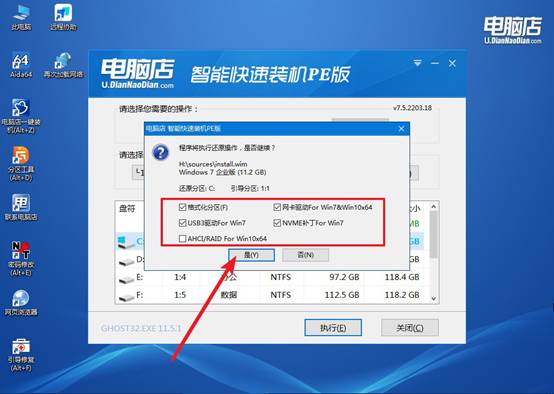
d、等待安装重启即可进入win7系统。
四、u盘装系统相关内容
Win10重装系统后很卡怎么办
1、驱动没装完整(最常见)
主板芯片组驱动没装 → CPU、硬盘、USB等性能没发挥
显卡驱动没装 → 系统只能用“Microsoft 基本显示适配器”,动画卡顿
NVMe/SSD驱动没装 → 固态硬盘速度受限
USB/外设驱动没装 → 键盘鼠标偶尔卡顿
表现: 桌面动画卡、开浏览器慢、开程序慢、开机慢、鼠标拖动延迟
2、硬盘模式不对
BIOS里SATA模式如果是 IDE 而不是 AHCI,SSD/固态盘性能会被砍一半以上
表现: 系统开机慢、软件加载慢、整体反应迟缓
3、系统装在机械硬盘
机械硬盘本身速度慢,Win10相比旧系统占用更高,和SSD混用时装错盘,也会明显卡
4、后台更新/索引占用资源
重装后Win10会自动更新补丁,建立搜索索引,后台下载/安装驱动,CPU和磁盘会满载一段时间。
表现: 风扇狂转、硬盘占用高、开机慢
上面的操作,就是本次重装系统如何重装w7的内容了。如果电脑已经反复遇到问题,各种修复也没啥用了,那重装系统反而是最干脆的办法。当然,很多人的问题在于不知道该从哪里开始操作,而这种情况,相信今天的文章可以帮助到大家,让大家可以继续使用电脑进行工作或学习。