

windows怎么重装电脑-windows如何重装电脑
发布时间:2026-02-27 10:19:10
windows怎么重装电脑?其实,关于这个问题,小编的答案只有一个,那就是u盘启动盘,因为它的适用范围真的很广。不管你是因为什么原因要重装系统,就算是系统故障,只要电脑硬件没有严重损坏,通过U盘启动基本都能处理。它最大的优势,就是可以无视电脑系统故障,就算你的Windows已经无法进入桌面,U盘依然可以进行操作。下面就来学习一下windows如何重装电脑。

系统版本:Windows系统版本均可
装机工具:电脑店u盘启动盘制作工具(点击红字下载)
二、u盘装系统前期准备
1、列出经常使用的软件和应用程序,包括办公套件、浏览器插件、媒体播放器等,这将有助于在重装后快速重新安装这些应用程序。
2、在使用U盘之前,确保它已经被格式化为FAT32文件系统。大多数制作工具要求U盘使用这种格式。
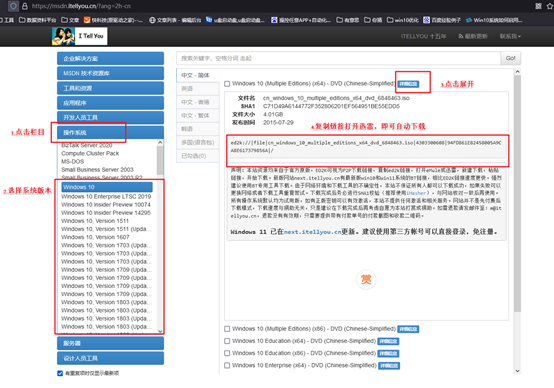
3、下载需要安装的系统镜像,我们可以在微软官网或MSDN网站下载,后者操作步骤如下图所示,小伙伴们可跟着操作即可快速下载!
三、u盘装系统教程
1、制作u盘启动盘
a. 进入首页,切换到【下载中心】,点击【立即下载】,下载电脑店的制作工具。注意事项:下载前关闭电脑的防火墙及第三方杀毒软件,避免误删工具的组件!

b.解压后打开, 插入u盘,打开软件。可默认界面的选项,直接点击【全新制作】。
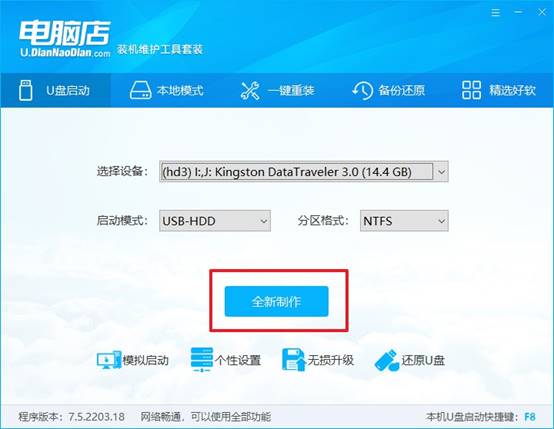
c. 弹出格式化提示,点击【确定】开始制作,等待完成即可。
2、启动u盘启动盘
a. 打开电脑店官网首页选择电脑类型和品牌,查询u盘启动快捷键。

b. 将制作好的u盘启动盘插入电脑USB接口,开机或重启,出现画面后按下u盘启动快捷键。弹出快速启动选项的窗口,我们选择u盘进入即可。
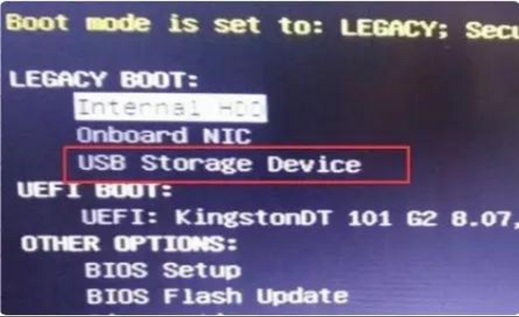
c. 回车后就可以进入电脑店winpe主菜单了。
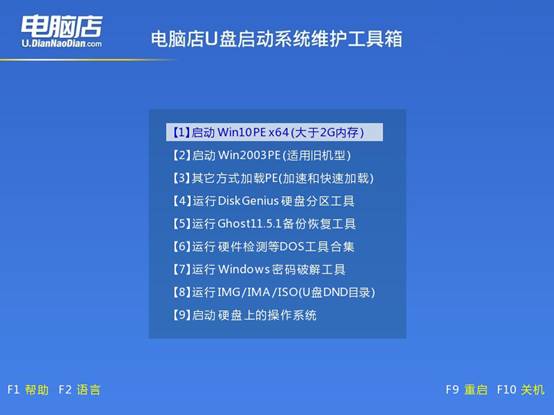
3、u盘启动盘装系统
a. 通过以上的设置后,我们就能够进入电脑店winpe后,打开【电脑店一键装机】。如下图所示,按照提示操作,最后点击【执行】。
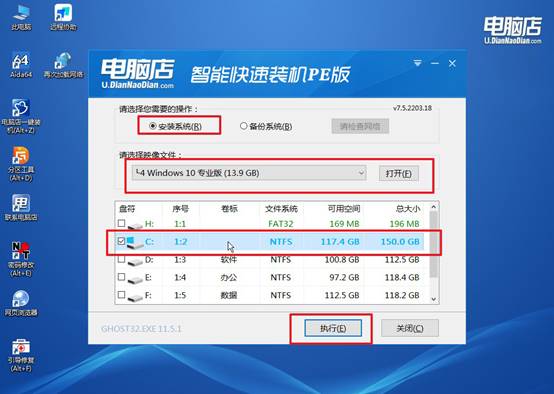
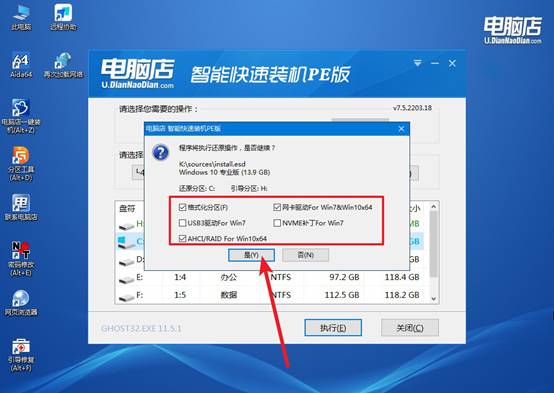
b.在弹出的还原提示框中,点击【是】。
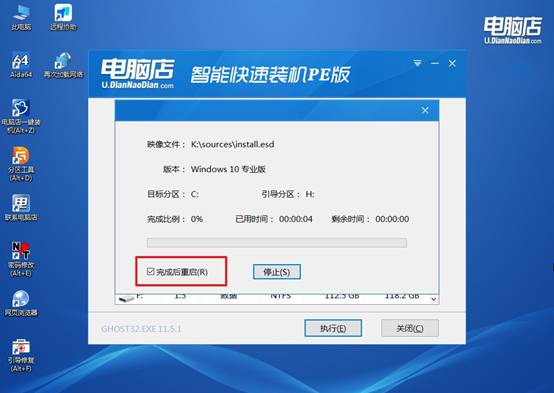
c.这一步大家可以勾选【完成后重启】,待进度条完成后即可自动进入系统部署。
四、u盘装系统相关内容
笔记本重装系统后没有声音怎么回事
1、安装声卡驱动
右键“此电脑” → 管理 → 设备管理器,看“声音、视频和游戏控制器”,如果有黄色感叹号或根本没有声卡设备:用另一台电脑下载对应型号的声卡驱动,拷贝到U盘安装,重启即可。2、设置默认播放设备
右键右下角小喇叭 → 声音设置,查看“输出设备”是否选错,选择“扬声器(Realtek Audio 等)”,设为默认。有时系统默认到了 HDMI 或显示器音频。
3、检查声音服务
Win + R → 输入 services.msc,找到并启动:Windows Audio和Windows Audio Endpoint Builder,启动类型设为“自动”。
4、卸载重装声卡驱动
设备管理器 → 声卡设备,右键 → 卸载设备,勾选“删除驱动程序”,重启,再重新安装官方驱动
现在,你学会windows如何重装电脑了吧。U盘启动盘,在你需要的时候,可以快速接管启动流程,帮你进入一个独立的安装界面。这样一来,你就可以重新分区、格式化系统盘,彻底重装系统。这种方式简单直接,不需要拆机,也不用复杂设置,成功率自然就高。