

电脑店U盘装系统win10方法-电脑店U盘装系统
发布时间:2026-02-27 10:22:18
电脑店U盘装系统win10方法,是今天小编大力推荐的方法。小编知道,很多人重装系统,都想着尽量选流程简单、步骤清晰的方式,尤其是对电脑小白来说,能不能学会操作,真的很重要。以往重装系统,往往会有复杂命令、分区操作、各种看不懂的英文提示。而现在根本不用担心这些,因为u盘启动盘大幅度简化了操作流程。下面就和小编一起来看看电脑店U盘装系统怎么做。

1、一个8GB或以上的空白u盘
2、系统镜像:Windows镜像即可
3、装机工具:电脑店u盘启动盘制作工具(点击红色字体即可跳转下载)
二、重装系统前的准备
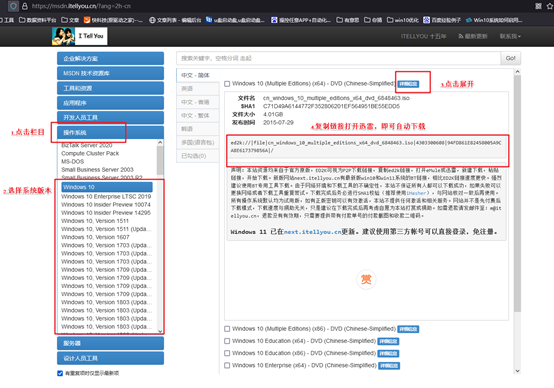
1、下载镜像:进入MSDN网站,选择【操作系统】栏目,点击需要下载的系统版本,,在右边窗口点击【详细信息】,复制下载链接打开迅雷等下载软件即可。
2、制作电脑店u盘启动盘,通过电脑店u盘启动盘制作工具即可一键点击,详细教程可参考以下内容。
三、重装系统详细步骤
1、制作u盘启动盘
a.在电脑店官网中,切换到下载中心,点击【立即下载】,即可下载电脑店,这一制作启动盘所需的工具。

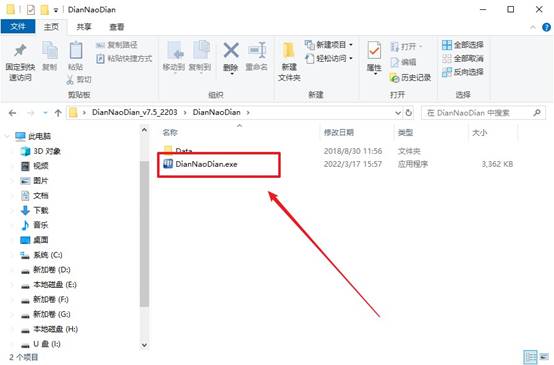
b.插入u盘,打开下载好的制作工具。
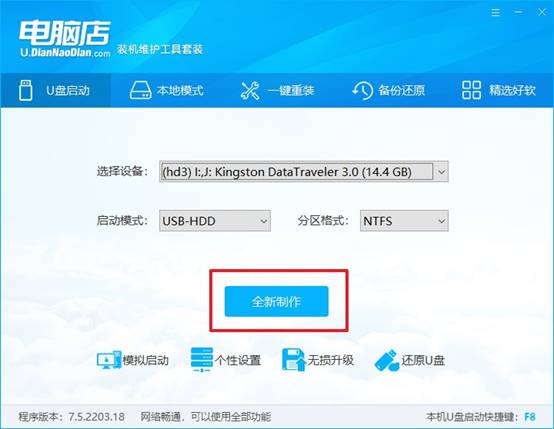
c.默认设置,点击【全新制作】。
d.u盘启动盘制作完毕后,电脑会弹出提示框弹出,你可以点击【是】查看教程,也可以点击【否】关闭页面。
2、设置u盘启动
a.在电脑店官网首页查询u盘启动快捷键,如下图所示:
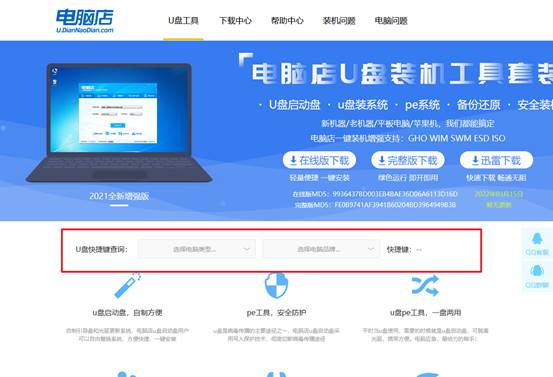
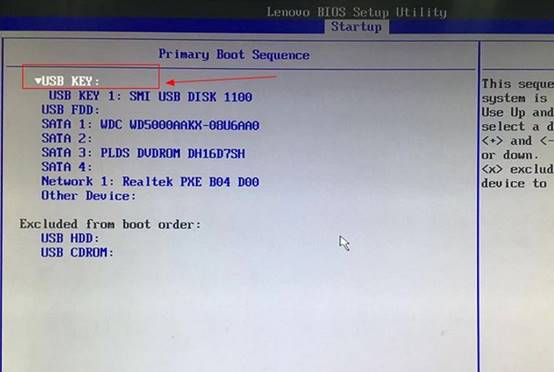
b.插入u盘后重启,等待屏幕出现画面,按下快捷键进入优先启动项设置界面。
c.在窗口中,移动光标选择u盘启动为第一启动项,之后按F10键保存并且重启电脑即可。
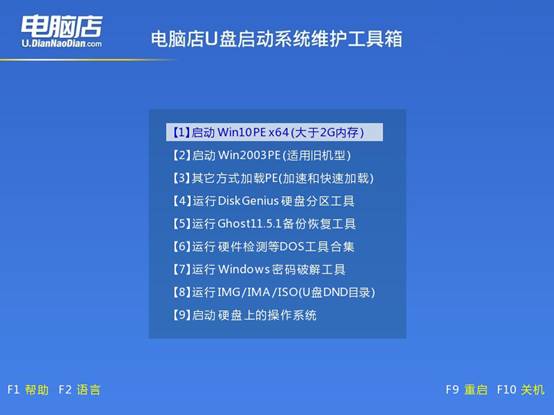
d.此时就会进入电脑店主菜单,选择【1】这一选项后回车。
3、u盘装系统
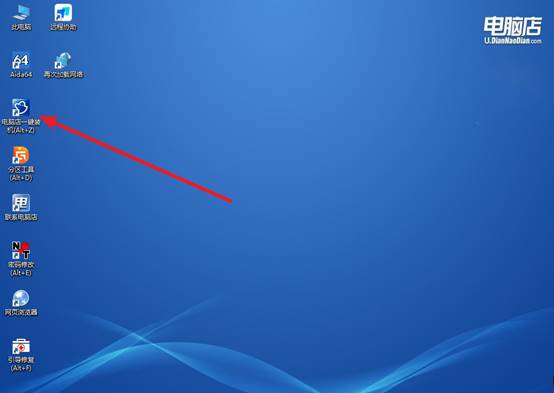
a.设置完电脑店主菜单后进入winpe,找到并打开一键装机的软件。
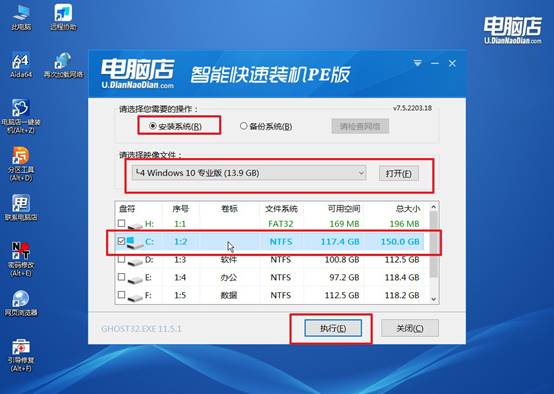
b.在窗口中选择操作方式,打开win10的镜像,以及勾选系统盘,点击【执行】。
c.在还原窗口中,默认设置点击【是】。接着勾选【完成后重启】,等待安装即可。
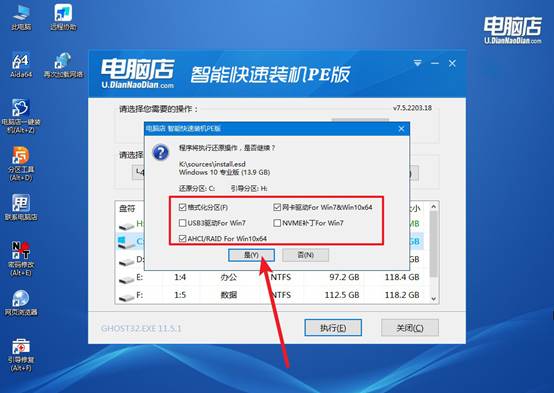
d.之后会重启电脑,我们稍等一会就可以进入win10系统了。
四、重装系统可能出现的问题
重装系统后开机速度仍然很慢怎么办
1、确认是不是机械硬盘
右键“此电脑” → 管理 → 磁盘管理或任务管理器 → 性能 → 看磁盘类型
如果是 机械硬盘(HDD):解决办法就是换成 SSD,这是最有效、最直接的提速方法。
2、关闭开机启动项
Ctrl + Shift + Esc 打开任务管理器,切换到“启动”,禁用不必要的软件
特别是:各种杀毒软件,云盘,音乐软件,开机自启工具,保留显卡驱动和系统必要项即可。
3、开启快速启动
控制面板 → 电源选项,选择电源按钮功能,勾选“启用快速启动”,保存后重启测试。
4、检查磁盘健康
Win + R → 输入 cmd,输入:chkdsk C: /f或者用硬盘检测工具查看是否有坏道。硬盘老化会导致启动变慢。
本文讲述了电脑店U盘装系统的方法,它把复杂的步骤整合成固定流程,你只需要跟着提示点几下就可以完成主要操作。一般来说,前期准备好启动U盘之后,进入安装界面,选版本、选分区,确认安装,剩下的基本都是自动执行,不需要你时刻盯着。