

苹果电脑怎么装windows系统,自己如何重装电脑系统教程
发布时间:2026-03-02 10:21:05
苹果电脑怎么装windows系统?很多人在准备重装前,其实心里有点紧张,担心会不会因为品牌不同而操作失败,毕竟苹果电脑原本是安装macOS的。对此,小编表示完全没必要给自己太大压力。U盘启动盘的作用,就是统一安装入口,让不同品牌的电脑都能通过同一种方式进入安装界面,其中自然也就包括苹果电脑了。下面就和小编一起来看看自己如何重装电脑系统教程。

一、u盘装系统所需工具
1、主板品牌:苹果
2、系统版本:win10专业版
3、装机工具:电脑店u盘启动盘制作工具(点击即可下载)
二、u盘装系统准备工作
1、文件备份:
在重新安装操作系统之前,务必备份所有重要的文件,如文档、照片、音乐、视频等。您可以将它们复制到外部硬盘、云存储或另一个计算机上,以防止数据丢失。
2、U盘空盘:
确保U盘是空的,或者至少没有重要数据,因为制作U盘启动盘时,U盘上的所有数据都将被擦除。
使用一个具有足够大容量的U盘,以容纳操作系统安装文件以及备份文件和驱动程序,如果需要的话。
3、系统包格式:
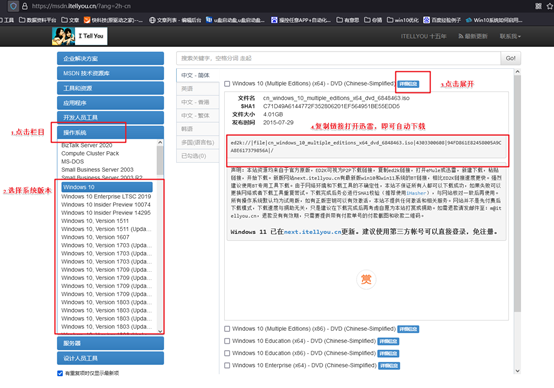
下载操作系统的正确格式,通常是ISO文件,并需要确保文件完整性和安全性。如何下载呢?
登录msdn网站,使用网站的导航工具来找到所需的操作系统镜像,在下载页面上,将看到不同版本和版本号的操作系统,选择要下载的操作系统版本,再选择语言和位数。复制下载链接,打开下载软件,如迅雷,以开始下载操作系统的ISO文件。
三、u盘装系统详细步骤
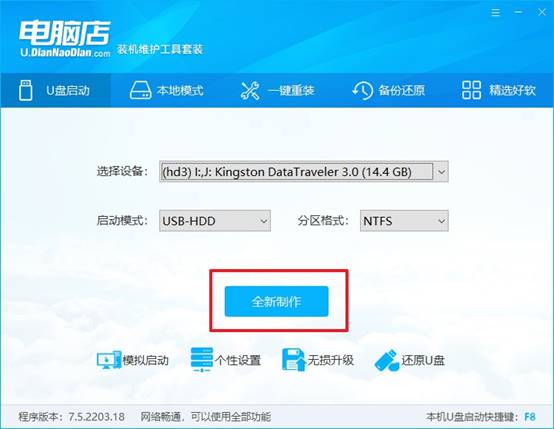
a.确认电脑处于联网状态下,进入电脑店官网下载u盘启动盘制作工具。

b.将一个8G的u盘插入电脑USB接口,打开制作工具。
c.选择【启动模式】为【USB-HDD】,【分区格式】为【NTFS】,最后点击【全新制作】即可。
2、怎么设置u盘启动?
a.确认自己电脑的型号,在电脑店官网查询对应的u盘启动快捷键。
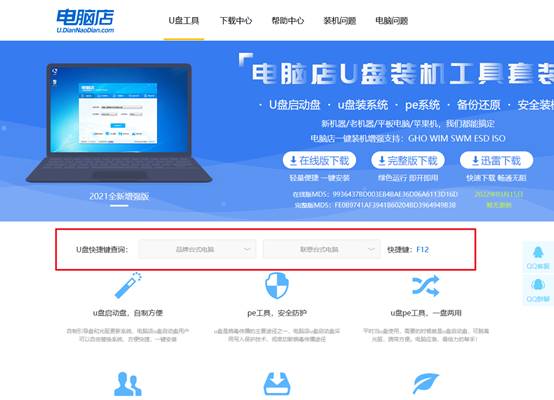
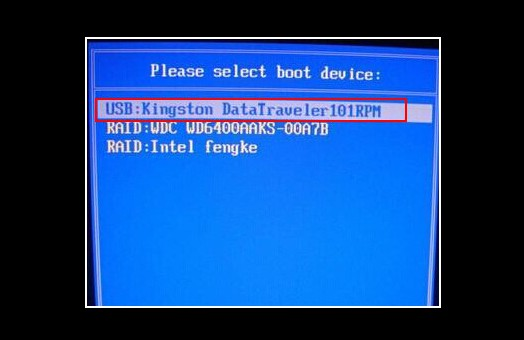
b.将制作好的u盘启动盘插入电脑,重启后按下快捷键,接下来就会进入优先启动项的设置界面。
c.选择u盘启动盘的一项,一般是带有USB字样的选项,回车即可。
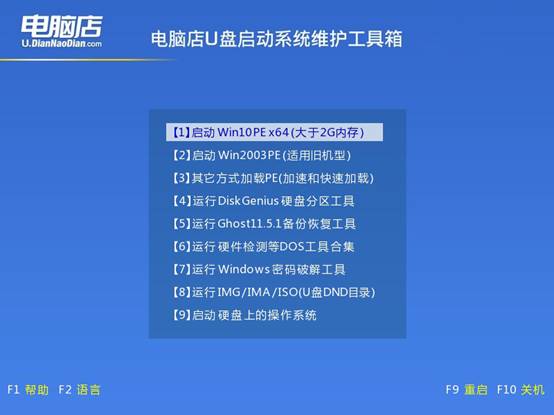
d.接下来就进入电脑店winpe的主菜单了,选择【1】回车。
3、如何u盘装机?
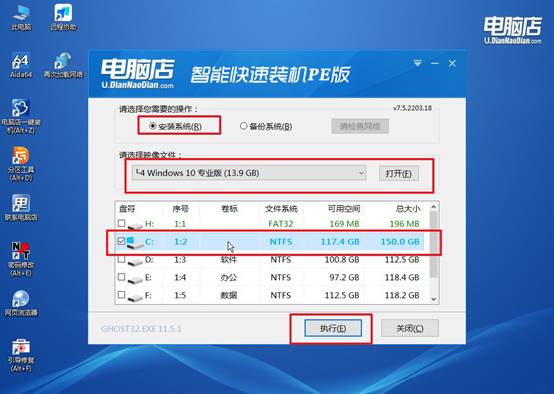
a.在桌面打开电脑店一键装机,如下图所示,设置好有关选项,点击【执行】。
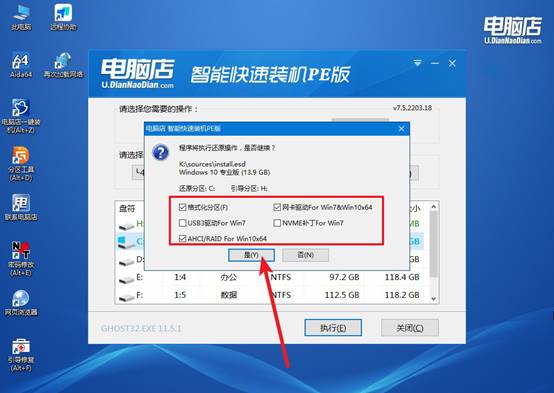
b.在还原窗口中,可默认设置直接点击【是】。
c.勾选【完成后重启】,等待安装完成。
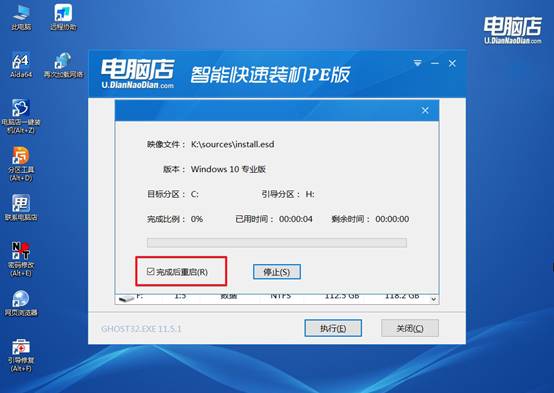
d、重启后就可以进入系统啦!
四、u盘装系统后可能遇到的问题
笔记本重装系统后没有声音怎么回事
解决方法1:安装声卡驱动
右键 此电脑 → 管理,打开 设备管理器,找到 声音、视频和游戏控制器
如果看到 黄色感叹号或未知设备,下载并安装对应的 声卡驱动,安装完成后重启电脑
解决方法2:检查声音设备是否被禁用
右键桌面右下角 小喇叭图标,点击 声音设置,打开 播放设备 / 声音控制面板,查看扬声器是否被禁用。如果禁用,右键选择 启用。
解决方法3:重新设置默认播放设备
右键 小喇叭图标,打开 声音控制面板,在 播放设备 中找到 扬声器,右键点击 设置为默认设备,点击确定。
现在,你学会自己如何重装电脑系统教程了吧。对于普通人来说,只要提前制作好启动盘,开机时找到对应的启动选项,进入安装界面后按步骤操作即可。整个过程不需要拆机,也不需要更改复杂设置,你也不用担心重装系统需要掌握什么专业的知识,比如说一些英文单词看不懂。