

华硕怎么u盘启动装系统- 华硕如何U盘启动装系统
发布时间:2026-03-03 10:24:47

一、重装系统所需工具
1、电脑类型:华硕
2、系统版本:win10专业版(其他Windows版本亦可)
3、装机工具:电脑店u盘启动盘制作工具(点击链接下载)
二、重装系统前期准备事项
1、在备份C盘重要文件时,需要注意以下几个方面:
首先是桌面上的文件和文件夹,通常我们会在桌面上保存一些经常需要访问的文件;其次是“我的文档”目录下的文件,这是许多用户存放个人文档和资料的常用位置;最后是C盘中安装的软件,它们可能包含重要的设置文件、许可证信息等。
因此,在进行系统重装前,务必备份好这些重要的文件和数据,以免丢失。
2、备份驱动:如果不想安装完成后费工夫重新下载驱动程序可以先将现在的驱动备份下来,备份驱动可以用驱动人生或驱动精灵都可以。
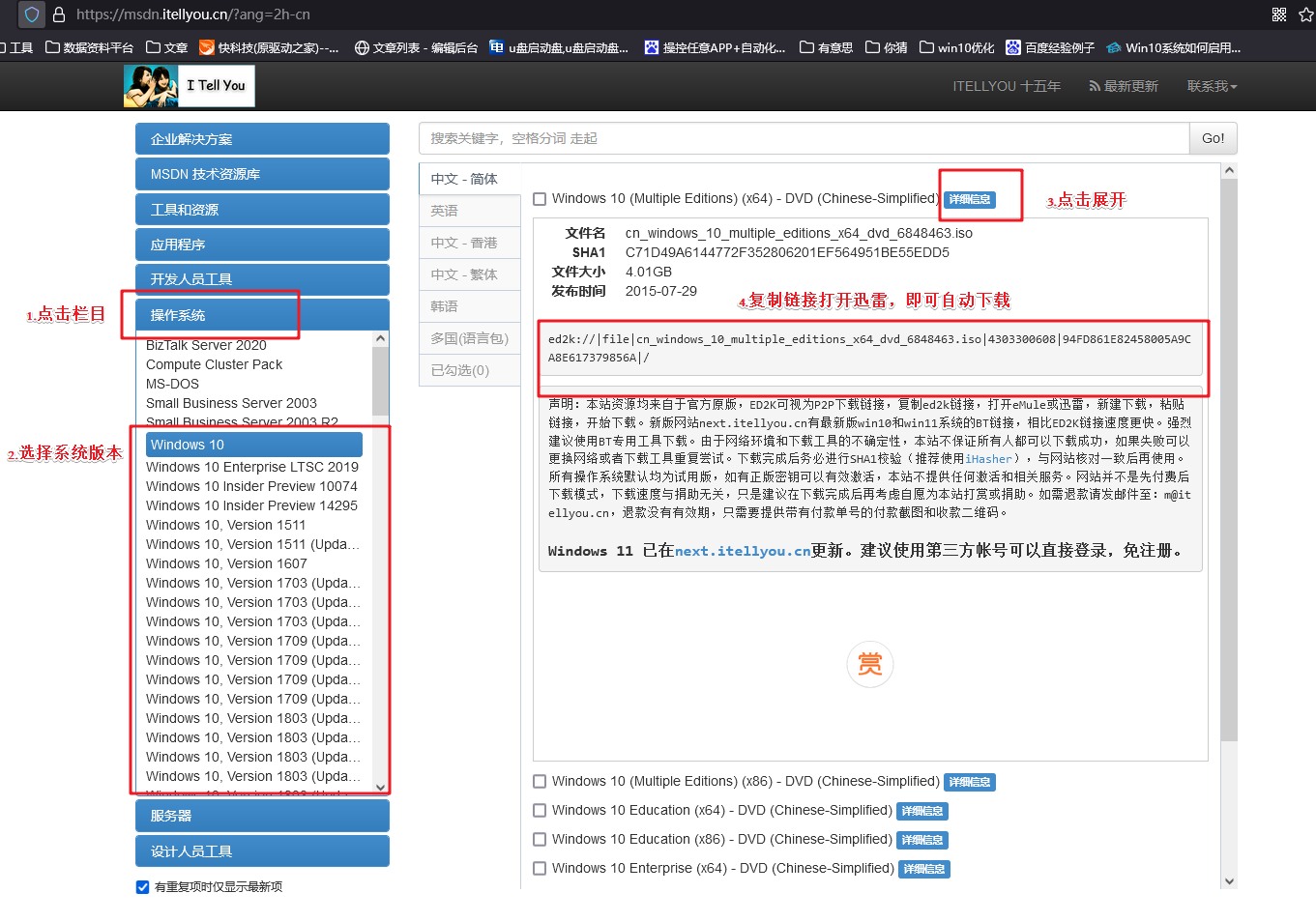
3、提前准备好需要安装的系统镜像,建议大家在msdn网站下载,操作简单更适合电脑小白,具体操作如下图所示;
三、重装系统具体教程
1、怎么制作启动盘?
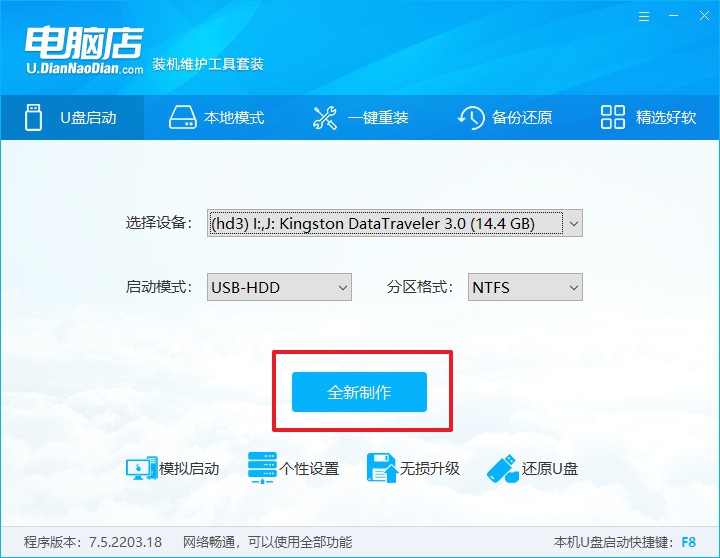
a. 在电脑店官网中,切换到下载中心,点击【立即下载】,即可下载电脑店,这一制作启动盘所需的工具。

b. 插入u盘,打开下载好的制作工具。
c. 插入u盘,建议8G以上,不需要其他设置,默认点击【全新制作】。
2、怎么设置u盘启动?
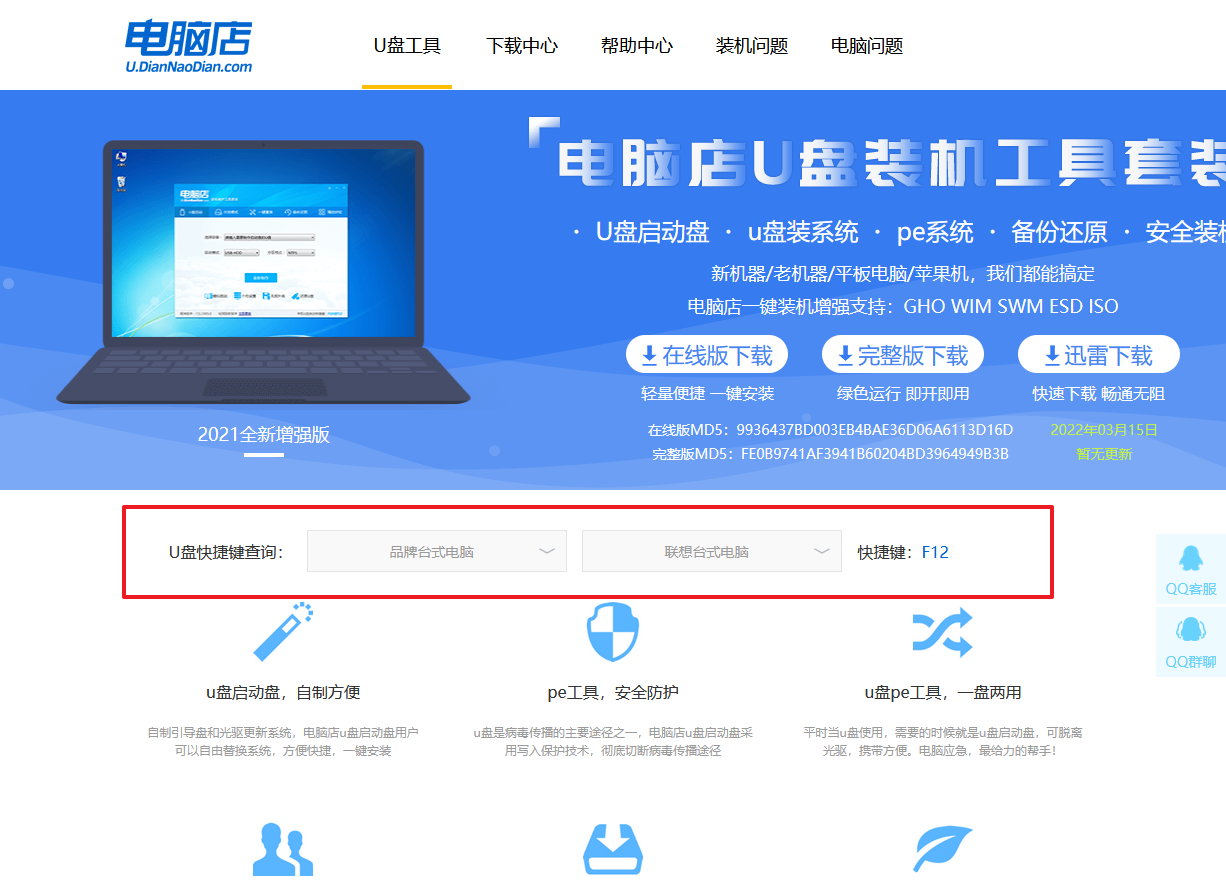
a.确认自己电脑的型号,在电脑店官网查询对应的u盘启动快捷键。
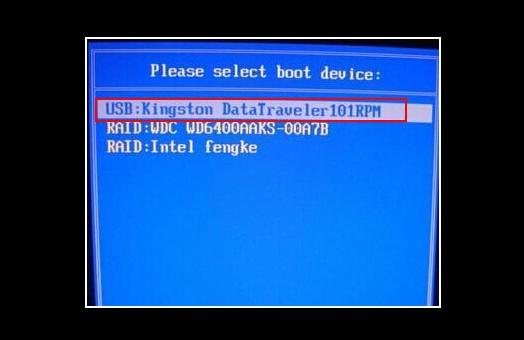
b. 插入u盘后重启,等待屏幕出现画面,按下快捷键进入优先启动项设置界面。
c. 在界面中,移动光标至u盘选项,回车即可。
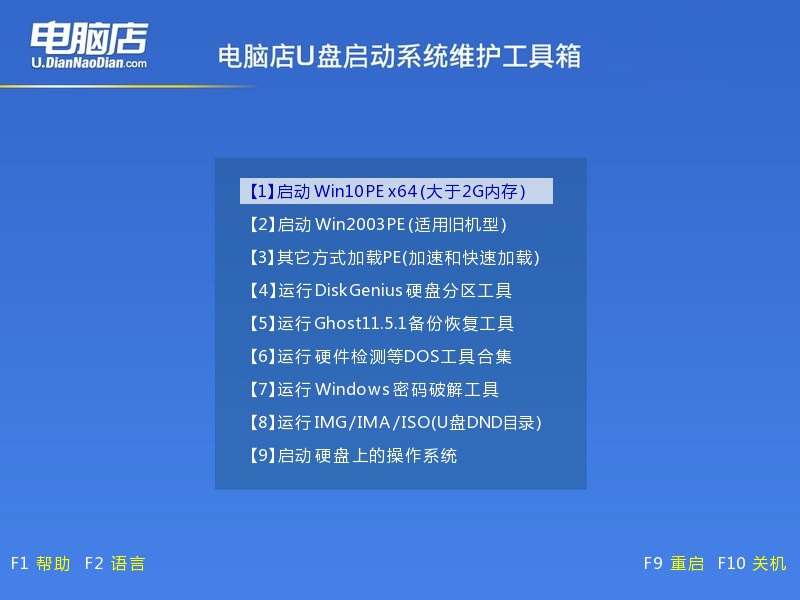
d. 接下来就会进入到电脑店winpe界面,选择第一项回车即可进入winpe系统。
3、如何u盘装机?
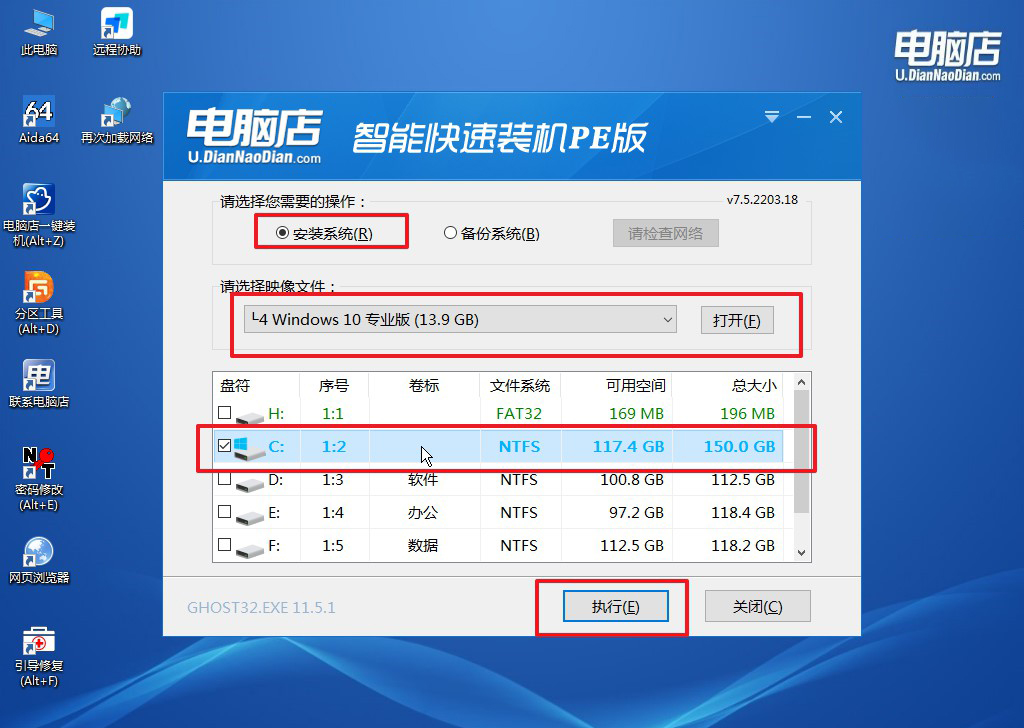
a.找到并打开一键装机的软件。在窗口中选择操作方式,打开win10的镜像,以及勾选系统盘,点击【执行】。
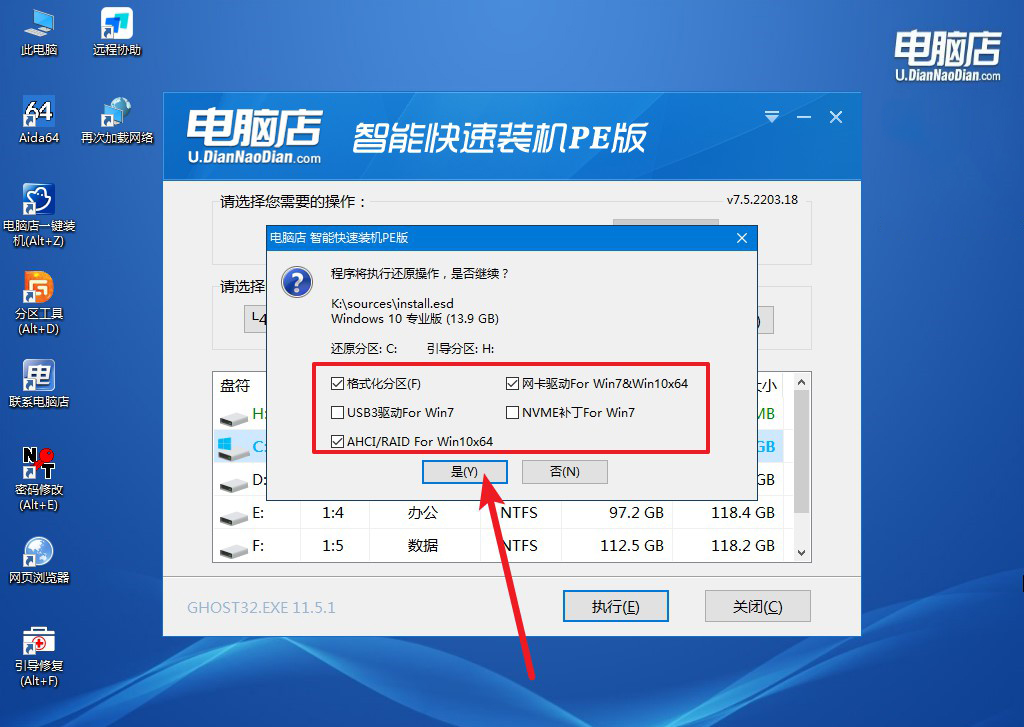
b.在还原窗口中,可默认设置直接点击【是】。
c. 勾选【完成后重启】,接下来就是等待安装完成了。
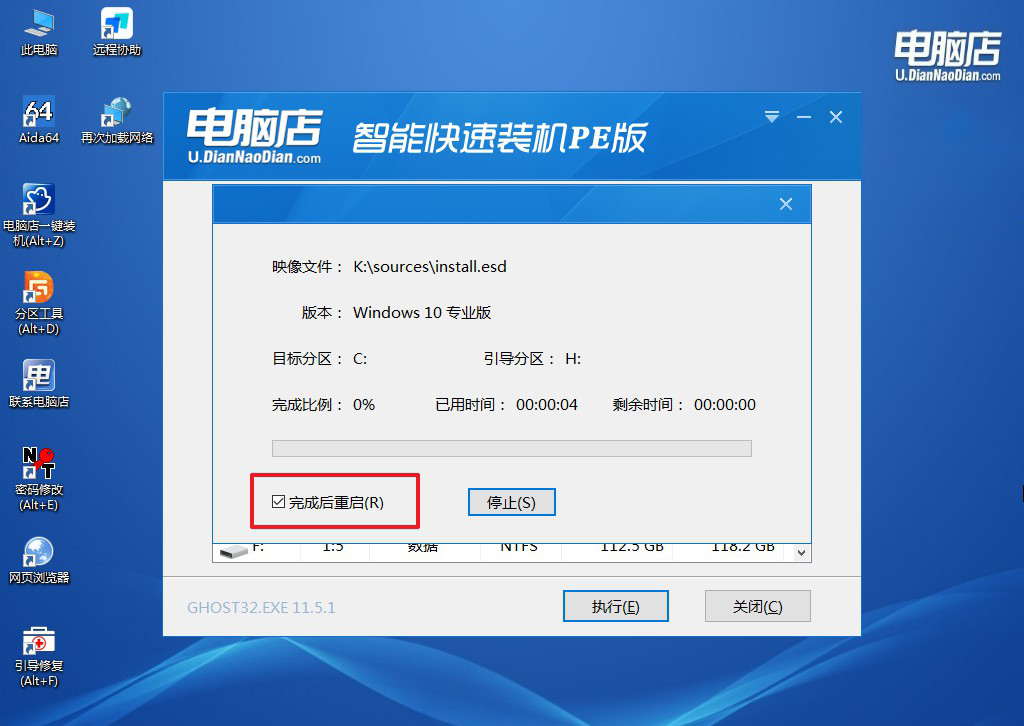
d. 等待安装部署完成,进入系统桌面。
四、重装系统相关内容
重装系统桌面上的东西还在吗
1、如果只重装系统盘,桌面文件一般会被删除
大多数情况下,桌面文件其实是存放在 C盘里的。
具体位置通常是:C盘 → Users → 用户名 → Desktop(桌面)
如果重装系统的时候:格式化了 C盘或者直接删除了原来的系统,那桌面里的文件基本都会被清空。
所以很多人重装系统后会发现:桌面文件、下载文件、文档资料都不见了。
2、有时候桌面文件会被保存在 Windows.old
如果安装系统时没有格式化系统盘,系统有时会自动生成一个文件夹:Windows.old
旧系统的文件通常会被保存到里面,比如:C盘 → Windows.old → Users → 用户名 → Desktop。在这个路径里,很可能还能找到以前桌面上的文件。
3、如果桌面文件在其他盘就不会受影响
有些人会把桌面路径改到 D盘或其他分区。如果是这种情况,即使重装系统:D盘,E盘,这些分区里的文件一般不会被删除。只要不重新分区,数据都会保留。
就这样,我们完成了华硕如何U盘启动装系统的全部操作了。现在,使用U盘启动来安装系统,可以说是现在最常见的一种方式。只要电脑能够设置开机进入启动菜单,就可以通过U盘进入安装环境。很多人觉得听起来很复杂,但只要你知道大致流程,就可以顺利操作。