

联想怎么u盘启动装系统-联想如何U盘启动装系统
发布时间:2026-03-03 10:25:29
联想怎么u盘启动装系统?电脑重装系统的原因很多,但其实不管是哪一种情况,只要涉及到重新安装系统,U盘启动盘基本都是绕不开的一种方法。为什么这么说呢?因为U盘启动可以在电脑系统无法正常进入的时候,依然能够启动一个独立的环境,让我们继续操作电脑。换句话说,就算原来的系统已经进不去了,它一样可以操作。下面就来学习一下联想如何U盘启动装系统。

1、主板品牌:联想
2、系统版本:win10专业版
3、装机工具:电脑店u盘启动盘制作工具(点击即可下载)
二、u盘装系统准备工作
1、在制作电脑店的 u盘启动盘之前,请确保根据您的操作系统和工具要求,将 U 盘格式化为适当的文件系统,通常是 FAT32 或 NTFS。
2、备份重要数据:在格式化U盘之前,确保备份U盘上的所有重要数据,因为格式化将擦除U盘上的所有内容。
3、下载操作系统镜像: 请务必从官方网站或可信任的来源获取。确保下载的镜像文件完整且未被篡改。
这里推荐在MSDN网站下载:点击【操作系统】-选择系统版本-点击【详细信息】-复制链接打开迅雷下载。
三、u盘装系统详细步骤
1、制作u盘启动盘
a. 进入首页,切换到【下载中心】,点击【立即下载】,下载电脑店的制作工具。注意事项:下载前关闭电脑的防火墙及第三方杀毒软件,避免误删工具的组件!

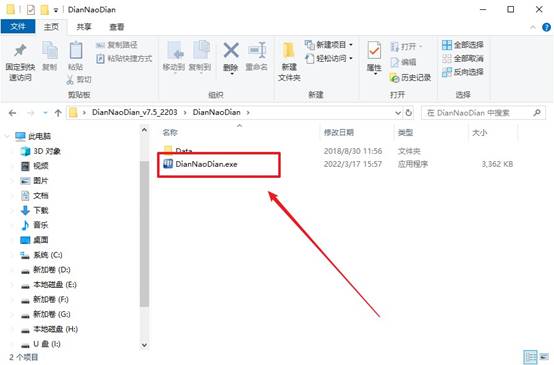
b. 下载完成,解压并打开即可开始制作。
c. 插入u盘,打开软件。可默认界面的选项,直接点击【全新制作】。
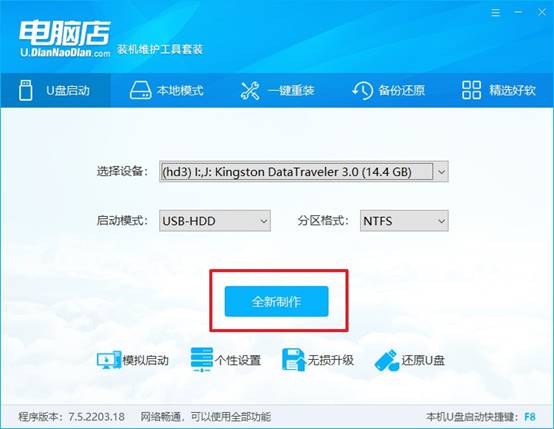
d. 弹出格式化提示,点击【确定】开始制作,等待完成即可。
2、设置u盘启动
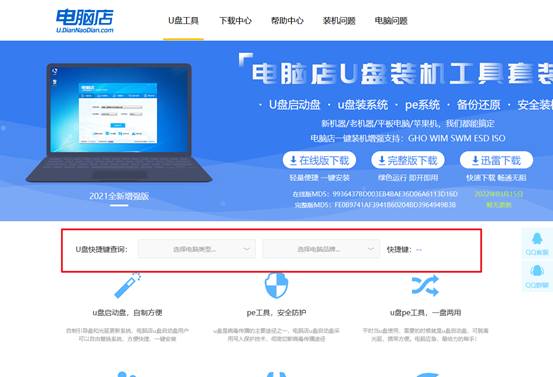
a.打开电脑店官网首页选择电脑类型和品牌,查询u盘启动快捷键。
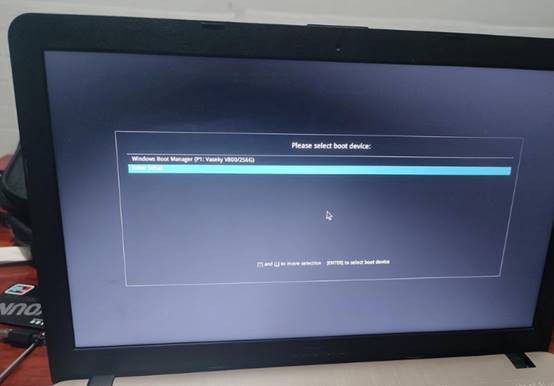
b. 将制作好的u盘启动盘插入电脑USB接口,开机或重启,出现画面后按下u盘启动快捷键。
c. 弹出快速启动选项的窗口,我们选择u盘进入即可。
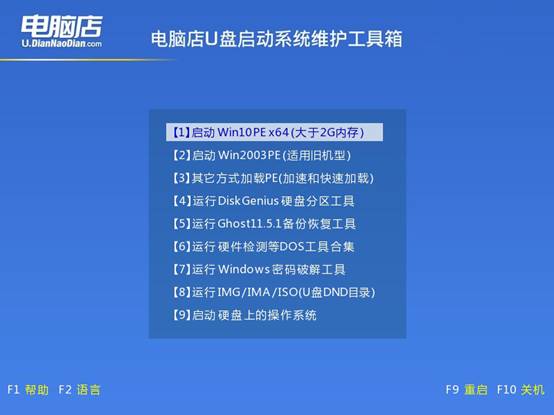
d. 回车后就可以进入电脑店winpe主菜单了。
3、u盘装系统
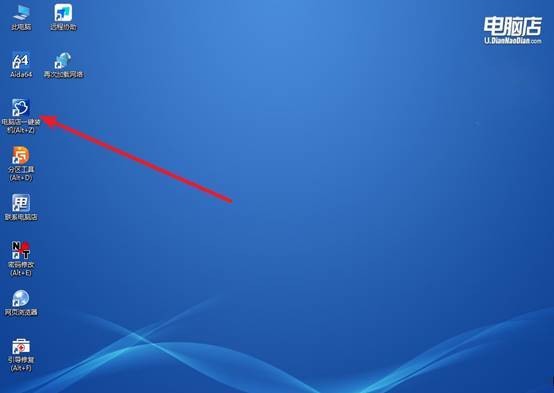
a.如安装win10系统,进入winpe桌面后,打开【电脑店一键装机】。
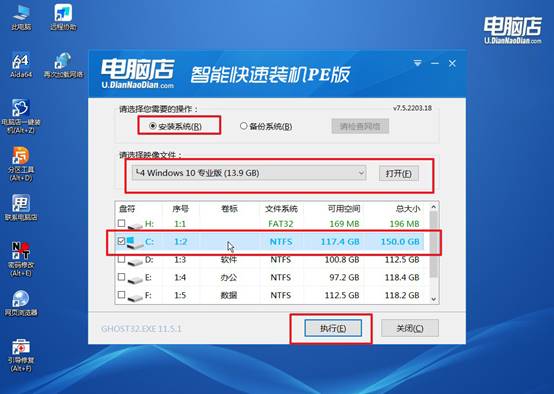
b. 如下图所示,选择镜像和系统分区,点击【执行】即可开始安装。
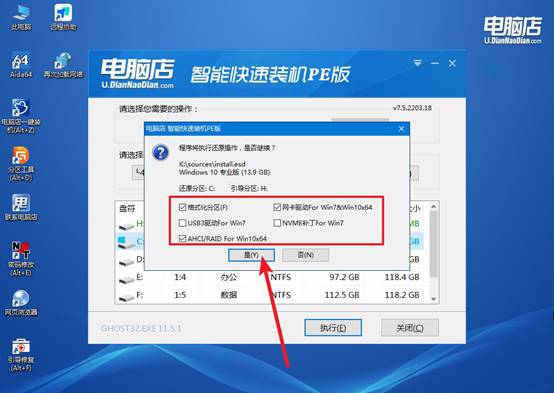
c. 在还原操作中,可默认选项,点击【是】,接下来会自动安装系统。
d.等待安装部署完成,进入系统桌面。
四、u盘装系统可能遇到的问题
电脑装了系统还是卡,会是系统的原因吗
1、系统版本可能不适合电脑
如果电脑配置比较老,却安装了比较新的系统,比如:老电脑装 Windows 10 / Windows 11,内存只有 2GB 或 4GB,系统本身就会比较吃资源,用起来就容易卡。
解决办法一般是:换一个更适合的系统版本,比如老电脑安装 Windows 7 或精简版系统,这样运行压力会小很多。
2、驱动没有安装完整
刚重装完系统,如果驱动没有装齐,也会影响电脑性能,比如:显卡驱动没装、芯片组驱动缺失、硬盘驱动不完整,这种情况可能会导致:系统卡顿、分辨率异常、动画不流畅。
进入 设备管理器,看看有没有带黄色感叹号的设备,如果有就需要安装驱动。
3、电脑硬件配置太低
有些电脑本身配置就比较老,比如:内存只有 2GB、机械硬盘速度慢、CPU性能较弱,即使重装系统,也不会有太明显的提升。
这种情况可以考虑升级硬件,比如:加内存,换 固态硬盘(SSD)。很多老电脑换上固态硬盘后,速度会明显提升。
上面的操作,就是本次联想如何U盘启动装系统的全部步骤了。其实,u盘启动盘重装系统的步骤,真正需要你操作的部分其实并不多,大部分步骤都是工具自动完成的。所以就算你是第一次接触,只要耐心按照教程来,整个过程也不会像想象中那么困难,大家安心去学习吧。