

联想小新air3pro重装系统 -联想pro3怎么给笔记本重装系统
发布时间:2026-03-04 10:18:08
联想小新air3pro重装系统?对于大多数人来说,电脑只是一个工作或者娱乐的工具,所以一些专业的知识自然就不清楚了。而小编的朋友也是这样子,所以欲打破电脑问题,第一反应就是找人维修,或者直接送到电脑店,但其实很多情况完全可以自己解决。只要你有一个好用的工具,比如说u盘启动盘就具有很多功能,可以修复系统。下面就来看看联想pro3怎么给笔记本重装系统。

电脑品牌:联想
系统版本:win10专业版
U盘:一个16GB容量的u盘
装机工具:电脑店u盘启动盘制作工具(点击链接下载)
二、U盘重装系统准备工作
1、选择一个8GB或以上的u盘,建议选择品牌的。
2、下载系统iso:
a.打开浏览器-搜索关键词“ windows ”;
b.点击“下载Windows10”;
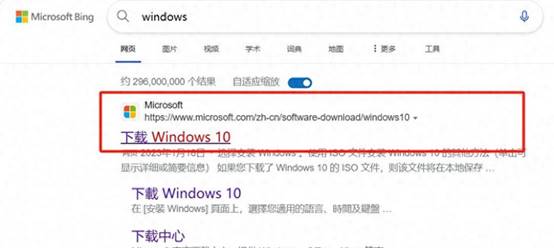
c.Windows10直接用官方提供的下载工具下载即可。
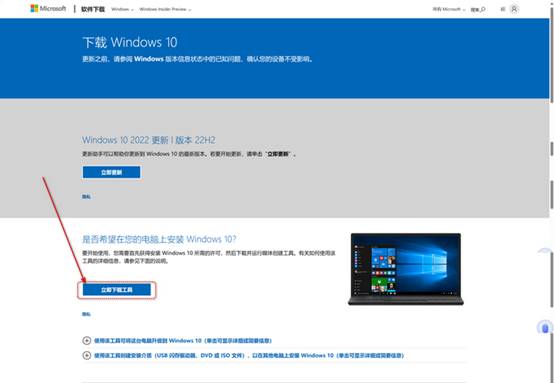
3、u盘启动盘安装也可分为两种方式,第一种是成功制作u盘启动盘之后,直接把系统iso存入启动u盘中,另外一种也可以将系统iso不放到u盘,直接放置在本地电脑D盘中。
三、u盘重装系统教程
1、制作u盘启动盘
a. 百度搜索【电脑店】进入官网,将栏目切换到【下载中心】,点击【立即下载】,即可下载 u盘启动盘制作工具。

b. 解压后打开该工具,插入u盘,点击【全新制作】即可。
注意事项:a.下载制作工具前将电脑上所有杀软关闭,避免误杀组件。b.u盘空间8GB以上为佳,且里面没有重要数据。
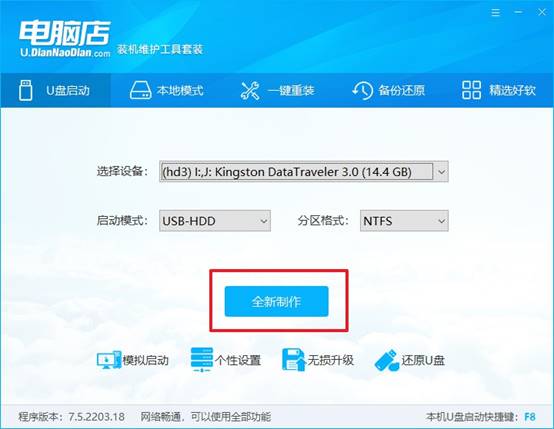
c.制作完成后,接下来需要下载系统镜像,一般推荐在msdn网站上下载,下载后将镜像保存在u盘启动盘或除系统盘以外的其他分区中。
2、设置进入u盘
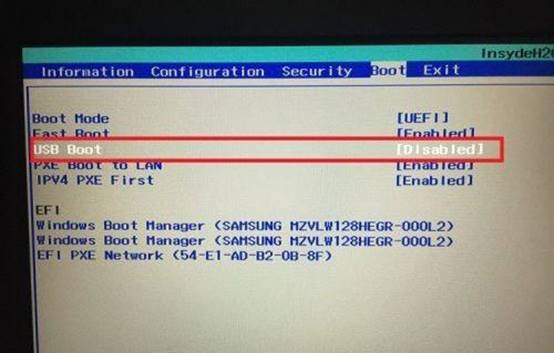
a.查询电脑的u盘启动快捷键,输入类型和品牌即可查询到,也可参考如下的图片:
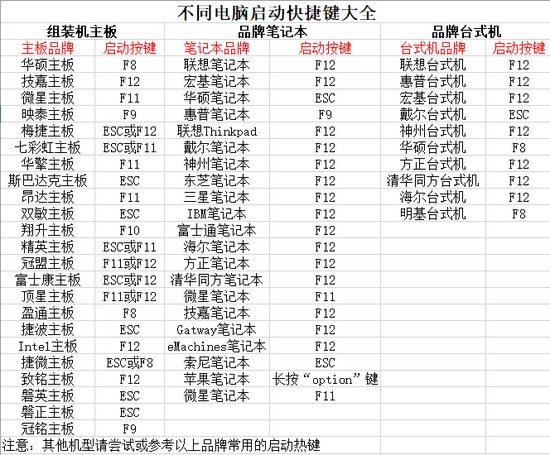
b. 插入启动盘,开机或重启后,按u盘启动快捷键进入启动项设置界面,其实这在开机页面也有提示,大家可留意一下。
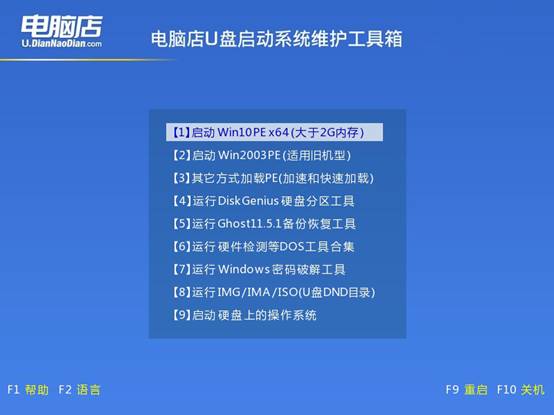
c. 再次重启后,电脑会进入电脑店winpe主菜单,新机型电脑选择【1】,旧机型选择【2】,回车。
3、制作u盘启动盘
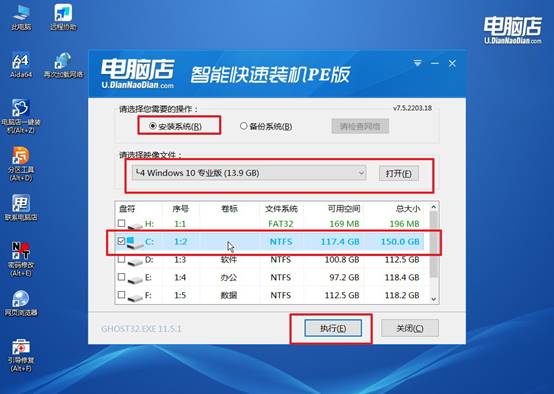
a.在桌面打开电脑店一键装机软件,如图所示,选择镜像和系统分区,点击【执行】即可开始安装。
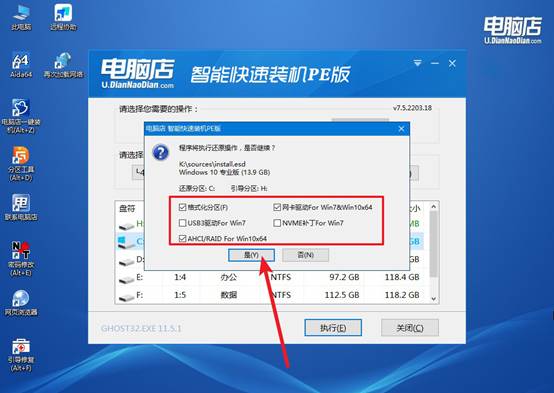
b.在一键还原窗口中,默认设置点击【是】即可。
c.接下来等待安装,完成后重启就可以进入系统了!
四、U盘重装系统相关问题
win10系统安装不了软件怎么办?
1、尝试用管理员身份运行
有些软件需要管理员权限才能安装,如果权限不够就会安装失败。
操作方法:找到安装程序(.exe 文件),右键点击,选择 “以管理员身份运行”。很多安装失败的问题,用这个方法就能解决。
2、关闭系统的安全限制
有时候系统安全策略会阻止未知软件安装。
可以这样设置:设置 → 更新和安全 → Windows 安全中心→ 应用和浏览器控制。把限制级别适当降低,或者允许安装应用程序。
3、检查系统组件是否缺失
部分软件需要系统组件支持,如果组件没有安装,也会导致软件安装失败,比如:Microsoft .NET Framework,Microsoft Visual C++ Redistributable。安装这些常见组件后,很多软件就可以正常安装了。
通过这些操作,你就可以学会联想pro3怎么给笔记本重装系统了。现在网上的安装工具已经把流程做得非常简单,只要准备好一个U盘,再配合相关软件,比如说电脑店品牌工具,就能制作一个启动盘。之后按照步骤进入安装界面,选择系统进行安装即可。