

惠普一体机怎么U盘安装系统 -惠普一体机怎么U盘重装系统
发布时间:2026-03-04 10:21:09
惠普一体机怎么U盘安装系统?电脑有不同的款式,其中一体机已经不太多见了,因为它既没有笔记本的轻便,也没有台式机的性能,所以很多人都不知道它怎么重装系统。实际上,一体机也可以使用U盘来启动电脑并进行安装。操作也是差不多的,制作一个u盘启动盘,把Win系统镜像写进去,把U盘插到一体机上进行操作即可。下面就来看看惠普一体机怎么U盘重装系统。

一、重装系统所需工具
1、电脑类型:惠普
2、系统版本:win10专业版(其他Windows版本亦可)
3、装机工具:电脑店u盘启动盘制作工具(点击链接下载)
二、重装系统前期准备事项
1、备份数据:在备份数据时,你需要备份个人文件、浏览器书签和历史记录、电子邮件和联系人、安装的程序和设置、游戏存档和设置、桌面和下载文件夹、系统配置信息、驱动程序、软件许可证密钥以及重要的系统文件和设置。
确保选择安全的存储位置,并记得备份注册表和其他系统文件,以便在重装系统后能够完整恢复数据和设置。
2、备份驱动:可用驱动人生或驱动精灵备份需要的驱动,重装之后直接安装即可。
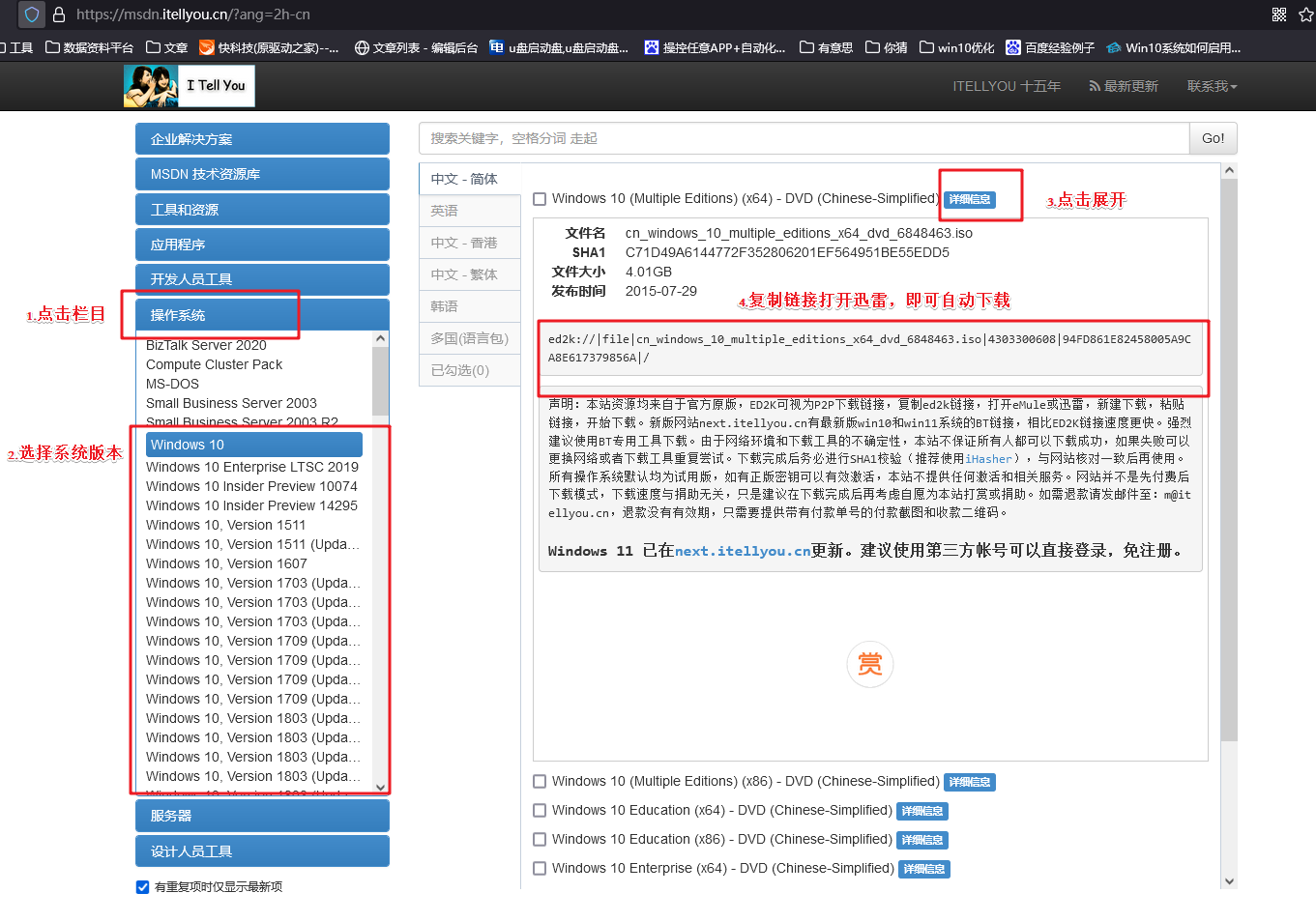
3、提前准备好需要安装的系统镜像,建议大家在msdn网站下载,操作简单更适合电脑小白,具体操作如下图所示;
三、重装系统具体教程
1、怎么制作启动盘?
a. 进入电脑店的官网,点击【下载中心】-【立即下载】,下载电脑店制作工具,下载前切记关闭防火墙和杀毒软件!

b. 下载之后解压,插入一个8G以上的u盘,双击打开电脑店的程序。
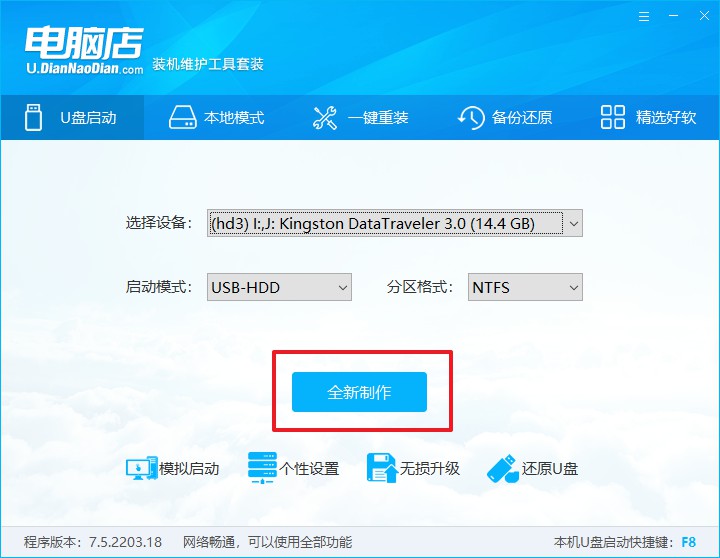
c. 插入u盘,打开软件。可默认界面的选项,直接点击【全新制作】。
2、怎么设置u盘启动?
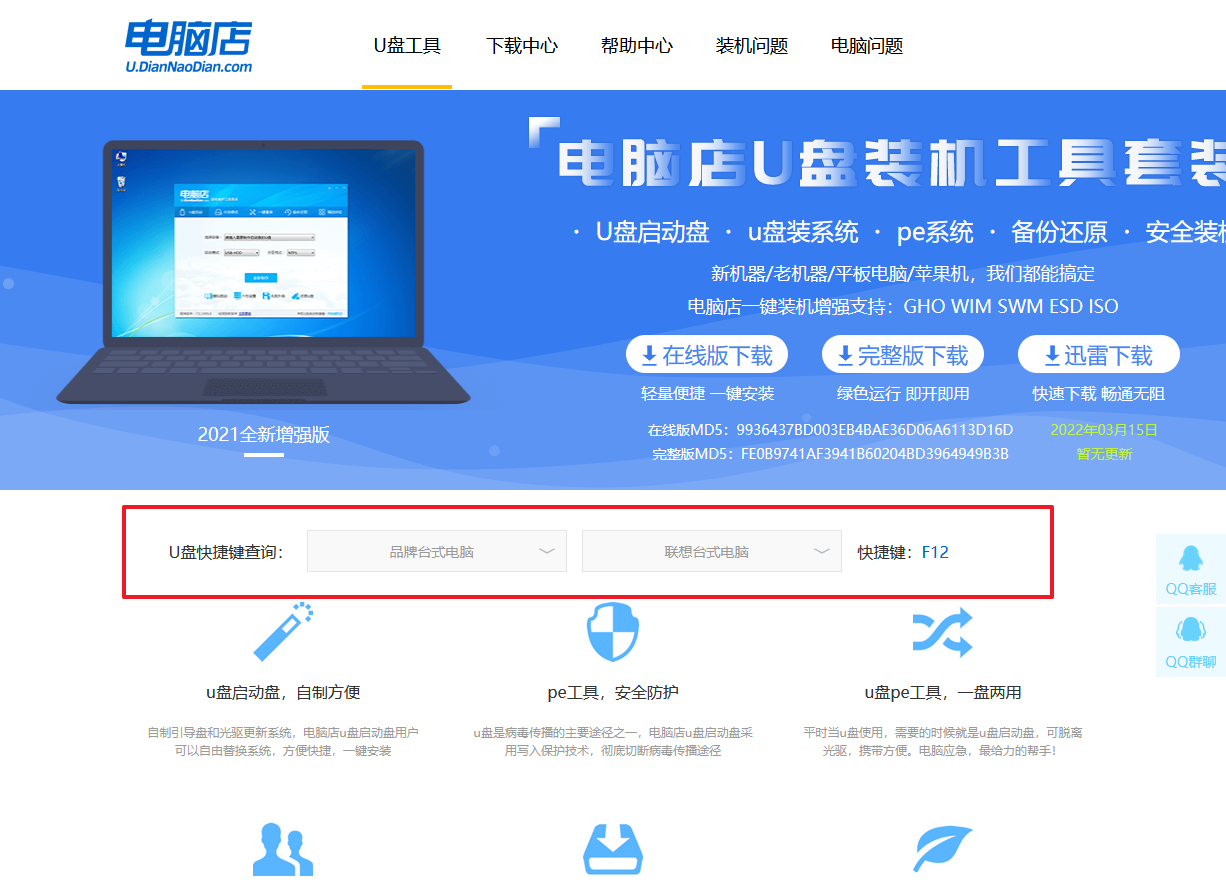
a.确认自己电脑的型号,在电脑店官网查询对应的u盘启动快捷键。
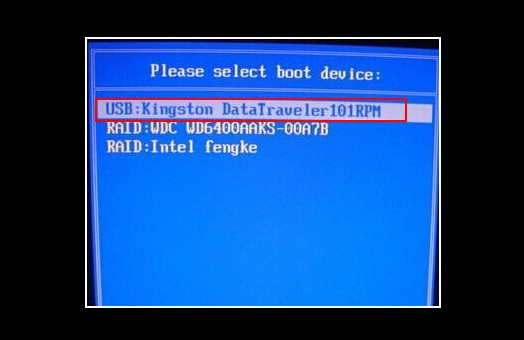
b. u盘启动盘连接电脑,重启出现开机画面,按u盘启动快捷键进入BIOS设置界面。
c. 在界面中,移动光标至u盘选项,回车即可。
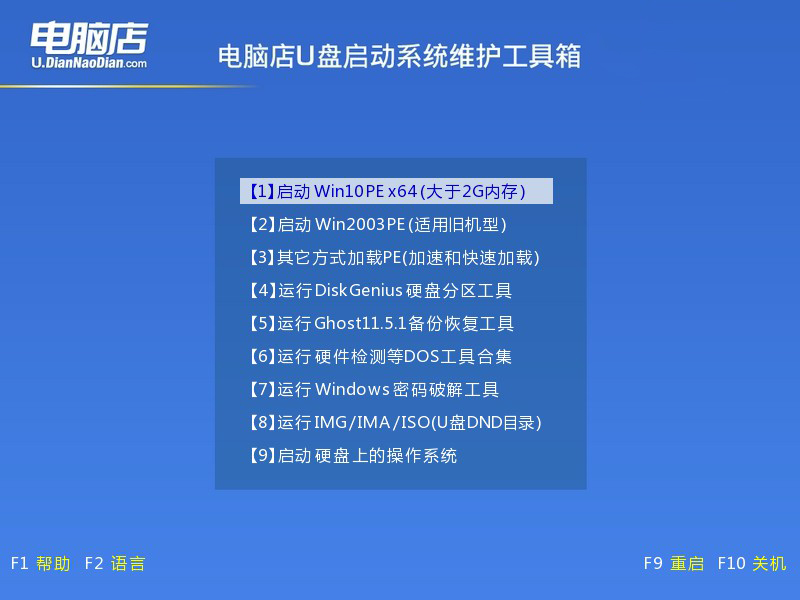
d. 接下来就会进入到电脑店winpe界面,选择第一项回车即可进入winpe系统。
3、如何u盘装机?
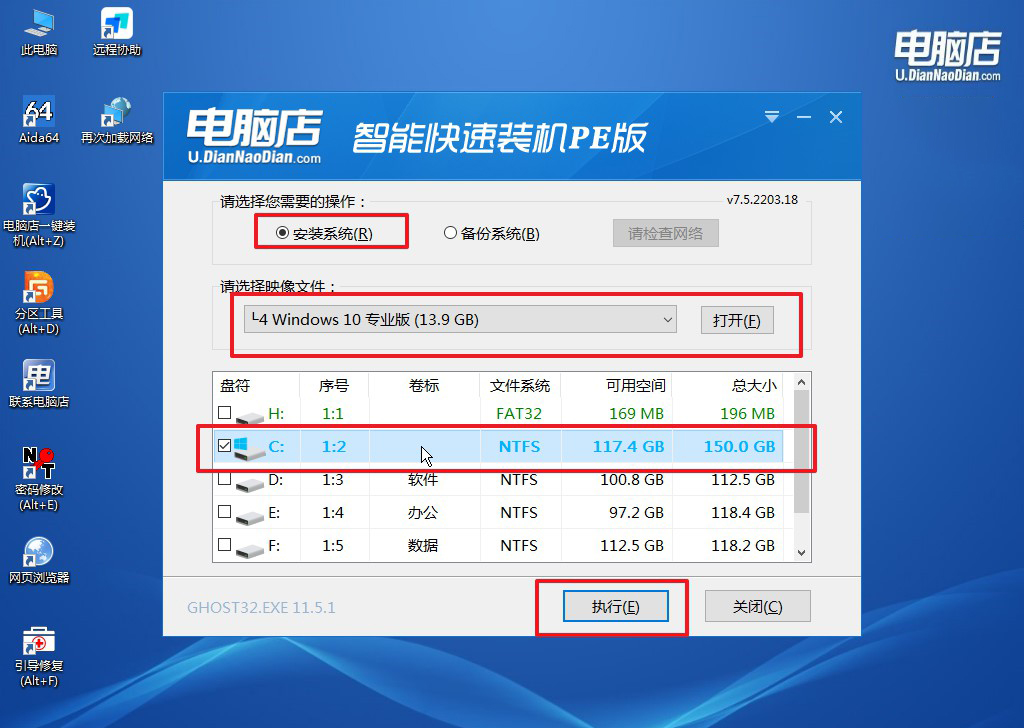
a.找到并打开一键装机的软件。在窗口中选择操作方式,打开win10的镜像,以及勾选系统盘,点击【执行】。
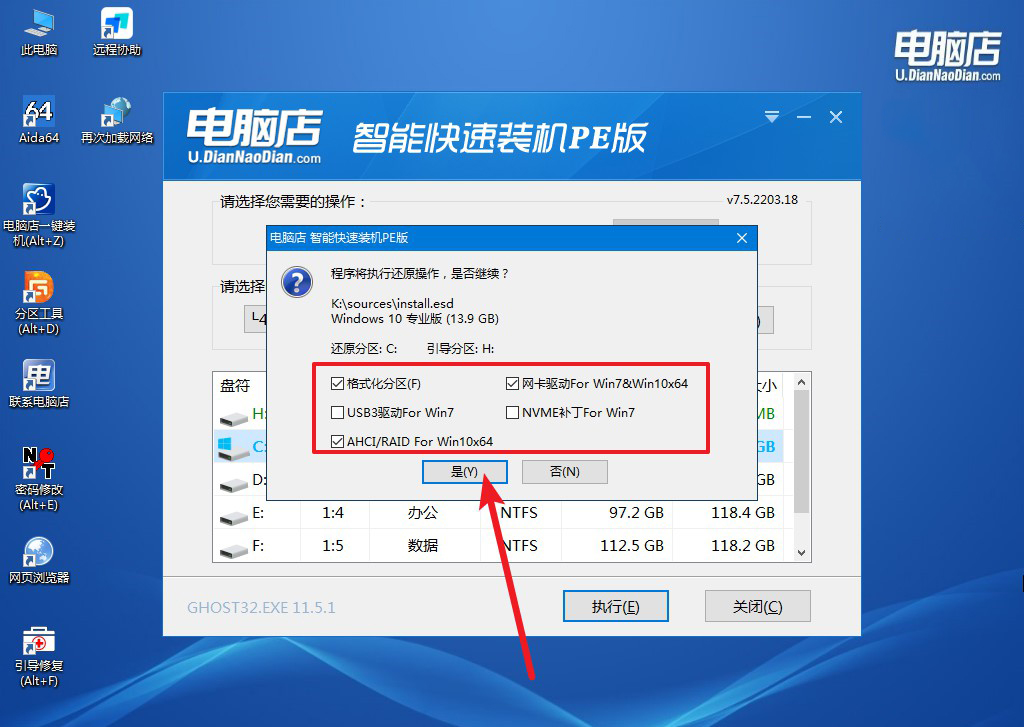
b.在还原窗口中,可默认设置直接点击【是】。
c. 勾选【完成后重启】,接下来就是等待安装完成了。
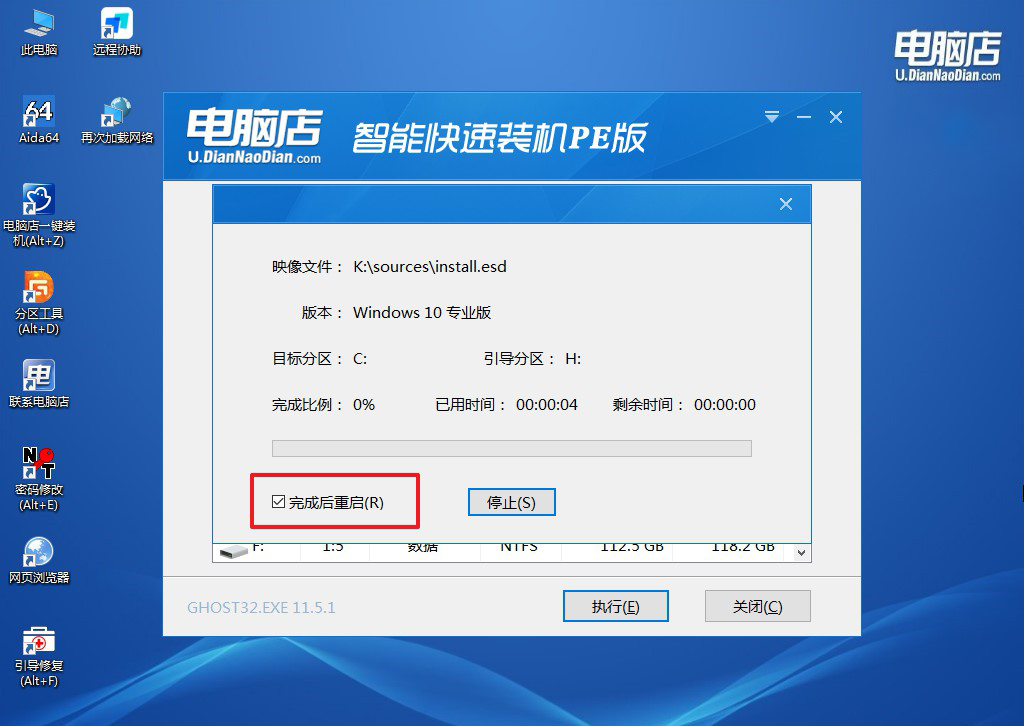
d. 等待安装部署完成,进入系统桌面。
四、重装系统相关内容
电脑重装系统后识别不了U盘解决方法
1、先检查设备管理器
首先看看电脑是否识别到USB设备。操作方法:右键 此电脑 → 管理,打开 设备管理器,找到 通用串行总线控制器
如果看到:USB设备带黄色感叹号,未知设备,说明USB驱动没有安装好,需要更新驱动。
2、安装主板芯片组驱动
USB接口其实是由主板芯片组控制的,如果芯片组驱动没有安装,U盘就可能无法识别。
常见芯片组厂商有:Intel,AMD,安装对应的芯片组驱动后,USB接口通常就能恢复正常。
3、重新安装USB控制器驱动
也可以手动重新加载USB驱动。操作步骤:打开 设备管理器,展开 通用串行总线控制器,右键每个 USB Root Hub 或 USB控制器,选择 卸载设备,重启电脑,系统会自动重新安装USB驱动。
以上就是惠普一体机怎么U盘重装系统的全部操作了,是不是很简单呢?很多人会把“重装系统”想的很复杂,尤其是某些电脑系统崩溃之后,连浏览器都打不开,更不用说下载系统文件的时候,感觉天都塌了。这时候就必须换一种思路,而今天这篇文章可以帮助到你解决问题。