

开机如何u盘启动装系统-开机怎么u盘启动装系统
发布时间:2026-03-05 09:56:39

一、重装win10所需工具
1、电脑型号:笔记本及台式电脑均适用
2、系统版本:win10专业版
3、装机工具:电脑店u盘启动盘制作工具(点击下载即可)
二、重装win10的前期准备
1、在开始重新安装前,请务必备份所有重要数据。无论是通过外部硬盘、云存储服务还是另一台设备,确保数据的安全存储。Windows 10 的重装通常会导致系统驱动器格式化,可能会造成数据丢失。
2、在重新安装 Windows 10 之后,你可能需要重新安装硬件设备的驱动程序,比如显卡、声卡和网卡等。在进行重装前,建议提前下载这些驱动程序的最新版本,并将它们存储在备用媒体上,以备不时之需。
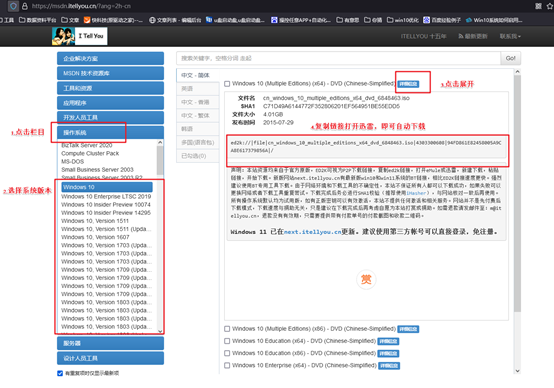
3、下载win10镜像文件,具体步骤如下:
a.登录到MSDN订阅,百度搜索即可找到。
b.选择操作系统版本:浏览MSDN订阅网站以查找你需要的操作系统版本。你可以选择不同版本的Windows操作系统,如Windows 10、Windows Server等。
c.选择镜像下载:在你选择的操作系统版本页面上,通常会有下载链接或选项。点击相应的链接,以开始下载操作系统的ISO镜像文件。
d.下载镜像:按照网站上的指示下载ISO镜像文件。你可能需要选择语言、位数(32位或64位)以及其他选项。
e.验证镜像:为确保下载的ISO镜像完整和没有被篡改,建议在下载后进行文件的校验。你可以使用MD5或SHA-1校验和等工具进行验证。
三、重装win10的步骤
1、制作u盘启动盘
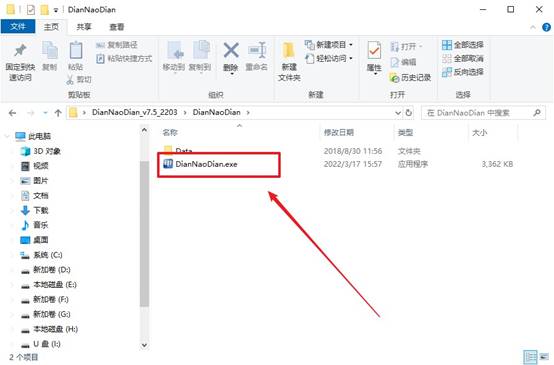
a.进入电脑店的官网下载u盘启动盘制作工具,切换到【下载中心】,点击【立即下载】。

b.下载后解压,打开工具,插入u盘连接电脑。
c.在界面中选择u盘设备,设置启动模式和分区格式,点击【全新制作】。设置如下图所示:
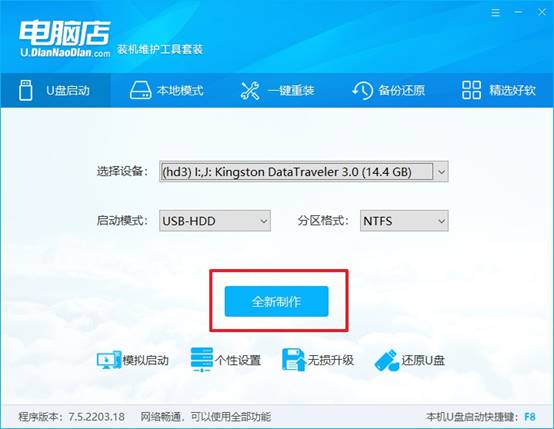
d.制作成功后会有弹窗提示,接下来大家就可以开始使用u盘启动盘了!
2、设置u盘启动盘
a.在电脑店官网首页,查询u盘启动快捷键,当然你也可以自行百度查询。
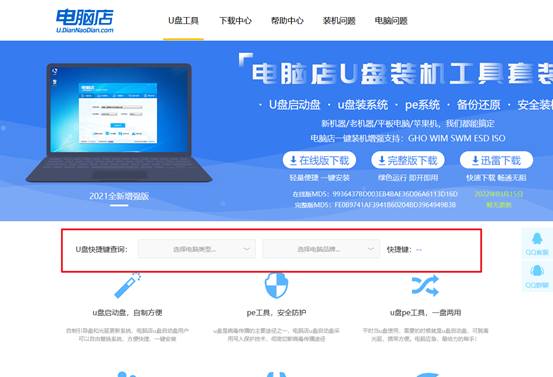
b.u盘插入电脑,重启后需要快速按下快捷键,建议重复按多几次。
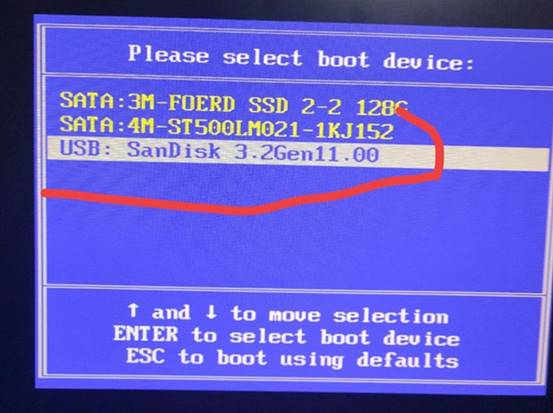
c.进入优先启动项设置界面后,选择u盘选项,一般是带有USB字样的选项。
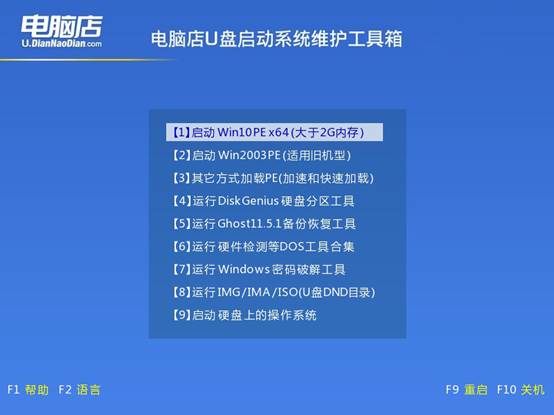
d.进入电脑店winpe界面后,如图所示,选择【1】进入pe系统桌面。
3、u盘装系统
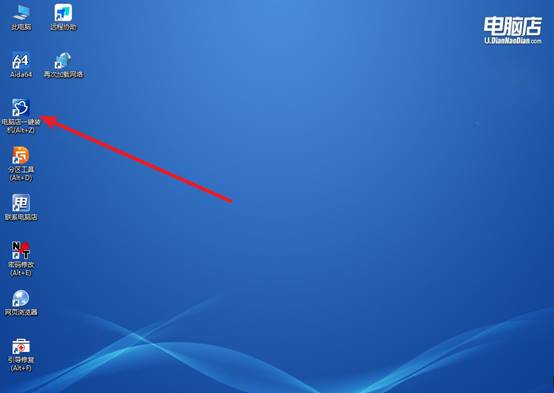
a.设置u盘启动后即可进入电脑店winpe,打开【电脑店一键装机】,如下图所示:
b.在界面中,根据提示完成重装前的设置,点击【执行】。
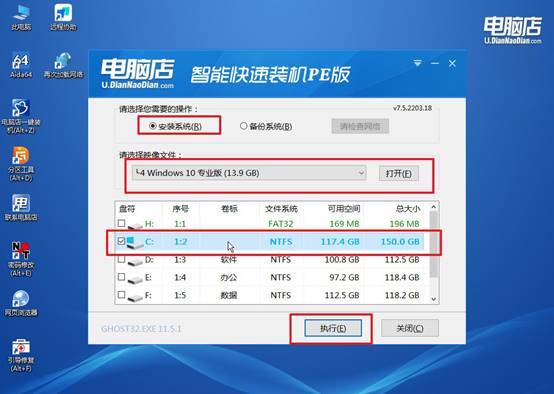
c.接下来会进入还原设置和系统安装阶段,记得安装好了之后重启电脑。
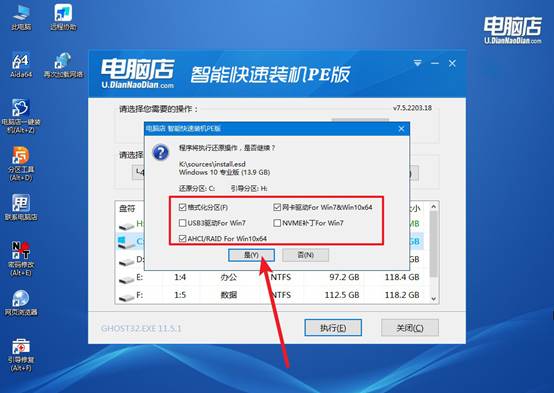
d、重启后电脑会进入系统部署阶段,等待几分钟即可进入系统桌面了!
四、重装win10后可能遇到的问题
电脑重装系统后需要更新哪些驱动
1、主板驱动(最重要)
主板驱动可以说是最核心的驱动之一,它负责电脑各个硬件之间的通信。
主板驱动通常包括:芯片组驱动,USB控制器驱动,PCI设备驱动
2、网卡驱动
网卡驱动也是必须安装的驱动之一,因为没有它电脑就无法连接网络。
3、显卡驱动
安装显卡驱动后,系统才能发挥显卡的性能。尤其是玩游戏、做设计或者看高清视频时,显卡驱动非常重要。
4、声卡驱动
如果电脑没有声音,很多时候就是声卡驱动没有安装。
5、蓝牙和无线网卡驱动
如果是笔记本电脑,还可能需要安装:无线WiFi驱动,蓝牙驱动
否则可能出现:搜不到WiFi,蓝牙设备无法连接
好啦,开机怎么u盘启动装系统的内容就讲解到这里了。其实,关于重装系统的操作,有了u盘启动盘之后,就变得非常方便了。当然,你需要提前把U盘制作好,这样当电脑出现问题的时候直接拿出来用,不需要再临时去找工具。最后,祝大家使用u盘启动盘重装系统顺利。