

电脑店怎么装win10系统-电脑店u盘装系统win10手动运行
发布时间:2026-03-06 10:22:01
电脑店怎么装win10系统?其实,他们也是用u盘启动盘来重装系统。因为很多其他方法其实都有前提条件,比如说在线重装、系统修复之类的工具,必须要能进入原来的系统,才可以进行后续的操作。如果电脑已经蓝屏,处于无法操作的状态,那这些方法往往就用不了。而U盘启动盘就不一样,它照样可以进入,甚至可以快速重装系统。下面就来看看电脑店u盘装系统win10手动运行。
一、重装win10所需工具
1、电脑型号:笔记本及台式电脑均适用
2、系统版本:win10专业版
3、装机工具:电脑店u盘启动盘制作工具(点击下载即可)
二、重装win10的前期准备
1、备份数据,可以将它们复制到外部硬盘、云存储服务或另一台电脑上。重装 Windows 10 通常会格式化系统驱动器,导致数据丢失。
2、提前下载需要重新安装硬件设备的驱动程序,如显卡、声卡、网卡等。在重装之前,下载这些驱动程序的最新版本并保存在备用媒体上,以备不时之需。
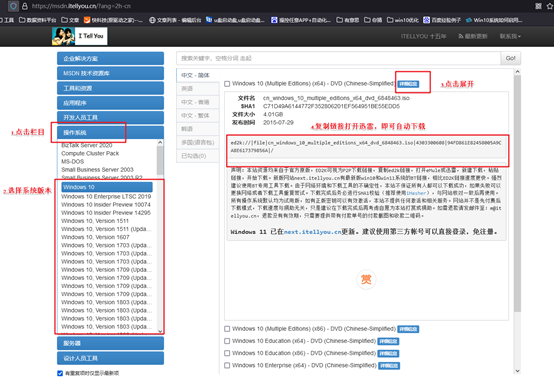
3、在选择适合的Windows系统镜像时,要注意下载源的安全性。如果担心的话,可以访问 “msdn我告诉你”下载可靠的系统镜像。
三、重装win10的步骤
1、制作u盘启动盘
a.进入电脑店的官网下载u盘启动盘制作工具,切换到【下载中心】,点击【立即下载】。

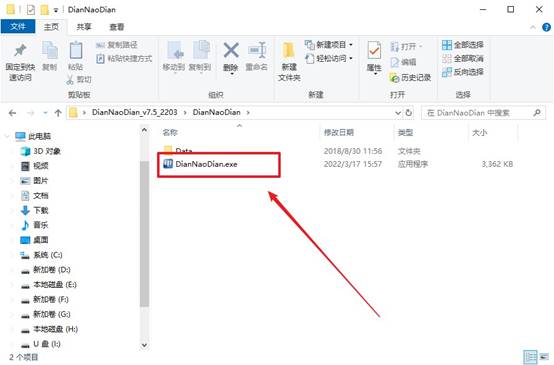
b.下载后解压,打开工具,插入u盘连接电脑。
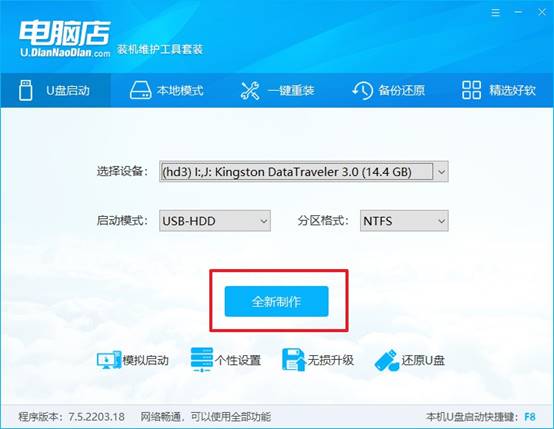
c.在界面中选择u盘设备,设置启动模式和分区格式,点击【全新制作】。设置如下图所示:
d.制作成功后会有弹窗提示,接下来大家就可以开始使用u盘启动盘了!
2、设置u盘启动盘
a.在电脑店官网首页,查询u盘启动快捷键,当然你也可以自行百度查询。
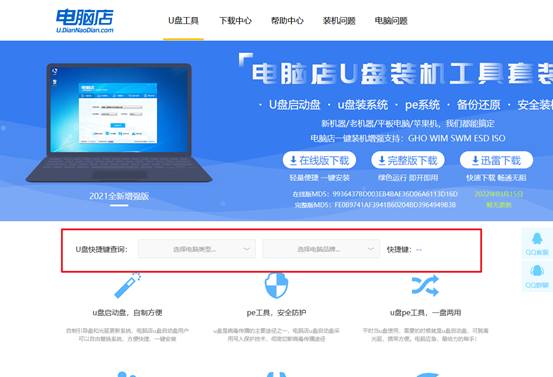
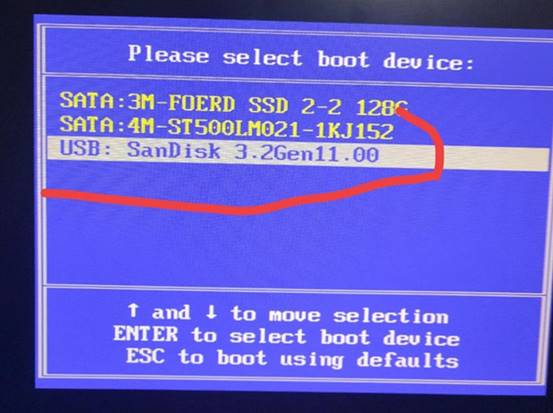
b.u盘插入电脑,重启后需要快速按下快捷键,建议重复按多几次。
c.进入优先启动项设置界面后,选择u盘选项,一般是带有USB字样的选项。
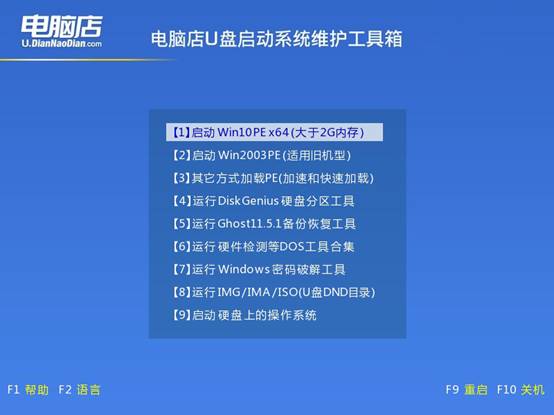
d.进入电脑店winpe界面后,如图所示,选择【1】进入pe系统桌面。
3、u盘装系统
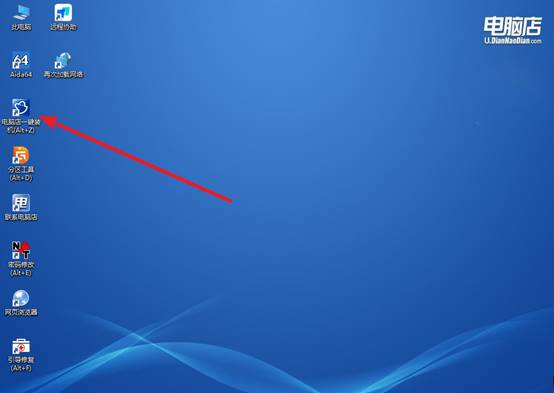
a.设置u盘启动后即可进入电脑店winpe,打开【电脑店一键装机】,如下图所示:
b.在界面中,根据提示完成重装前的设置,点击【执行】。
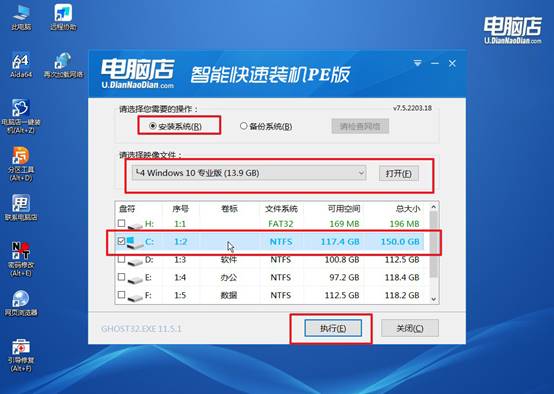
c.接下来会进入还原设置和系统安装阶段,记得安装好了之后重启电脑。
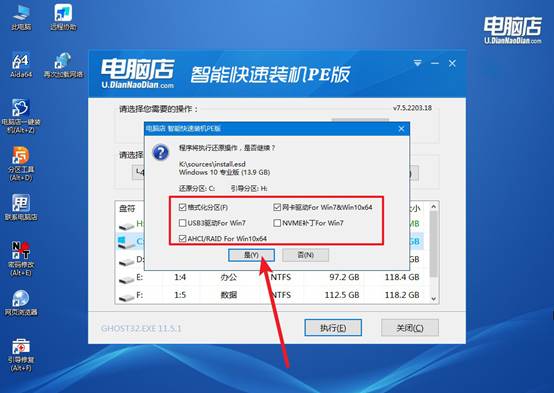
d、重启后电脑会进入系统部署阶段,等待几分钟即可进入系统桌面了!
四、重装win10后可能遇到的问题
重装系统之后电脑里面的东西还在么
1、只重装C盘系统,一般其他盘文件还在
大多数人在安装 Windows 10 或 Windows 11 时,通常只会格式化C盘并重新安装系统。
如果只是对C盘进行重装,那么D盘、E盘等其他分区中的文件一般不会受到影响,资料通常还会保留。
2、C盘里的文件通常会被清除
如果系统安装时格式化了C盘,那么桌面文件、下载文件以及安装在C盘的软件都会被删除。因此在重装系统之前,最好提前把重要资料备份到其他硬盘分区或移动设备。
3、选择“删除所有分区”就会全部清空
有些人在安装系统时会选择删除所有硬盘分区并重新分区,这种情况下整个硬盘的数据都会被清除,不只是系统盘,其他盘里的文件也会全部消失。
好啦,电脑店u盘装系统win10手动运行的操作就到这里了。一般来说,电脑开机的时候会直接读取硬盘系统,而u盘启动盘重装系统,就是直接从U盘读取环境,这样就能顺利进入安装界面。它的每一步都比较直观,跟着教程慢慢做,一般都能顺利完成。