

如何一键u盘重装系统-怎么一键u盘重装系统
发布时间:2026-03-09 09:54:38
如何一键u盘重装系统?你可能会觉得重装系统很花时间,但实际上用U盘启动盘来装,从制作启动盘到进入新系统桌面,全程手动操作的时间,总计不超过十分钟,剩下全是软件自己安装系统。比如说制作启动盘的时候,插上U盘点一下“一键制作”;再比如说进PE之后打开一键装机,选镜像和分区点“执行”等等。具体情况,下面就一起来看看怎么一键u盘重装系统。

1、u盘工具:建议使用品牌u盘,8GB或以上容量
2、系统版本:win10专业版(其他Windows版本亦可)
3、装机工具:电脑店u盘启动盘,点击页面“下载中心”操作
二、u盘装系统准备工作
1、在制作u盘启动盘之前,一定要备份或转移u盘中的重要数据,因为制作过程中u盘会被格式化,所有内容将被清空且无法复原。这是因为启动盘的创建过程需要重新分区和写入启动文件,以确保u盘能够正确引导系统。
2、在重新安装系统后,为了节省时间和方便起见,建议在开始之前收集所需驱动程序和常用软件的安装文件,这样可以避免系统重装后再花时间去搜索和下载,确保你能迅速恢复工作环境,提高效率。
3、下载win10镜像文件
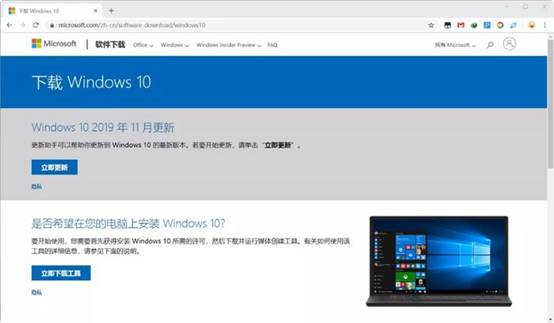
a. 打开微软官方系统下载地址.
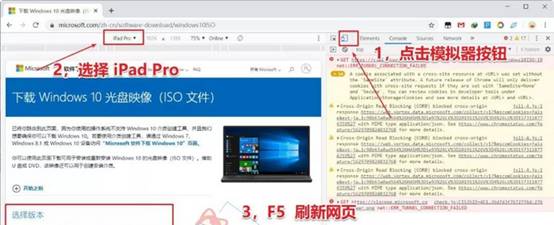
b. 按一下键盘上的"F12"按键,打开浏览器开发者工具。点击设备模拟器按钮,选择设备为iPad Pro,然后按"F5键"进行网页刷新。
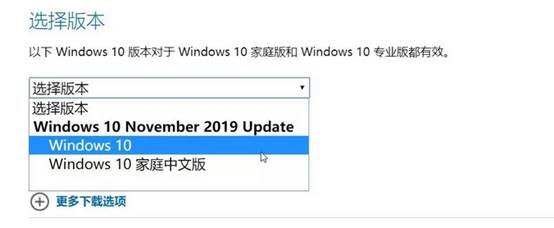
c. 完成以上三步操作之后你就可以看到浏览器页面会出现选择win10版本的按钮,根据提示下载即可。
三、u盘装系统详细操作步骤
1、制作u盘启动盘
a. 确认电脑处于联网状态下,进入电脑店官网下载u盘启动盘制作工具。

b. 将一个8G的u盘插入电脑USB接口,打开制作工具。
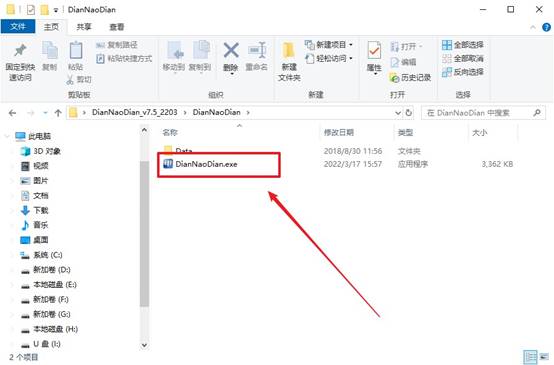
c. 选择【启动模式】为【USB-HDD】,【分区格式】为【NTFS】,最后点击【全新制作】即可。
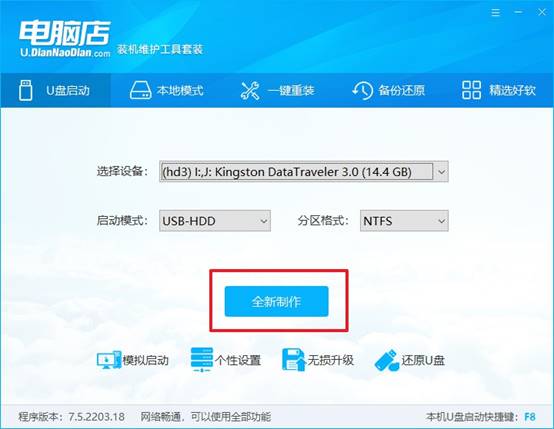
d.制作完成后大家可选择是否查看教程。
2、设置u盘启动
a. 确认自己电脑的型号,在电脑店官网查询对应的u盘启动快捷键。
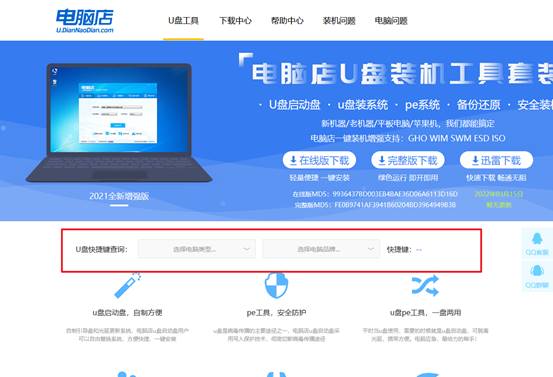
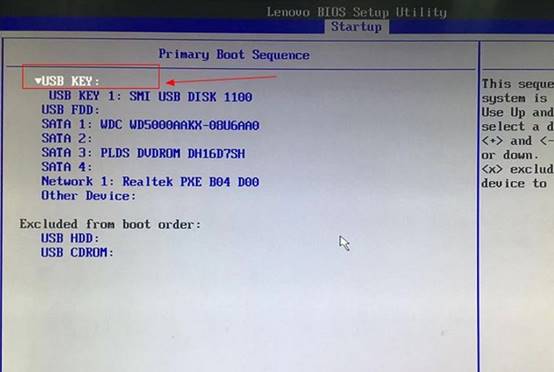
b. 将制作好的u盘启动盘插入电脑,重启后按下快捷键,进入优先启动项的设置界面,设置u盘启动。
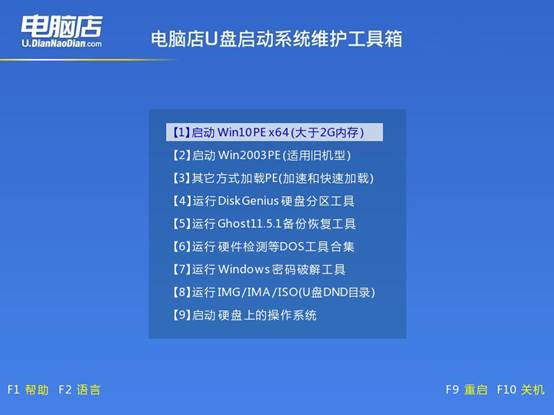
c.接下来就会进入到电脑店winpe界面,选择第一项回车即可进入PE系统。
3、u盘装系统
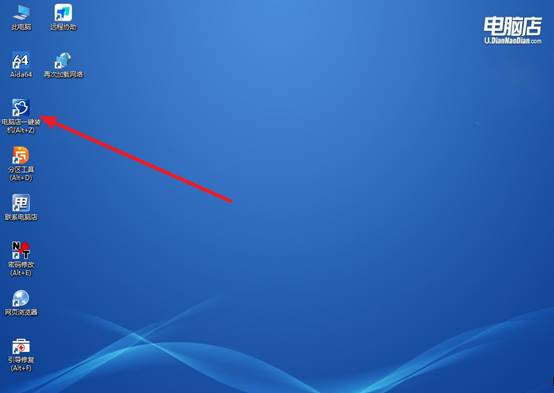
a.如安装win10系统,进入winpe桌面后,打开【电脑店一键装机】。
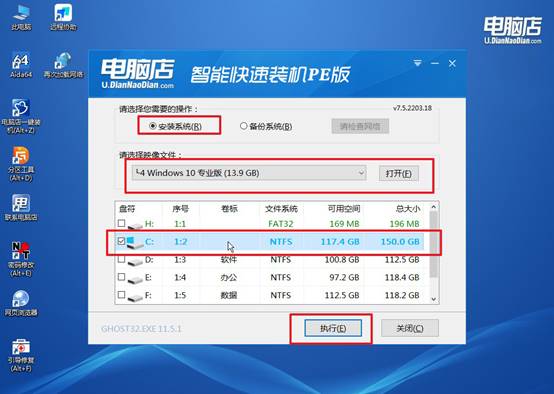
b. 如下图所示,根据下图所示的提示,选择操作方式、镜像文件以及系统盘符,点击【执行】。
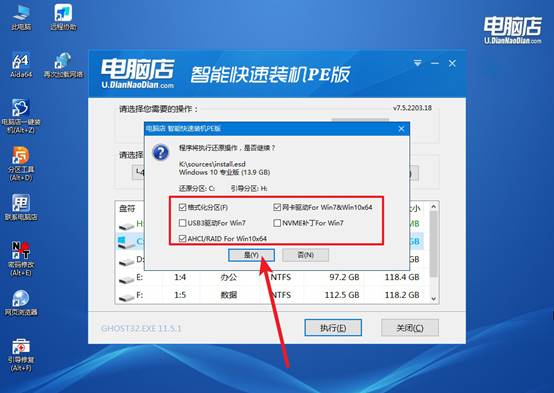
c. 在还原窗口中,可默认设置直接点击【是】。
d.等待安装部署完成,进入系统桌面。
四、u盘装系统常遇到的问题
电脑重装系统后出现一堆字母如何解决
1、启动顺序不正确
有时候装完系统后,电脑启动顺序还是优先从U盘或其他设备启动,就会出现一堆英文提示。可以开机按 Del / F2 / F12 进入 BIOS,把 硬盘设置为第一启动项,保存退出后再重新启动。
2、系统引导没有安装成功
如果系统安装过程中出现中断或者安装失败,可能导致启动引导没有写入硬盘。
这种情况下电脑开机可能会出现类似:Bootmgr is missing,No bootable device。解决方法一般是重新用 U盘启动盘 安装系统。
3、硬盘没有被识别
如果电脑检测不到硬盘,也会出现一堆英文提示。可以进入 BIOS 看是否识别到硬盘,如果没有显示硬盘信息,可能是:硬盘接口松动,硬盘损坏,硬盘模式设置不正确
关于怎么一键u盘重装系统,小编就分享到这里了。这个技能不是一次性的,你学会之后,以后帮家人、朋友、同事处理电脑问题也能用上。而且,一个U盘可以解决多台电脑的问题,分区工具、引导修复、密码清除、数据恢复、硬盘检测等等,它全部都有,你需要就能用。