

笔记本电脑u盘重装系统教程-笔记本电脑u盘重装系统步骤
发布时间:2026-03-09 09:59:13
笔记本电脑u盘重装系统教程,是今天文章要重点讲解的内容,大家不要错过。很多人平时用笔记本电脑的时候,其实很少会去接触系统安装这种事情,通常都是电脑出问题了,才想着去重装系统。当然,这类人往往会第一时间选择去电脑店,花钱找师傅来重装系统。但是,这要花钱,所以如果你不想花钱的话,建议自己学习重装系统。下面就来看看笔记本电脑u盘重装系统步骤。

一、重装系统所需工具
1、系统版本:win10专业版
2、装机工具
a.8GB或以上的空白u盘
b.电脑店u盘启动盘制作工具(点击即可下载)
二、重装系统准备事项
1、备份个人数据与浏览器设置:确保所有重要文件、照片和文档都被备份到外部存储设备或云端。此外,如果您在浏览器中保存了书签、密码或自定义设置,记得将它们导出,以便在重装后恢复原有的浏览体验。
2、记录系统配置信息:在重装系统之前,记录下当前系统的一些重要配置信息,如网络设置、Wi-Fi密码、用户账户信息等。这些信息将有助于您在重装系统后快速恢复正常工作。
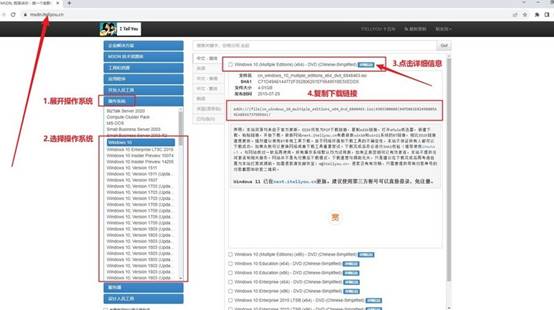
3、准备操作系统镜像文件:为了方便安装,您可以提前下载操作系统的镜像文件。可以通过百度搜索【msdn】,进入官网后按照相应流程下载所需的版本,确保操作系统安装包完整且可用。
三、怎么重装系统?
1、制作u盘启动盘
a.搜索进入电脑店的官网,点击【下载中心】,点击下载 u盘启动盘制作工具。

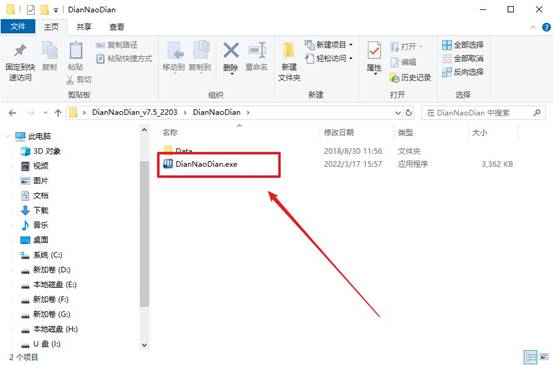
b. 下载好电脑店u盘启动盘制作工具后,解压并打开。
c. 选择【启动模式】为【USB-HDD】,【分区格式】为【NTFS】,最后点击【全新制作】即可。
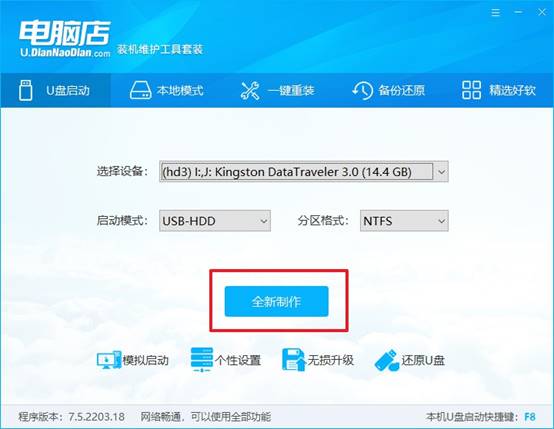
d.制作完成后大家可选择是否查看教程。
2、设置u盘启动
a. 确认自己电脑的型号,在电脑店官网查询对应的u盘启动快捷键。
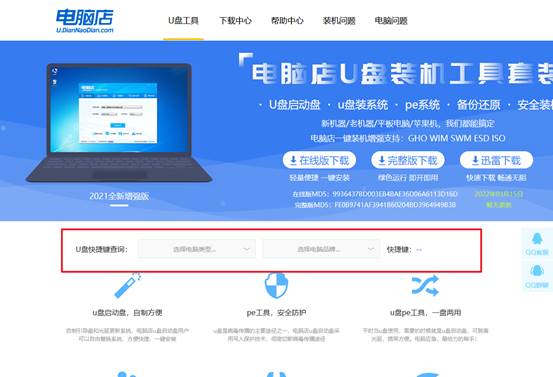
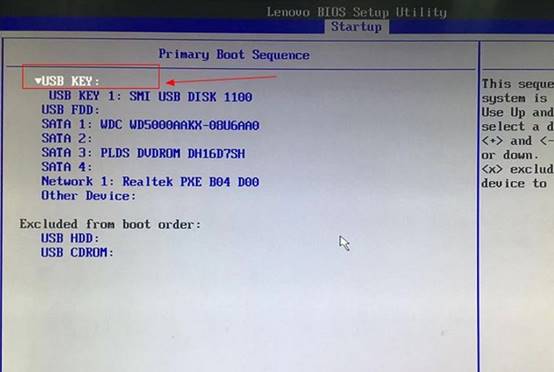
b. u盘启动盘连接电脑,重启出现开机画面,按u盘启动快捷键进入BIOS设置界面。
c. 将制作好的u盘启动盘插入电脑,重启后按下快捷键,接下来就会进入优先启动项的设置界面。
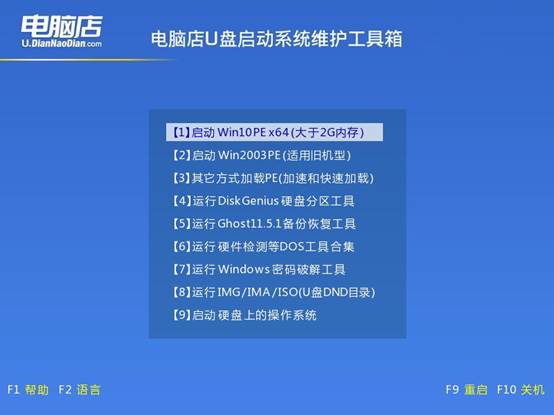
d. 电脑重启后,就会进入电脑店的PE系统,在此之前我们需要选择第一项即可进入。
3、u盘装系统
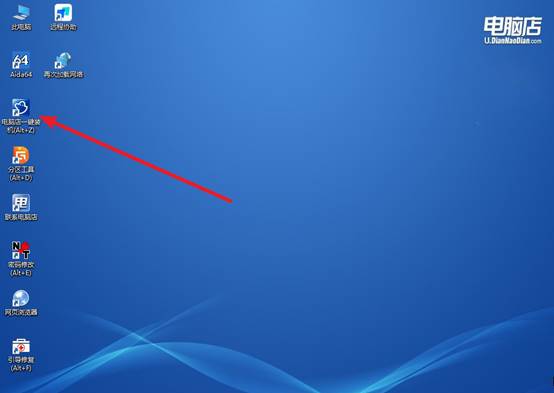
a. 通过以上的设置后,我们就能够进入电脑店winpe后,打开【电脑店一键装机】。
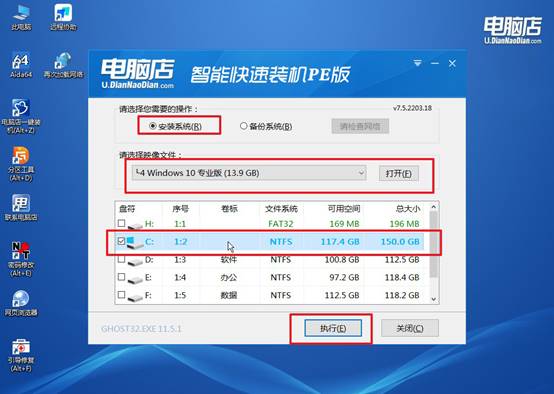
b. 如下图所示,根据下图所示的提示,选择操作方式、镜像文件以及系统盘符,点击【执行】。
c. 接下来会进入还原设置和系统安装阶段,记得安装好了之后重启电脑。
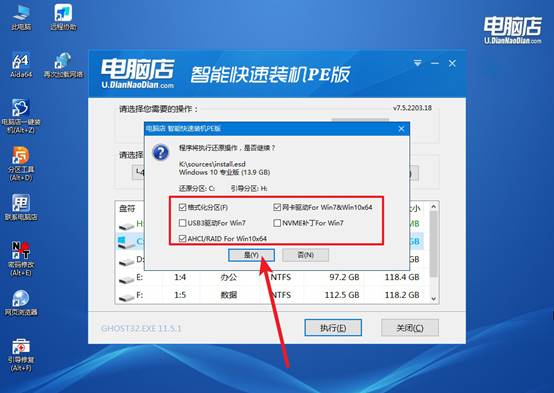
d.等待安装部署完成,进入系统桌面。
四、u盘装系统常遇到的问题
重装系统后桌面文件怎样恢复
1、先检查其他磁盘分区
很多人在重装 Windows 10 或 Windows 7 时,只格式化了 C盘。
而桌面文件原本是在系统盘里的,但有些重装工具会把旧系统文件移动到其他目录,比如某个备份文件夹,或者你之前手动移动过文件。可以先在 D盘、E盘 搜索看看。
2、查看 Windows.old 文件夹
如果重装系统时没有彻底格式化系统盘,系统可能会自动生成一个 Windows.old 文件夹,里面保存着旧系统的一些数据。
路径一般是:C:\Windows.old\Users\你的用户名\Desktop在这个目录里,有可能还能找到以前桌面的文件。
3、查看云同步或备份
如果之前开启过同步或备份,有些桌面文件可能已经保存到云端,比如网盘或同步工具,可以登录账号查看是否有备份。
这些操作,就是本次笔记本电脑u盘重装系统步骤了。很多朋友遇到电脑问题,就想着去电脑店让师傅帮忙装系统。但如果只是简单重装一次系统,其实完全可以自己动手操作,现在最常见的方法就是使用U盘启动盘来安装系统,只要了解基本步骤,普通人也能慢慢学会。