

电脑店u盘系统重装步骤,电脑店系统u盘装机教程
发布时间:2026-03-10 10:17:52
电脑店u盘系统重装步骤,有很多,其中最需要大家注意的一点,就是不同的电脑使用u盘启动,所经历的操作还是有差别的。很多朋友在尝试U盘装系统的时候,往往会遇到一些看不懂的情况。比如进了BIOS之后一堆英文选项,不知道该改哪一个;有的人把启动模式改来改去,结果电脑反而进不了系统了;其实,这都不是大问题。下面就来好好学习电脑店系统u盘装机教程吧。

一、u盘装系统所需工具
系统版本:win10专业版
装机工具:电脑店u盘启动盘制作工具(点击即可下载)
二、u盘装系统准备工作
1、在进行U盘系统安装之前,首要任务是确保重要数据的安全。操作系统重装过程中,系统盘(一般是C盘)上的所有数据都会被删除。
备份建议:将所有需要保留的文件整理到一个文件夹中,再进行备份操作;如果可能,使用双重备份方式:即备份到云存储和外部硬盘,这样可以防止单一备份方案失败。
2、U盘容量要求:选择至少8GB的U盘,以确保能够容纳操作系统镜像文件及必要的驱动程序。如果需要存储更多文件或备份,建议选择更大的U盘(16GB或更大)。
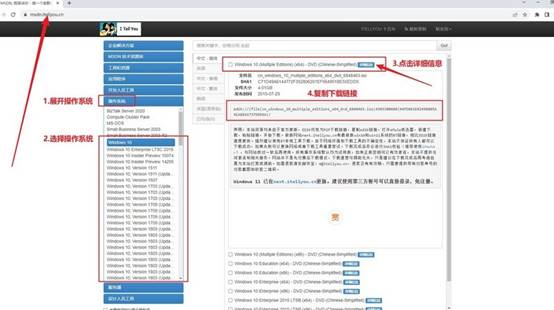
3、下载系统镜像文件:登录微软官网或MSDN下载中心,选择需要的操作系统版本进行下载。下载完成后,确保检查镜像文件的完整性,避免文件损坏或篡改。
三、u盘装系统步骤
1、制作u盘启动盘
a. 在电脑店官网里,下载u盘启动盘制作工具,通过它来将u盘制作成pe启动盘。

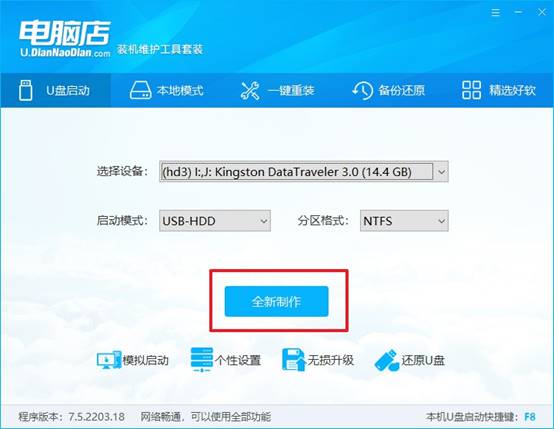
b. 解压后打开该工具,插入u盘,点击【全新制作】即可。
注意事项:a.下载制作工具前将电脑上所有杀软关闭,避免误杀组件。b.u盘空间8GB以上为佳,且里面没有重要数据。
c.制作完成后,接下来需要下载系统镜像,一般推荐在msdn网站上下载,下载后将镜像保存在u盘启动盘或除系统盘以外的其他分区中。
2、设置进入u盘
a.查询电脑的u盘启动快捷键,输入类型和品牌即可查询到,也可参考如下的图片:
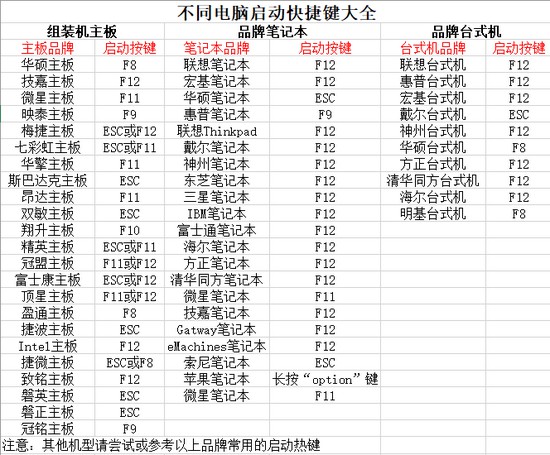
b. 重启后按下快捷键,进入优先启动项设置界面后,选择u盘回车。

c. 进入到电脑店winpe主菜单,选择【1】启动win10PEx64(大于2G内存)后回车。

3、u盘装系统
a.在桌面打开电脑店一键装机软件,如图所示,选择镜像和系统分区,点击【执行】即可开始安装。

b.在一键还原窗口中,默认设置点击【是】即可。
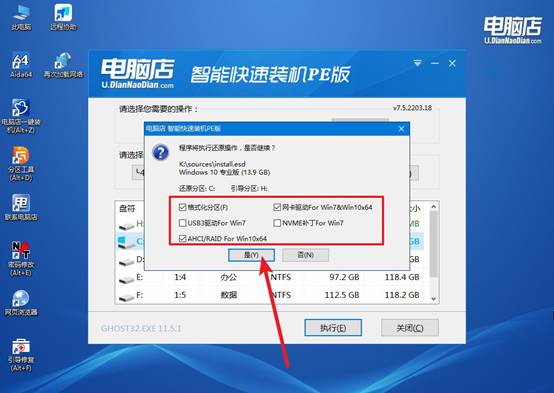
c.接下来等待安装,完成后重启就可以进入系统了!
四、U盘重装系统相关问题
为什么电脑重装系统后分辨率不对了
1、显卡驱动没有安装(最常见原因)
电脑重装系统之后,系统通常只会安装一个通用显示驱动,这个驱动功能很简单,只能支持基础分辨率,所以画面就会不正常。
解决办法:去电脑品牌官网下载安装 显卡驱动或者使用驱动软件安装,安装完成后重启电脑,分辨率一般就会恢复正常。
2、显卡驱动版本不兼容
有时候虽然装了驱动,但版本不合适,也可能导致分辨率异常。
解决方法:卸载当前显卡驱动,重新安装官方版本驱动,安装完成后重启电脑
3、系统没有正确识别显示器
有些显示器如果没有正确识别,也可能出现分辨率异常。
操作方法:右键桌面 → 点击【显示设置】,找到 显示分辨率,选择 推荐分辨率
如果列表里没有正确分辨率,一般还是显卡驱动问题。
好啦,电脑店系统u盘装机教程就讲解到这里了。其实,电脑BIOS设置确实有点复杂,特别是涉及到启动模式、启动顺序这些选项的时候,如果没有搞清楚,很容易出现启动异常。所以大家要在使用U盘重装系统之前,了解清楚BIOS里需要调整哪些关键设置和关键快捷键。