

电脑自己重装系统教程,电脑自动重装系统win10
发布时间:2026-03-10 10:18:22
电脑自己重装系统教程,是每一个使用电脑的人都该掌握的,原因无他,毕竟谁也不想花钱去电脑店。当然,如果你很有钱不在乎,那就当我没说。其实,很多人都难免会遇到电脑问题,比如说开机直接蓝屏。这个时候不少人的第一反应就是:完了,是不是电脑坏了?然后就赶紧抱着电脑去电脑店,让师傅帮忙看看。结果师傅帮你重装系统,讲真,那还不如自己学会电脑自动重装系统win10。

一、重装系统所需工具
1、磁盘分区工具:可使用u盘启动盘内置的工具
2、系统版本:win10专业版
3、装机工具:电脑店u盘启动盘制作工具(点击链接下载)
二、重装系统前期工作
1、选择合适的U盘:确保所用的U盘容量足够,一般至少需要8GB的空间。尽量选择读写速度较快的U盘,以提高制作启动盘和安装系统的效率。
2、格式化U盘:在制作启动盘前,U盘必须被格式化为FAT32或NTFS格式。格式化会清除U盘上的所有数据,使用前请确保已备份重要文件。
3、下载镜像文件:从微软官网或其他可信渠道下载合适的操作系统镜像(ISO文件),确保镜像的完整性和来源的安全性。一般大家会在msdn网站上下载,可供参考:
三、重装系统步骤
1、制作u盘启动盘
a.在电脑店官网中,切换到下载中心,点击【立即下载】,即可下载电脑店,这一制作启动盘所需的工具。

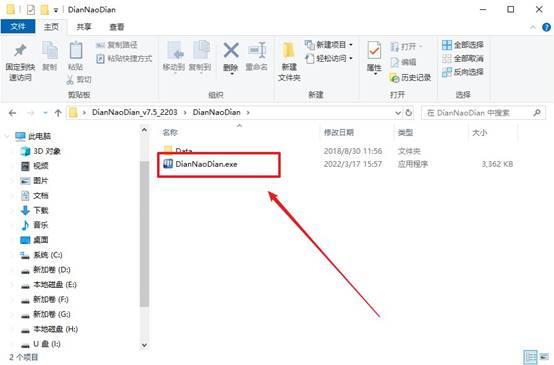
b.插入u盘,打开下载好的制作工具。
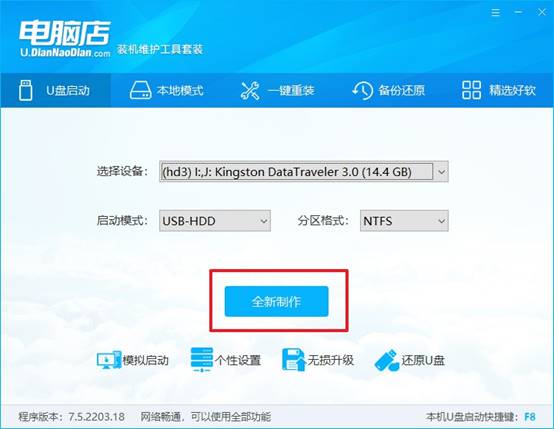
c.默认设置,点击【全新制作】。
d.u盘启动盘制作完毕后,电脑会弹出提示框弹出,你可以点击【是】查看教程,也可以点击【否】关闭页面。
2、设置u盘启动
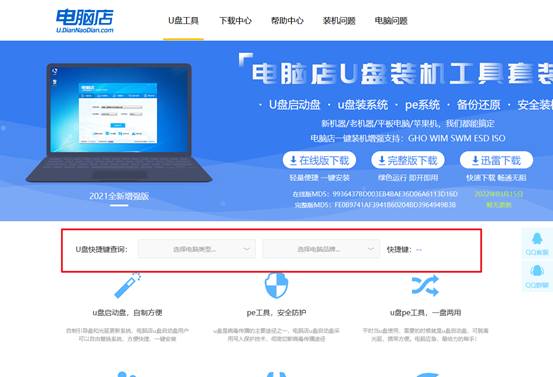
a.在电脑店官网首页查询u盘启动快捷键,如下图所示:
b.插入u盘后重启,等待屏幕出现画面,按下快捷键进入优先启动项设置界面。
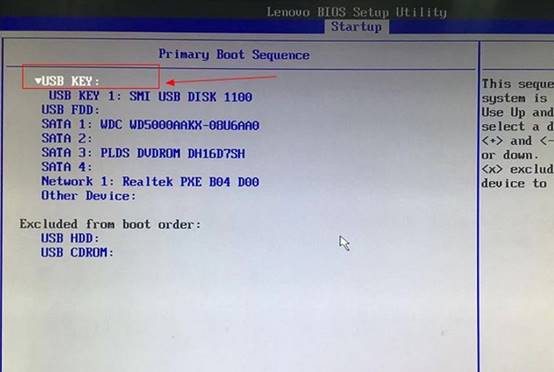
c.在窗口中,移动光标选择u盘启动为第一启动项,之后按F10键保存并且重启电脑即可。
d.此时就会进入电脑店主菜单,选择【1】这一选项后回车。

3、u盘装系统
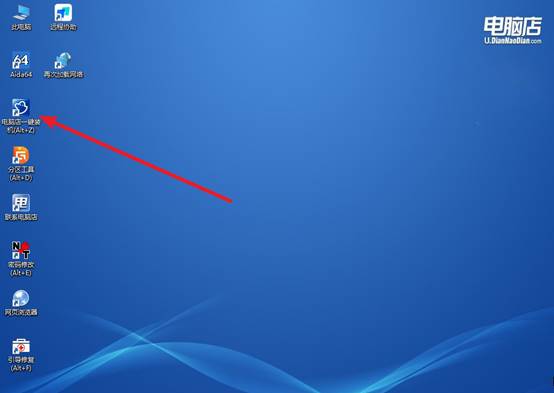
a.设置完电脑店主菜单后进入winpe,找到并打开一键装机的软件。
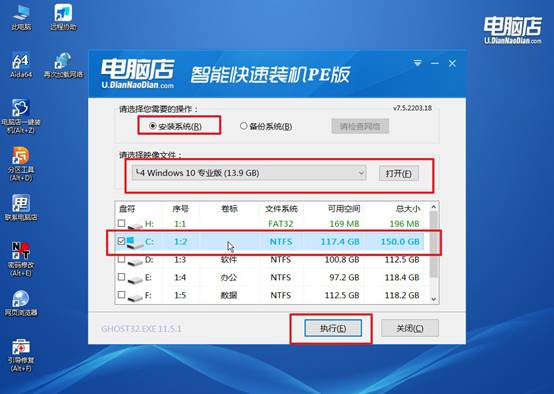
b.在窗口中选择操作方式,打开win10的镜像,以及勾选系统盘,点击【执行】。
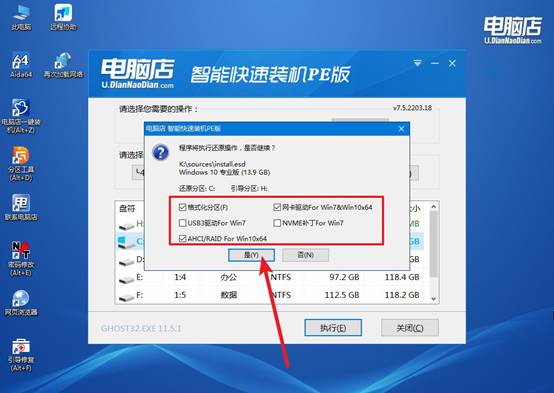
c.在还原窗口中,默认设置点击【是】。接着勾选【完成后重启】,等待安装即可。
d.之后会重启电脑,我们稍等一会就可以进入win10系统了。
四、重装系统可能出现的问题
重装系统要花多少钱
1、DIY自助重装
成本范围:0~100元
基础工具:仅需一个U盘(约20元)。
软件免费:官方镜像下载免费(如Windows 官网镜像),搭配Rufus或Ventoy制作启动盘无需付费。
适用场景:轻度故障(如卡顿、小病毒),适合技术用户。
2、专业维修服务
街边/小型维修店:200~400元(含基础诊断+备份)。
连锁品牌店:笔记本350元起。
线上远程/上门服务:80~200元(京东/阿里云等平台)。
上门服务:150~300元(一线城市均价更高)。
就这样,我们完成了电脑自动重装系统win10的全部操作了。说实话,重装系统看起来好像很专业,但实际上很多时候就是用U盘启动盘就能搞定。只要你自己提前准备好一个U盘启动盘,学会基本的操作流程,以后电脑再出问题,你自己就能解决,完全不用花钱去电脑店。