

windows10重装系统u盘怎么装?-windows10重装系统U盘如何装?
发布时间:2026-03-12 10:24:26
windows10重装系统u盘怎么装?现在很多人重装系统,都会想着要简单快速,所以这么多工具中,u盘启动盘最能满足大家的需求。所以,最近有位朋友问小编,说自己的电脑明明只是点开一个文件夹,但系统都会卡一下,不知道怎么回事。原本是想着清理一下就好了,但情况并没有改善,想着重装系统可以解决,小编表示这完全可以,那下面就来看看windows10重装系统U盘如何装?

一、重装Win10前的准备工作
1、兼容设备:只要符合Win10的安装要求,都可以进行重装操作。
2、系统版本:win10专业版
3、装机工具:电脑店u盘启动盘制作工具(点击下载即可)
二、重装win10的前期准备
1、在开始重装之前,务必备份重要文件,推荐使用外部硬盘或云存储,确保文件安全。为了避免重装后系统无法识别硬件,提前下载并保存驱动程序是必要的。
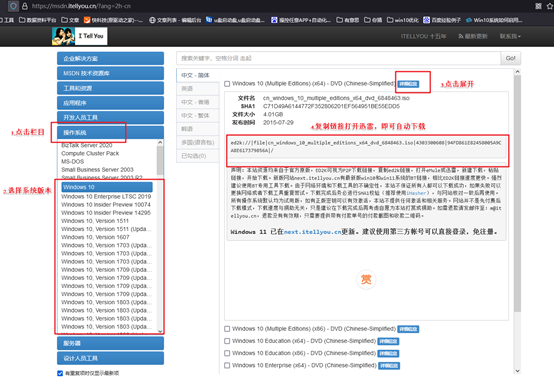
2、Win10镜像文件:通过官方渠道或经过验证的可信来源获取Windows 10的ISO镜像,确保选择正确的版本(如专业版或家庭版)。具体步骤如下:
a.首先,百度搜索MSDN站点,确保镜像文件来源的合法性和安全性,以免遭遇恶意软件。
b.进入MSDN后,根据个人需求和设备的硬件配置来选择适合的版本,若电脑配置较低,可选家庭版,而专业版则适合那些需要更多功能支持的朋友。
c. 完成选择后,点击展开详细信息,复制下载链接,开始ISO镜像文件的下载。在下载过程中,注意检查是否有其他推荐的设置,确保所下载的镜像符合您的设备要求。
三、重装win10系统步骤
1、制作u盘启动盘
a. 访问电脑店官网下载工具,并解压打开,再插入一个至少8GB容量的U盘。

b. 在工具界面中,选择您的U盘设备,并进行分区格式设置,点击“全新制作”后,工具将自动生成可引导U盘。
c. u盘启动盘制作成功后,会有弹窗提示,大家更根据选择是否进一步阅读教程。

2、设置u盘启动盘
a. 每台电脑的u盘启动快捷键可能不同,可以在电脑店官网或通过百度搜索查询。
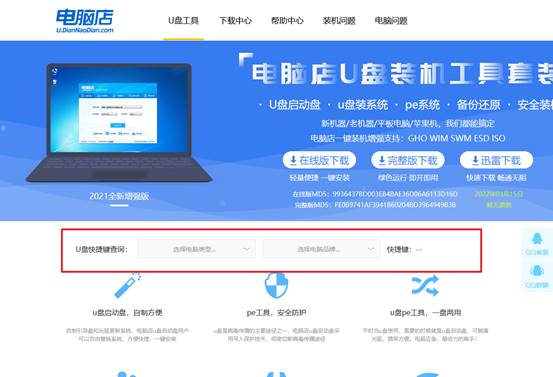
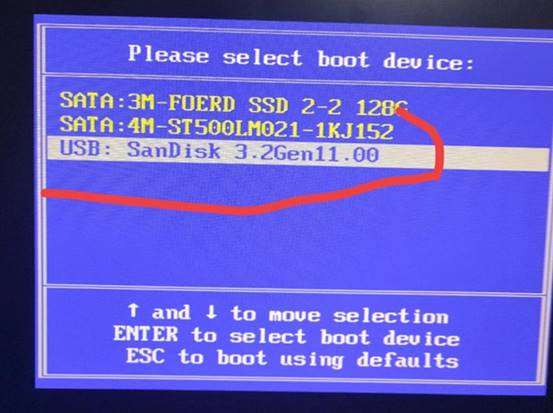
b. 启动电脑并快速按下指定的快捷键,进入BIOS或启动菜单,选择U盘设备作为启动项,U盘选项一般带有USB字样。
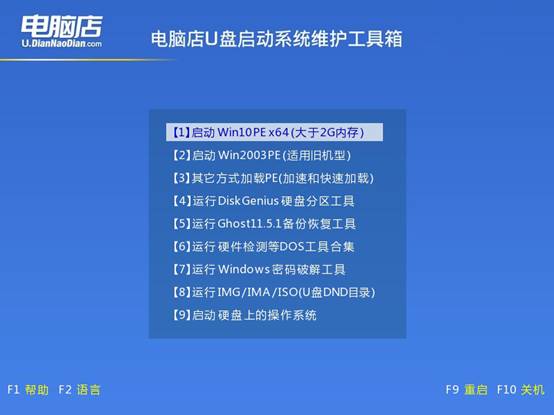
c.进入电脑店主菜单界面后,如图所示,选择【1】等待加载pe系统。
3、电脑店u盘装系统
a.在PE系统中,打开“电脑店一键装机”工具。
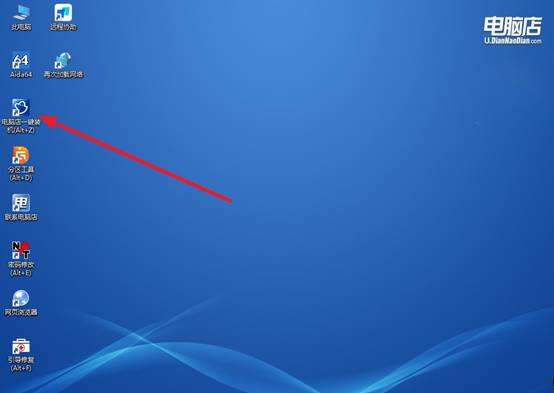
b.接着,根据提示,选择安装路径并确认,点击执行安装系统。
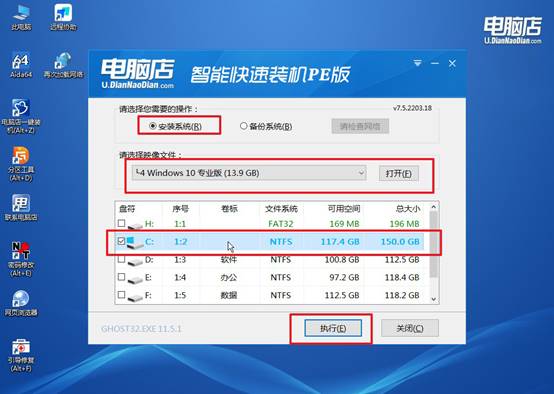
c.安装过程中,系统会自动进行还原和安装,一般默认设置即可。
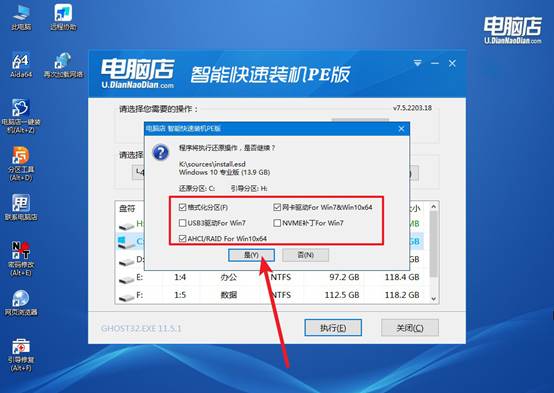
d、安装完成后,系统将提示重启,重启后即可进入Windows 10系统桌面。
四、系统常见问题与解决方案
我的电脑重装系统后网络显示无法连接到internet?
1、检查网线或WiFi连接是否正常
先确认网络设备本身没有问题。如果是台式机,检查 网线是否插紧、路由器是否正常;如果是笔记本,确认WiFi已经连接到正确的无线网络。
2、检查网卡驱动是否安装
重装系统后,如果没有安装网卡驱动,电脑就可能无法连接网络。
操作方法:右键“此电脑” → 设备管理器 → 查看 网络适配器。如果看到带 黄色感叹号 的设备,说明网卡驱动没有安装,需要下载安装对应驱动。
3、重新启用网络适配器
按 Win + R 输入 ncpa.cpl,打开网络连接界面。如果看到网卡显示 已禁用,右键点击选择 启用 即可。
本文讲述了windows10重装系统U盘如何装的全部操作了,是不是很简单呢?其实,电脑无法使用电脑的情况,在Windows系统里非常常见,基本都是因为系统垃圾越来越多越复杂导致的。所以,大家与其不断去清理电脑,不如直接重新安装系统,相信可以帮助到大家。