

华硕笔记本怎么U盘重装系统-怎么快速U盘重装系统
发布时间:2026-03-13 10:24:17
华硕笔记本怎么U盘重装系统?说到笔记本,那光盘重装系统是不能用了,毕竟你看现在新一代的笔记本,哪有光驱。既然没有光驱,自然就没法光盘重装了。不信的话,你去看看,在的大多数轻薄本、办公本甚至游戏本,早就把光驱这个硬件取消掉了。在这样的背景下,如果电脑需要重新安装系统,就必须寻找新的解决方法,那就是u盘。下面就来看看怎么快速U盘重装系统。
电脑型号:华硕
系统版本:Windows系统版本均可
装机工具:电脑店u盘启动盘制作工具(点击红字下载)
二、u盘装系统前期准备
1、重装系统后,最令人头疼的往往不是系统本身,而是重新找回那些平时用顺手的软件。为了避免“装完系统再去到处翻旧电脑找安装包”的尴尬,建议提前列好软件清单。
2、很多系统安装失败,其实是因为U盘没准备好。重装系统前,请务必确保U盘的稳定性和安全性,避免可能出现的操作失败。
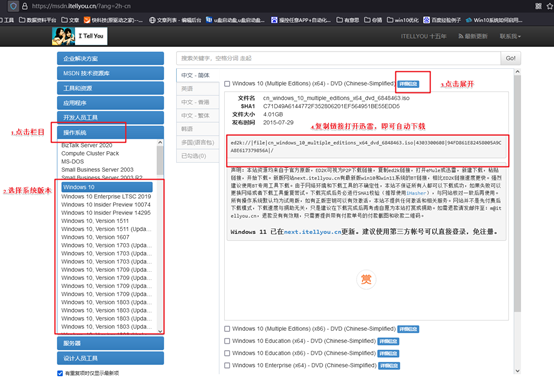
3、系统镜像建议从官方渠道获取,优先推荐:微软官网下载 Windows 10/11 官方镜像。当然,如果想要更丰富的版本,且无预装捆绑,可以通过“MSDN,我告诉你”网站下载。
三、u盘装系统教程
1、准备启动工具
a.首先访问电脑店官方网站,定位到“下载中心”板块,获取U盘启动工具的最新版本。注意:为确保工具组件完整运行,请提前关闭系统防火墙及所有第三方安全防护软件。

b. 下载完成后进行解压,并运行程序。此时将空白U盘插入电脑USB接口,程序会自动识别设备,无需修改默认设置,直接点击“开始制作”。
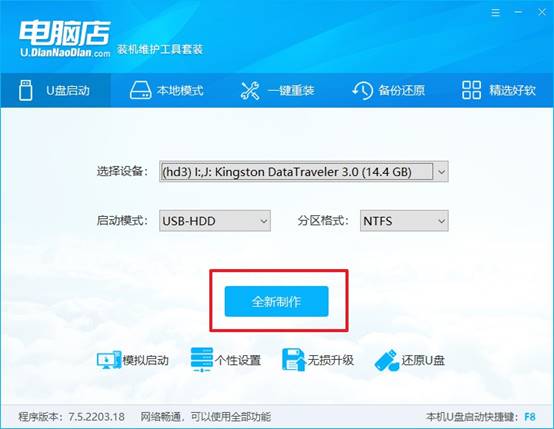
c.软件会提示格式化操作,确认u盘无重要数据后,点击“是”,等待工具自动完成写入流程。
2、启动U盘进入PE环境
a. 想要成功引导启动盘,首先需查询对应电脑型号的u盘启动快捷键,可回到电脑店官网首页,选择具体品牌与型号,即可查阅相关信息。
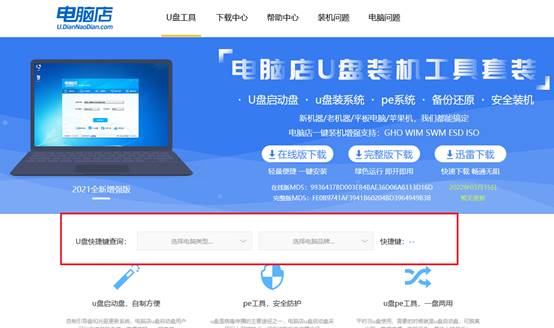
b. 将已制作好的U盘插入目标电脑,启动或重启设备后,根据提示迅速按下启动菜单快捷键,呼出启动选项列表。
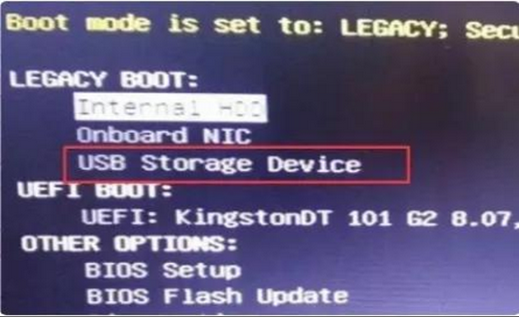
c.在弹出菜单中选择U盘设备作为启动项,按回车确认,即可加载进入PE启动界面。
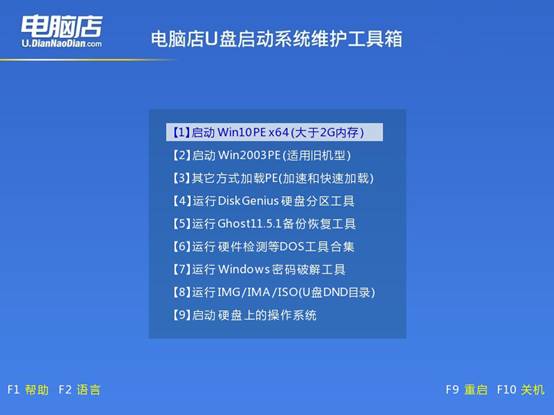
3、借助U盘安装新系统
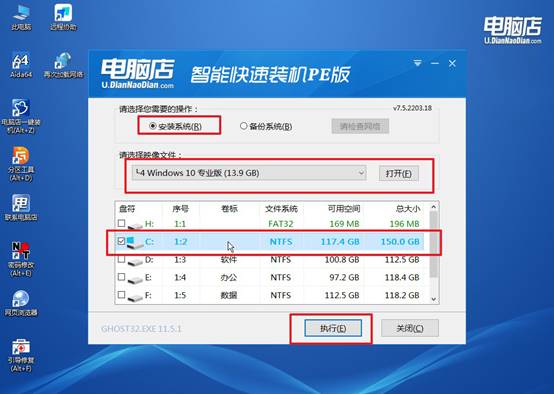
a.成功进入PE系统后,打开桌面上的“电脑店一键装机”,即可进入安装界面,此处无需复杂操作,依提示选择系统镜像并点击“执行”。
b.系统将弹出还原确认框,确保无误后点击“是”继续。
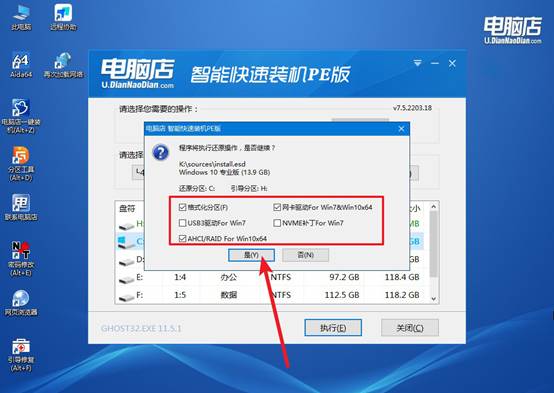
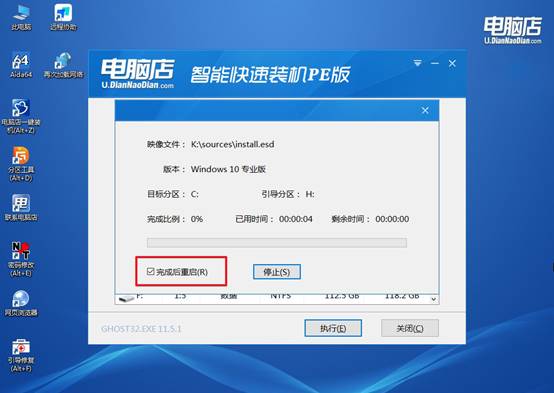
c. 在最后一步,记得选择“完成后自动重启”,程序将开始自动恢复镜像,进度完成后电脑将重启并进入新的系统环境。
四、u盘装系统补充内容
为什么刚装完系统电脑比较卡?
1、系统正在后台更新补丁
刚安装完系统后,系统会自动检查并下载更新,例如:安全补丁,系统更新包,驱动更新
这些更新会占用 CPU、内存和硬盘读写,所以短时间内电脑会显得比较卡,一般更新完成后就会恢复正常。
2、系统正在建立索引
新系统会自动为文件建立 搜索索引,方便以后快速搜索文件。这个过程会扫描硬盘中的文件,也会导致电脑暂时变慢。
3、驱动没有安装完整
如果刚装完系统还没有安装完整驱动,比如:显卡驱动,主板芯片组驱动,硬盘驱动
系统就只能使用默认驱动运行,性能会明显下降,看起来就像电脑变卡了。
通过这些操作,你就可以学会怎么快速U盘重装系统了。其实,笔记本这种进化是必然的,取消光驱,一方面是为了让机身更轻薄,另一方面也是因为光盘这种存储方式已经逐渐被淘汰。而这也是U盘启动盘,成为主流工具的原因,除非未来有更好的接口取代usb作用。