

惠普笔记本怎么重装系统【图示】-惠普电脑系统重装步骤
发布时间:2026-03-16 10:30:45

一、u盘重装所需工具
1、电脑品牌:惠普
2、系统版本:win10专业版
3、装机工具:电脑店u盘启动盘制作工具(点击即可下载)
二、u盘重装前期准备
1、重装系统会覆盖原有数据,尤其是C盘内容。建议在动手前,把常用文件、照片、文档等整理并复制到移动硬盘、U盘或云盘中,确保数据安全。
2、部分杀毒软件或系统保护程序会拦截安装操作,导致系统写入失败或进度卡住。建议在安装前手动关闭安全软件,等系统装完再开启即可,不影响电脑安全。
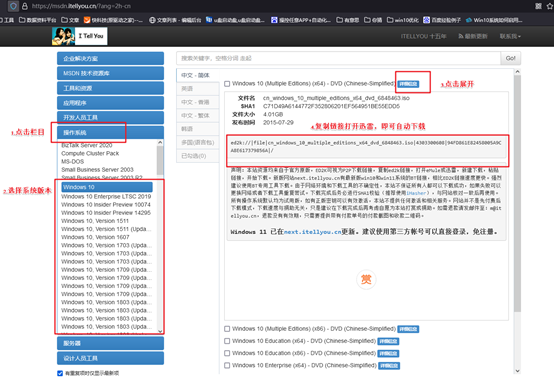
3、如果还没有系统镜像,可以去“MSDN我告诉你”等权威平台获取ISO文件。选择与你电脑配置匹配的版本(比如64位专业版),下载完成后就可以进行启动盘制作了。
三、u盘重装详细步骤
1、制作u盘启动盘
a.进入电脑店官方主页,切换至【下载中心】页面,找到“U盘启动盘制作工具”,点击下载。建议先暂时关闭防护软件,以免误拦关键程序文件。

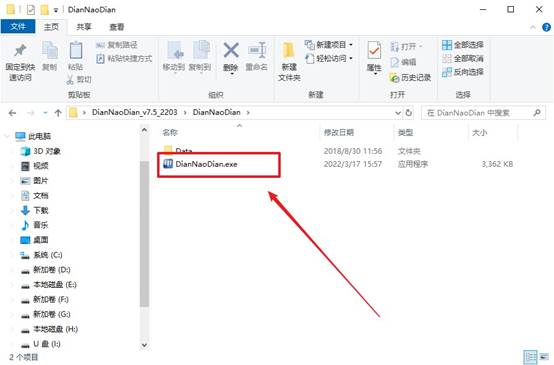
b.下载完成后将压缩包解压,双击打开制作工具主程序,软件启动后界面会自动检测当前已插入的U盘设备。
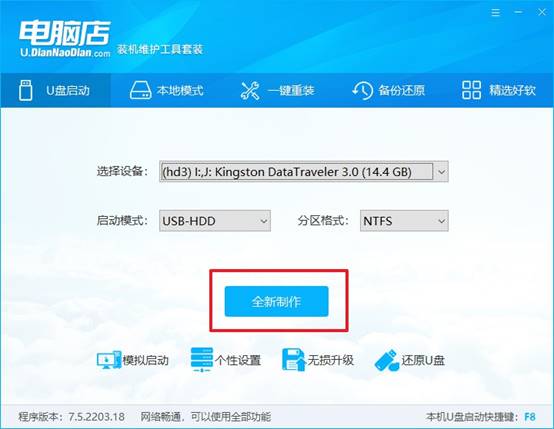
c.在制作工具界面中,再次确定设备,点击【全新制作】开始写入,此过程将清空U盘数据,注意提前备份。
d. 系统会弹出格式化提示窗口,点击确认即可执行。制作过程中请勿拔出U盘或关闭程序,直到提示“制作成功”为止,即可进入下一阶段。
2、设置u盘启动
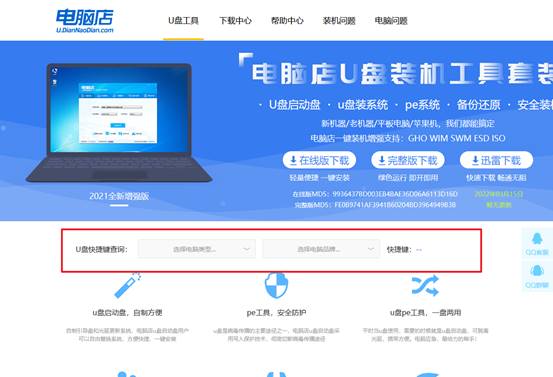
a.在电脑店官网选择品牌和型号,查询对应的u盘启动快捷键,或者通过下面的操作截图查询也可以。
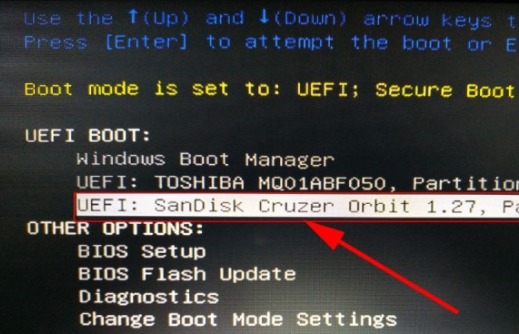
b.将启动盘插入目标电脑USB口后,重启,连续按下启动热键,在界面中选择U盘作为启动设备。
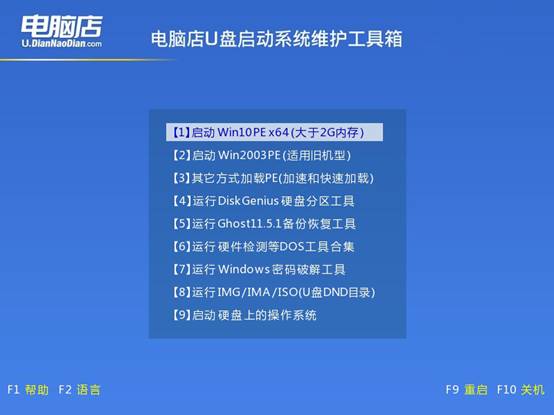
c.随后进入WinPE菜单,默认选中第一项即可,按下回车进入PE系统桌面,开始安装流程。
3、u盘装系统
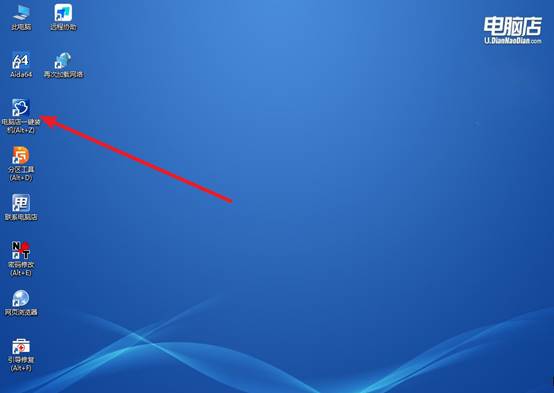
a.在WinPE桌面中,双击运行【电脑店一键装机】应用程序,进入系统安装界面,准备加载系统镜像。
b.点击界面中的“浏览”按钮,加载提前准备好的Windows系统镜像文件,同时选择系统安装目标分区,通常为C盘。
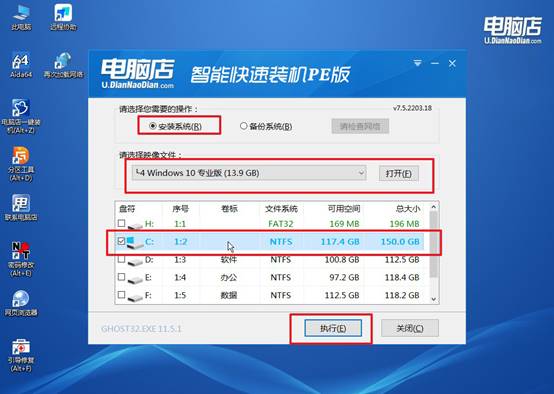
c.确认操作信息无误后,点击【执行】按钮。随后程序会弹出还原设置提示,可按默认设置继续操作,并勾选“完成后自动重启”选项。
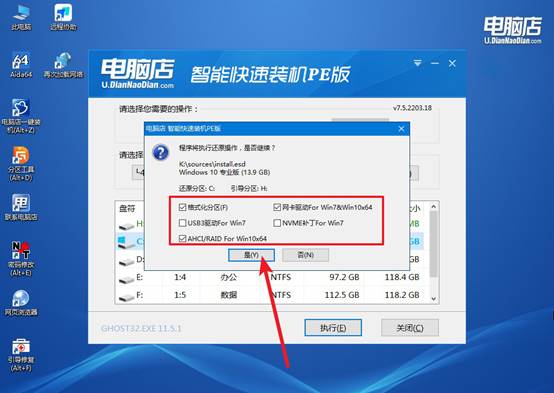
d.安装过程会自动执行解压、释放、写入等操作,完成后电脑将自动重启。无需再次手动操作,系统将自动引导至全新Windows桌面界面。
四、电脑常见问题
重装系统电脑备份文件在哪里
1、Windows.old 文件夹
如果重装系统时没有格式化C盘,而是直接覆盖安装,系统通常会把旧系统文件保存在C盘的 Windows.old 文件夹中。里面可能包含以前的桌面文件、用户文档、下载文件等,可以进入对应的用户目录查找。
2、系统备份目录
如果之前使用过系统自带的备份功能,备份文件可能会保存在其他磁盘分区,例如D盘或E盘中的“WindowsImageBackup”文件夹,这里面通常就是完整的系统备份数据。
3、其他磁盘分区
很多人在重装系统前会把重要文件转移到D盘、E盘等分区,所以也可以先检查其他磁盘分区是否存在之前保存的文件夹或备份目录。
现在,你知道惠普电脑系统重装步骤怎么做了吧。当然,如果电脑还能正常进入桌面,那么可以直接在系统里进行重装。但如果系统已经崩溃或者无法开机,那就需要通过U盘启动盘来操作。通过U盘启动电脑之后,就可以重新安装系统盘里的系统,这样电脑就可以重新恢复正常使用。