

电脑开机怎么直接进入u盘,电脑开机如何进入u盘重装系统
发布时间:2026-03-17 10:17:03

一、重装系统所需工具
1、系统版本:win10专业版(其他Windows版本亦可)
2、装机工具:电脑店u盘启动盘制作工具(点击链接下载)
二、重装系统前期准备事项
1、很多人重装系统前只复制了文档和桌面文件,却忽视了浏览器书签、聊天工具的聊天记录、常用邮箱配置等。建议使用导出功能保存设置文件或备份目录,以确保恢复后的使用习惯不被打乱。
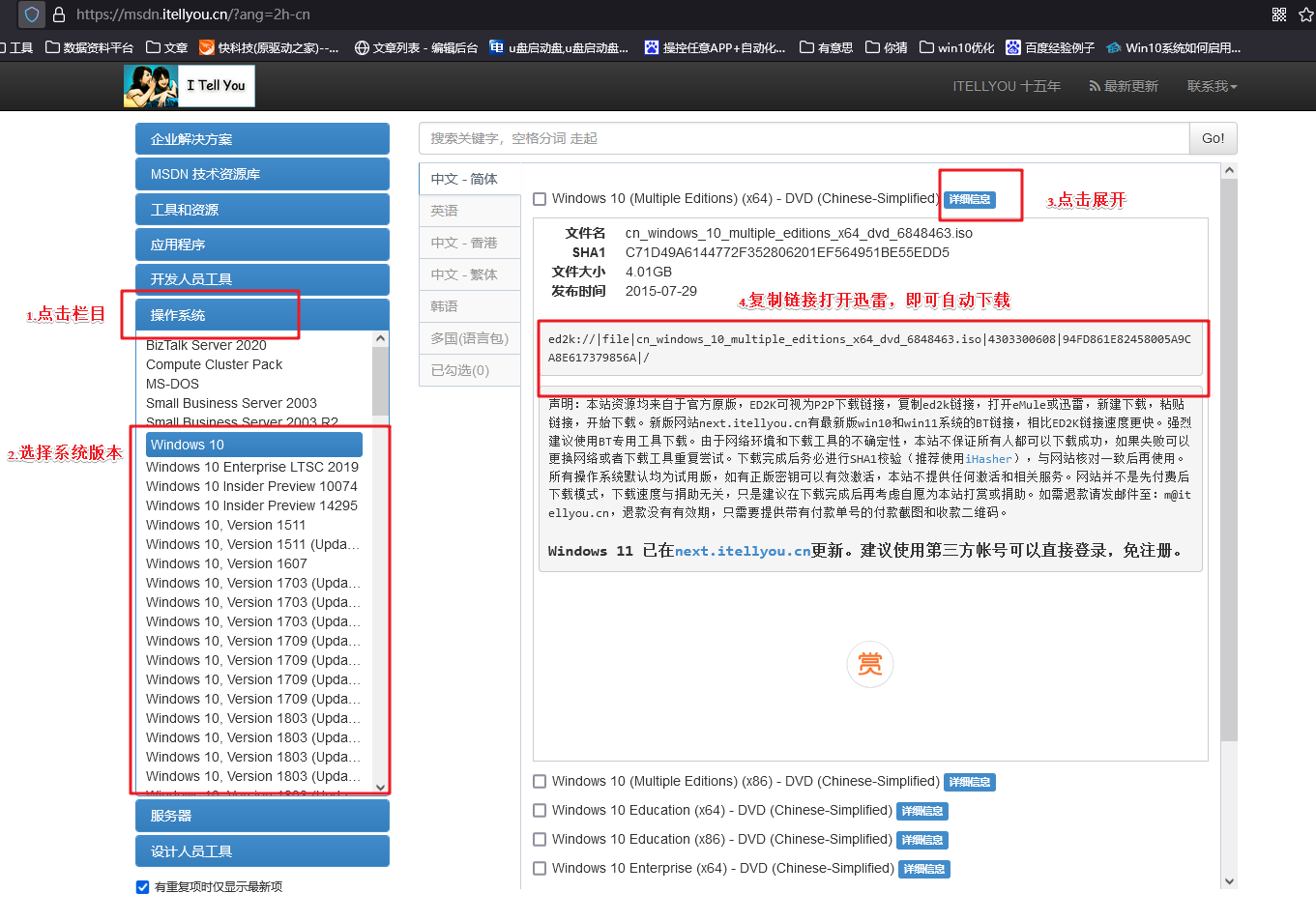
2、建议选择来源明确、版本纯净的系统镜像文件,推荐使用“MSDN我告诉你”这类技术社区提供的索引网站,界面简洁、分类清晰。你只需根据所需版本复制链接地址,借助迅雷、IDM等下载工具就能快速获取,无需注册、无捆绑内容,对新手尤其友好。
三、重装系统具体教程
1、怎么制作启动盘?
a.打开浏览器,进入“电脑店”官方网站,在导航栏找到“下载中心”,点击下载最新版本的制作软件安装包。

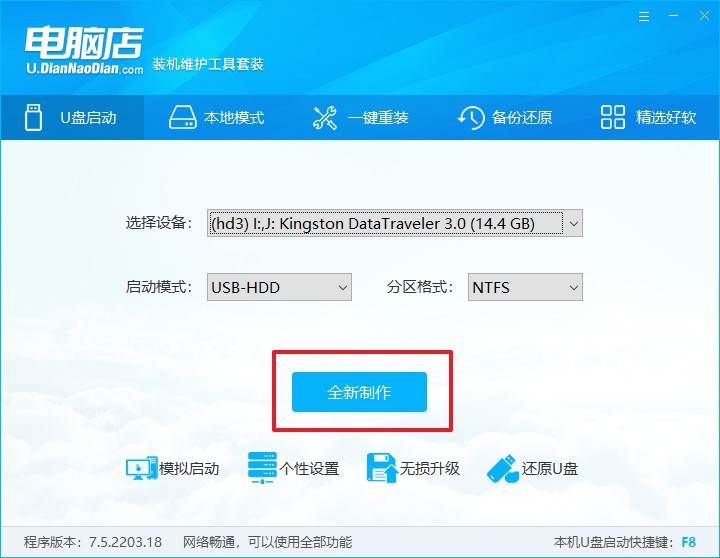
b. 准备一个空白U盘(推荐8GB及以上容量),将其插入电脑USB接口,双击打开下载好的制作工具,程序会自动识别当前连接的U盘设备。
c. 界面无需手动调整复杂设置,通常默认参数已优化完成。确认识别无误后,点击“全新制作”,系统将自动格式化U盘并写入WinPE系统。
2、怎么设置u盘启动?
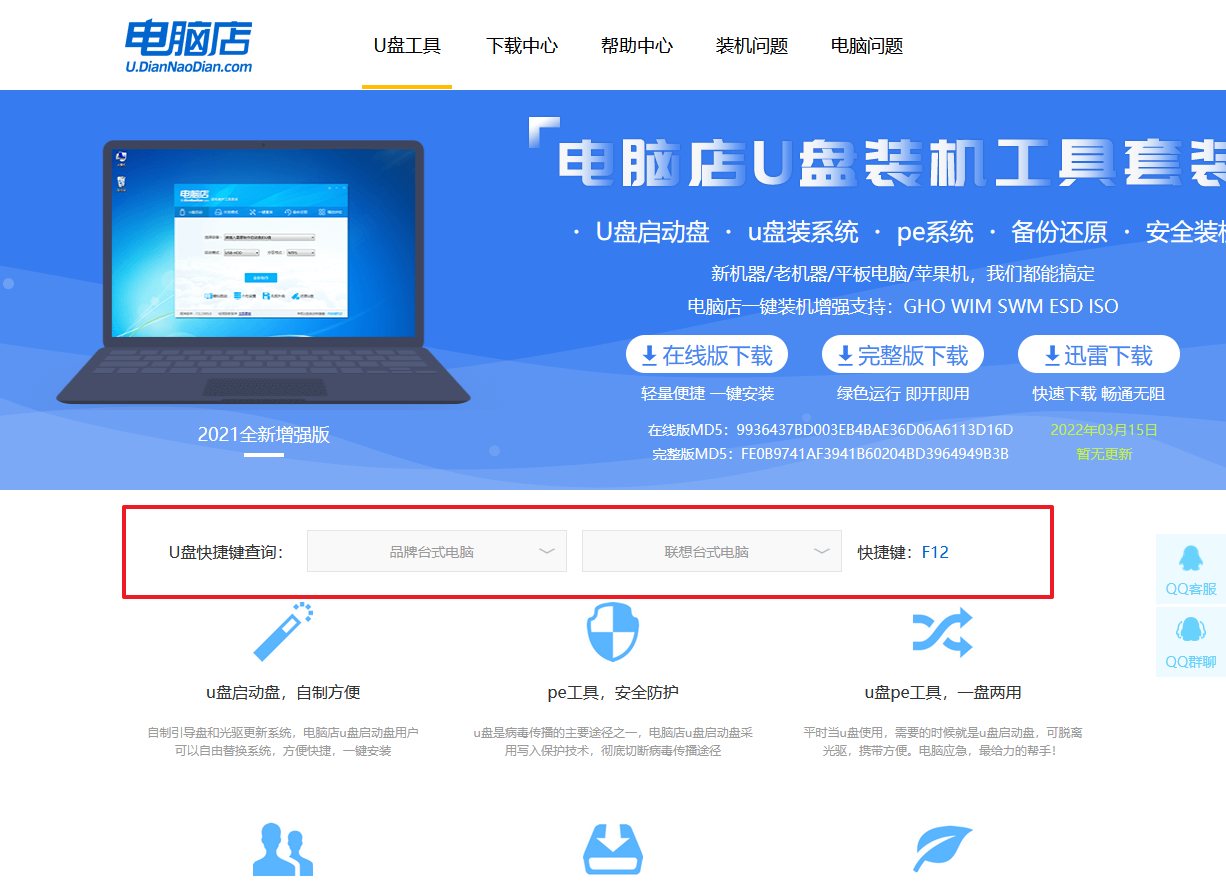
a.由于品牌型号差异,u盘启动快捷键可能不同,建议先通过“电脑店”官网或搜索设备型号查询对应热键。
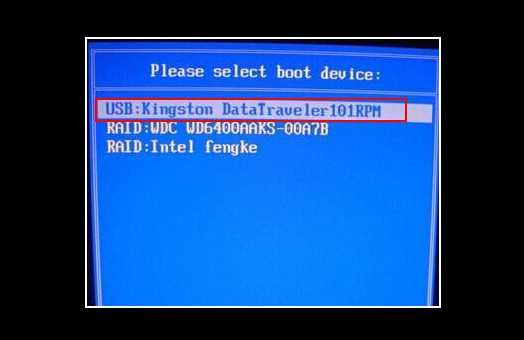
b. 将启动U盘插入目标电脑的USB口,按下电源键开机。在品牌Logo刚刚出现的一刻,反复快速按下对应快捷键,进入启动设备选择菜单。
c. 出现的启动列表中,使用键盘方向键定位到包含“USB”字样的选项,确认后按回车键进入下一步。
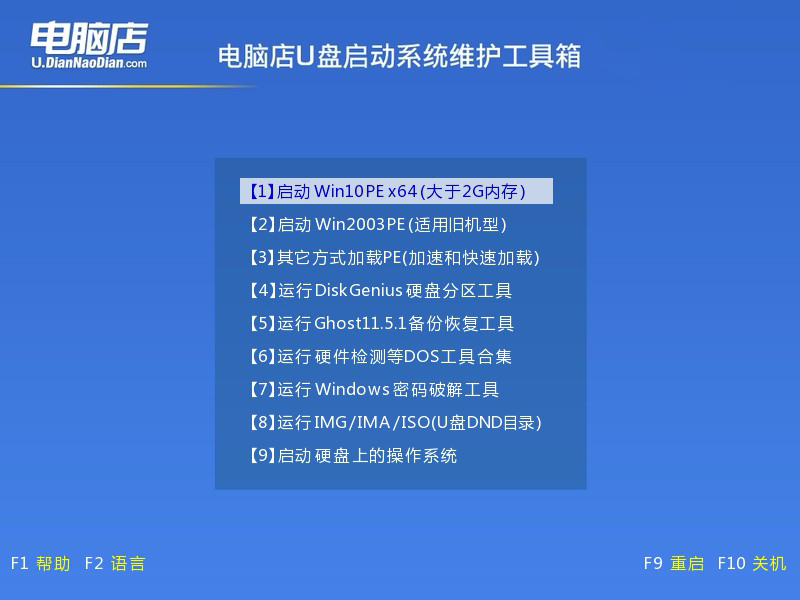
d. 系统会识别U盘中加载的PE系统,随后进入一个启动菜单界面,选择【1】直接敲击回车键即可进入PE桌面操作环境。
3、如何u盘装机?
a.进入PE系统后,在桌面上找到“电脑店一键装机”的系统安装软件,双击打开,进入系统部署界面。
b.在安装程序中,选择准备好的系统镜像文件,并设定目标安装盘符为C盘,以保证系统正确安装在主分区。
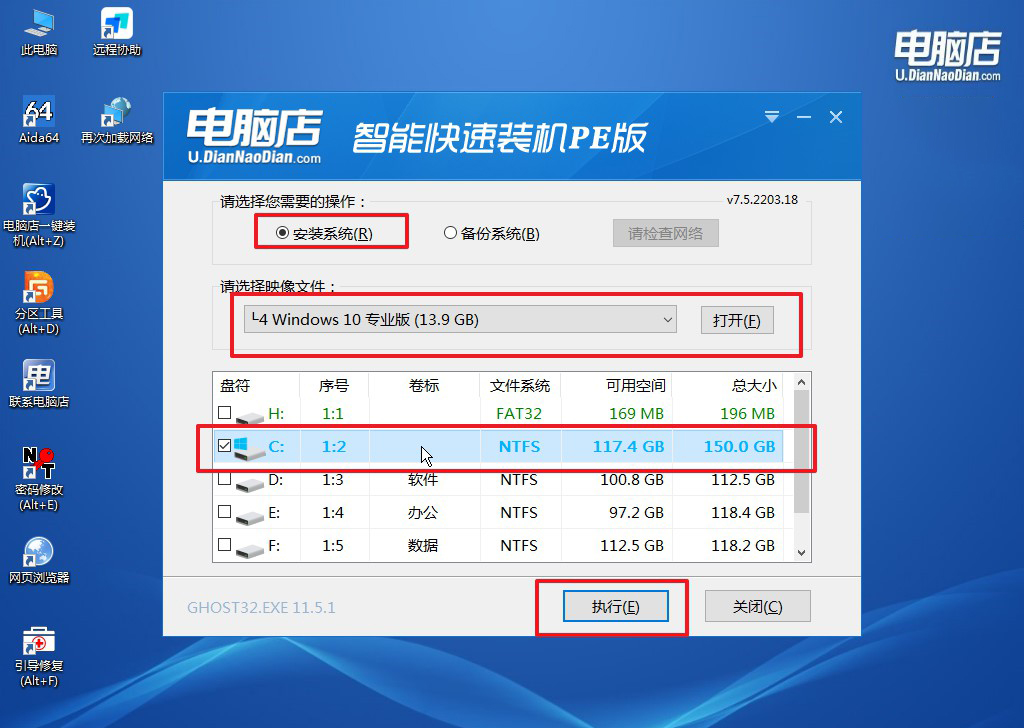
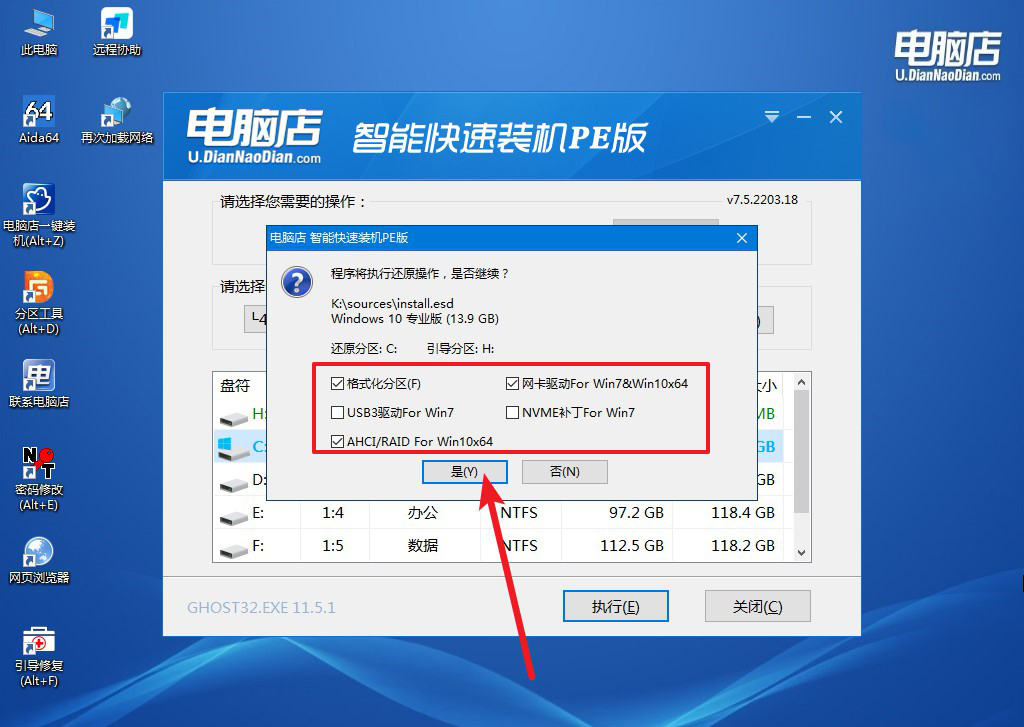
c.点击“立执行”按钮后,会弹出提示窗口确认还原操作,如无需调整其他参数,直接点击“是”即可开始系统写入。
d. 如图所示,建议勾选“安装完成后重启”选项,随后程序将执行格式化、解压镜像、系统部署等操作,无需手动干预。
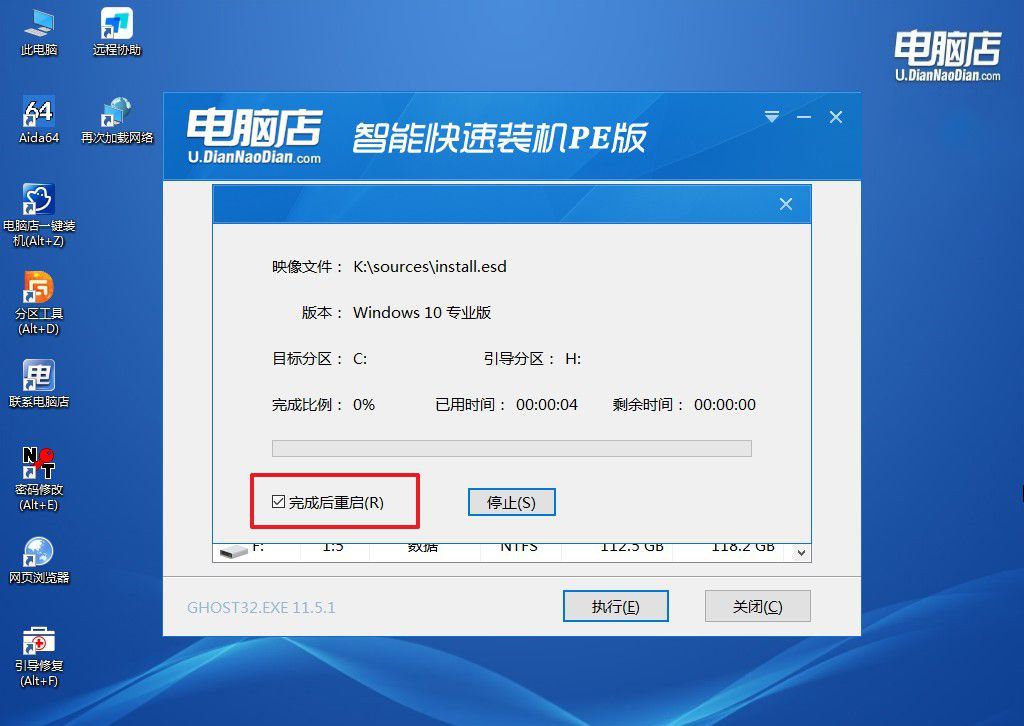
d. 安装完成后,电脑将自动重启并引导至新系统环境,你的系统重装就顺利完成了。
四、重装系统相关内容
重装系统怎么磁盘分区?
1、选择自定义安装
用U盘启动盘进入系统安装界面后,看到安装方式时选择“自定义安装”,这样才可以对硬盘进行分区操作。
2、删除旧的系统分区
如果电脑之前装过系统,会看到原来的分区。可以先删除原来的系统分区(通常是C盘),删除后会变成“未分配空间”。
3、新建磁盘分区
选中未分配空间点击“新建”,先给系统盘分配容量,比如100GB或120GB作为C盘。剩余空间可以继续创建D盘、E盘等分区,用来存放软件、游戏或个人资料。
4、格式化并安装系统
分区完成后,选择C盘进行格式化,然后点击“下一步”,系统就会开始安装。
现在,你知道电脑开机如何进入u盘重装系统了吧。电脑换固态硬盘之后,速度确实快很多,以前电脑开机可能要一两分钟,现在换成固态硬盘之后,可能十几秒就进系统了,日常打开软件、浏览网页也会顺畅不少。最后,希望大家通过u盘启动盘重装系统顺利。