

电脑系统崩溃了怎么重装系统-电脑崩溃了怎么重装系统
发布时间:2026-03-17 10:18:41
电脑系统崩溃了怎么重装系统?你不会还急匆匆将电脑送去电脑店来重装系统吧?大家去电脑店重装系统的时候,如果仔细看一眼就会发现,他们会先插一个U盘到电脑上,然后重启电脑,接着进入一个类似系统工具界面的环境,看起来很专业。但其实,这个U盘就是所谓的U盘启动盘,里面提前写入了WinPE系统和各种装机工具,你也可以进行操作。下面就来学习电脑崩溃了怎么重装系统。

一、重装系统所需工具
1、电脑类型:笔记本/台式均适用
2、系统版本:win10专业版
3、装机工具:电脑店u盘启动盘制作工具(点击链接下载)
二、重装系统前期准备
1、检查BIOS设置是否支持USB启动
并非所有电脑出厂时都默认开启了USB启动功能。建议在重装前提前检查启动模式(如Legacy或UEFI),确保U盘启动顺利进行,同时避免因设置冲突而导致无法进入安装界面。
2、确认磁盘分区格式,避免系统无法安装
不同的系统安装镜像对应的启动模式对磁盘格式有特定要求。重装系统前可使用磁盘工具查看当前磁盘格式,必要时可进行转换,防止出现“此磁盘无法安装Windows”的错误提示。
3、选择快速通道获取镜像文件需兼顾安全性
下载Windows镜像文件时,既要追求速度,也要保证来源安全。推荐访问“MSDN我告诉你”这类可靠网站查找镜像资源,并复制下载链接使用迅雷、IDM等下载工具进行高速获取。
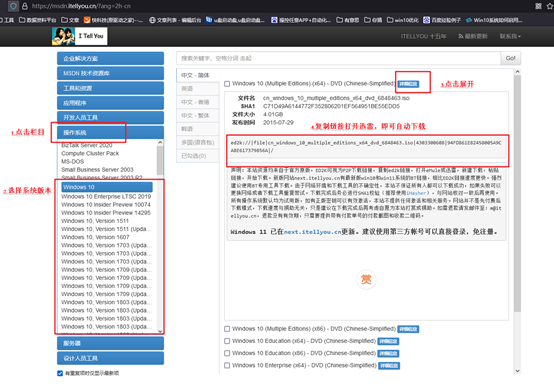
三、重装系统详细教程
1、制作u启动盘
a. 开浏览器,在搜索引擎中输入“电脑店 U盘启动”,找到其官方网站。进入官网后切换至“下载中心”,找到启动盘制作工具并下载安装包。

b. 解压下载好的文件,插入一个容量不小于8GB的空U盘(注意备份重要文件)备用。
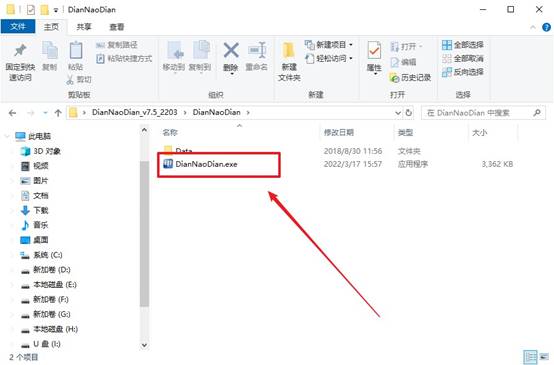
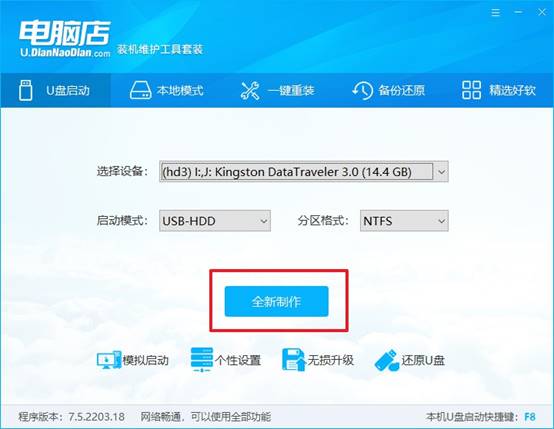
c. 运行制作工具,如图所示,直接点击【全新制作】,无需更改默认配置。制作完成后,会弹出提示框,可选择查看教程或直接关闭。
2、BIOS设置u盘启动
a. 回到“电脑店”官网首页,根据你的电脑品牌,查询对应的u盘启动快捷键(如F12、Esc、F2等)。

b. 将U盘插入需要重装系统的电脑,重新启动。开机时迅速反复按下刚才查询到的快捷键,进入启动项选择界面。
c. 用方向键选中U盘,设置为首选启动项,按F10保存并重启。
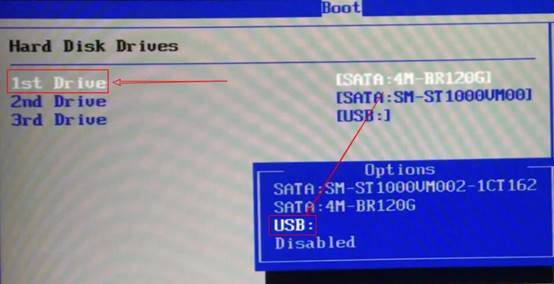
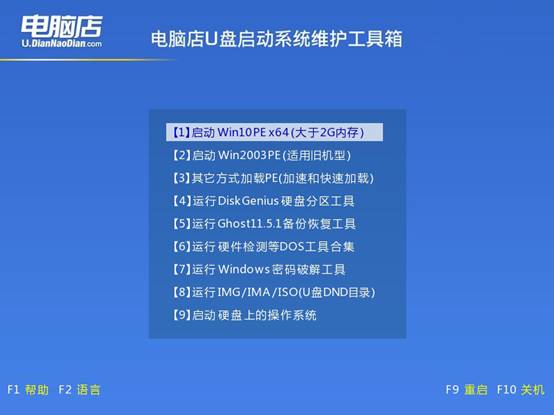
d. 成功后将自动进入“电脑店”工具主菜单,选中数字【1】选项,回车进入PE系统。
3、u盘装系统
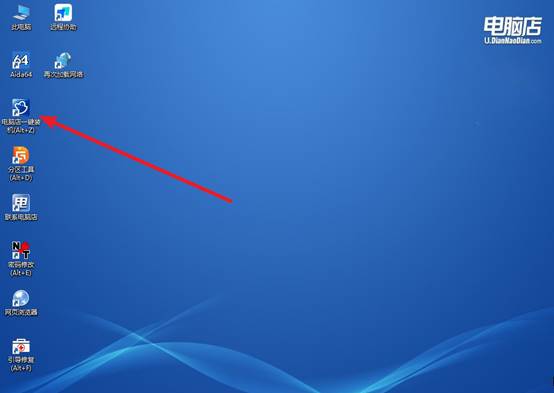
a. 进入PE桌面后,双击打开【电脑店一键装机】工具。
b. 在弹出的界面中选择:安装方式(通常为安装系统);镜像文件(推荐提前将Win10/Win11镜像拷贝入U盘);目标分区(通常为C盘)。
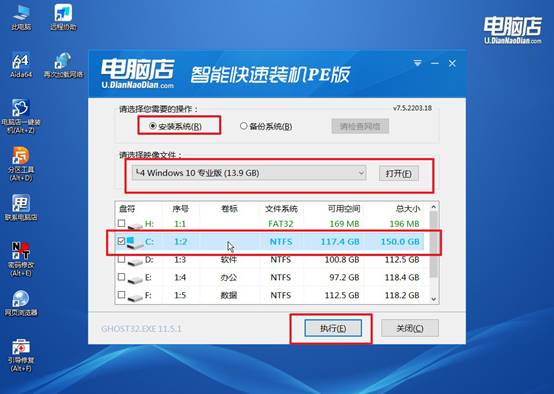
c. 设置完毕后点击【执行】,在确认窗口中直接点击【是】,继续操作。
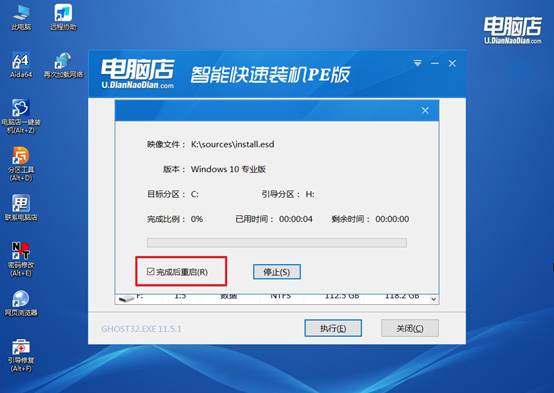
d.记得勾选“完成后自动重启”,之后耐心等待系统安装完成。记得,电脑初次重启需要拔掉u盘,之后多次重启,稍作等待,即可进入全新系统。
四、重装系统后可能碰到的问题
如何解决电脑重装系统后很卡的问题?
1、检查驱动是否安装完整
重装系统后,如果显卡、芯片组等驱动没有安装,电脑性能会明显下降。可以打开“设备管理器”,看看有没有黄色感叹号,如果有就需要安装对应驱动。
2、关闭不必要的启动项
有些系统安装后会自带很多启动程序,导致开机变慢。可以按 Ctrl + Shift + Esc 打开任务管理器,在“启动”选项卡中关闭不必要的启动软件。
3、更新系统补丁
进入Windows更新,把系统更新到最新版本。很多系统卡顿问题其实是因为补丁没有更新,更新后性能会更稳定。
现在,你知道电脑崩溃了怎么重装系统了吧。所以,电脑店装机只是看起来很专业,本质上用的工具其实普通人也能制作。如果你愿意花一点时间了解一下,很快就会发现,这种方法自己在家里也完全可以操作。今天讲解的u盘启动盘重装系统,就可以帮助到你,快点去学习吧。