

u盘一键重装系统win10,u盘小白一键重装系统
发布时间:2026-03-20 09:59:42
u盘一键重装系统win10,是小编的绝技,也是小编大力推荐大家去学习的一个技能。毕竟,现在用电脑的人多了,如果不会重装系统,那和送钱给电脑店有什么区别。很多人可能觉得电脑只要能开机、能用软件就行,不需要懂太多技术。但现实情况是,电脑用的时间一长,系统出现问题其实非常常见,明明自己可以学会重装系统,为什么不学。下面就来看看u盘小白一键重装系统。
一、重装系统所需工具
1、磁盘分区工具:可使用u盘启动盘内置的工具
2、系统版本:win10专业版
3、装机工具:电脑店u盘启动盘制作工具(点击链接下载)
二、重装系统前期工作
1、格式化磁盘:在安装系统之前,要对系统磁盘进行格式化。重装系统一般只会影响到系统盘C盘,非系统盘不会受到影响。
2、激活问题:重装系统后需要激活系统,大家需准备激活工具或购买激活码。
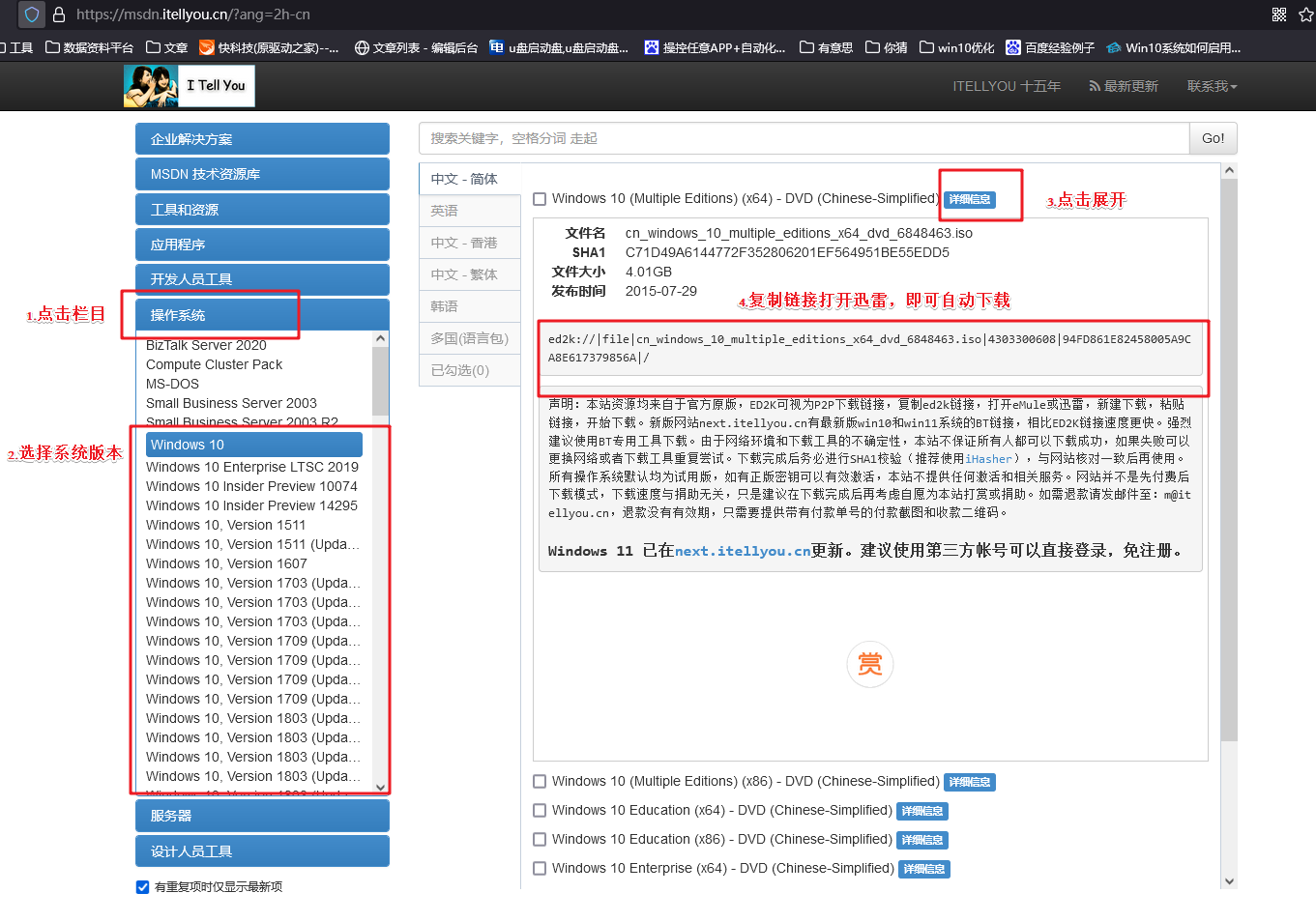
3、下载系统镜像:可以在MSDN网站上找到Windows官方原版系统的下载链接,然后根据需要选择下载。具体操作如下图所示:
三、重装系统操作步骤
1、制作u盘启动盘
a. 确认电脑处于联网状态下,进入电脑店官网下载u盘启动盘制作工具。

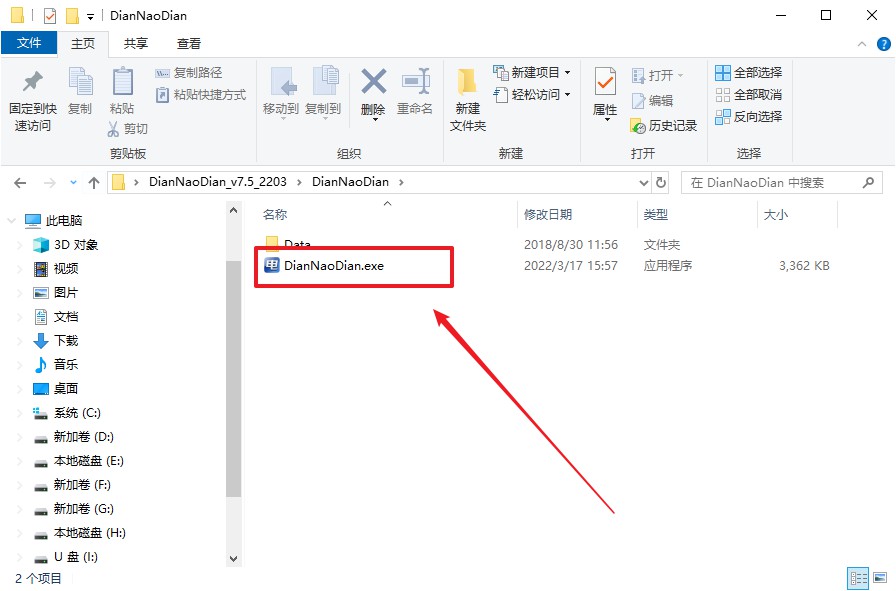
b. 将一个8G的u盘插入电脑USB接口,打开制作工具。
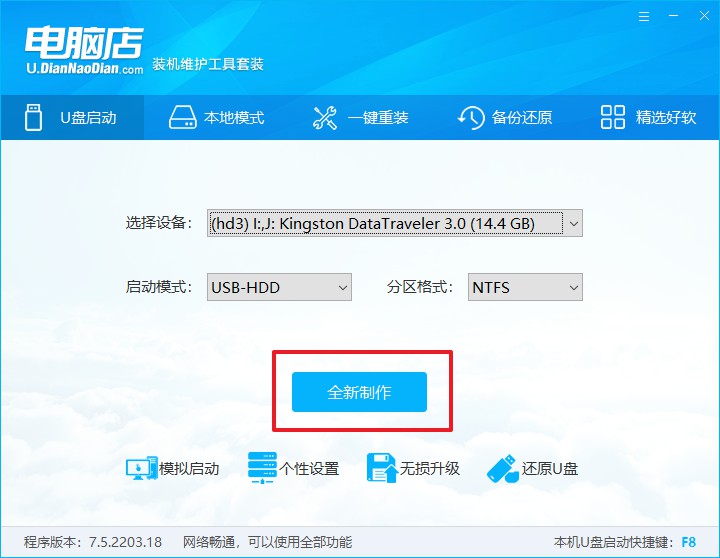
c. 选择【启动模式】为【USB-HDD】,【分区格式】为【NTFS】,最后点击【全新制作】即可。
d.在弹窗中点击【确定】,等待制作完成即可。
2、bios设置u盘启动
a. 确认自己电脑的型号,在电脑店首页即可查询u盘启动快捷键,主要用于设置进入BIOS的启动项设置界面。
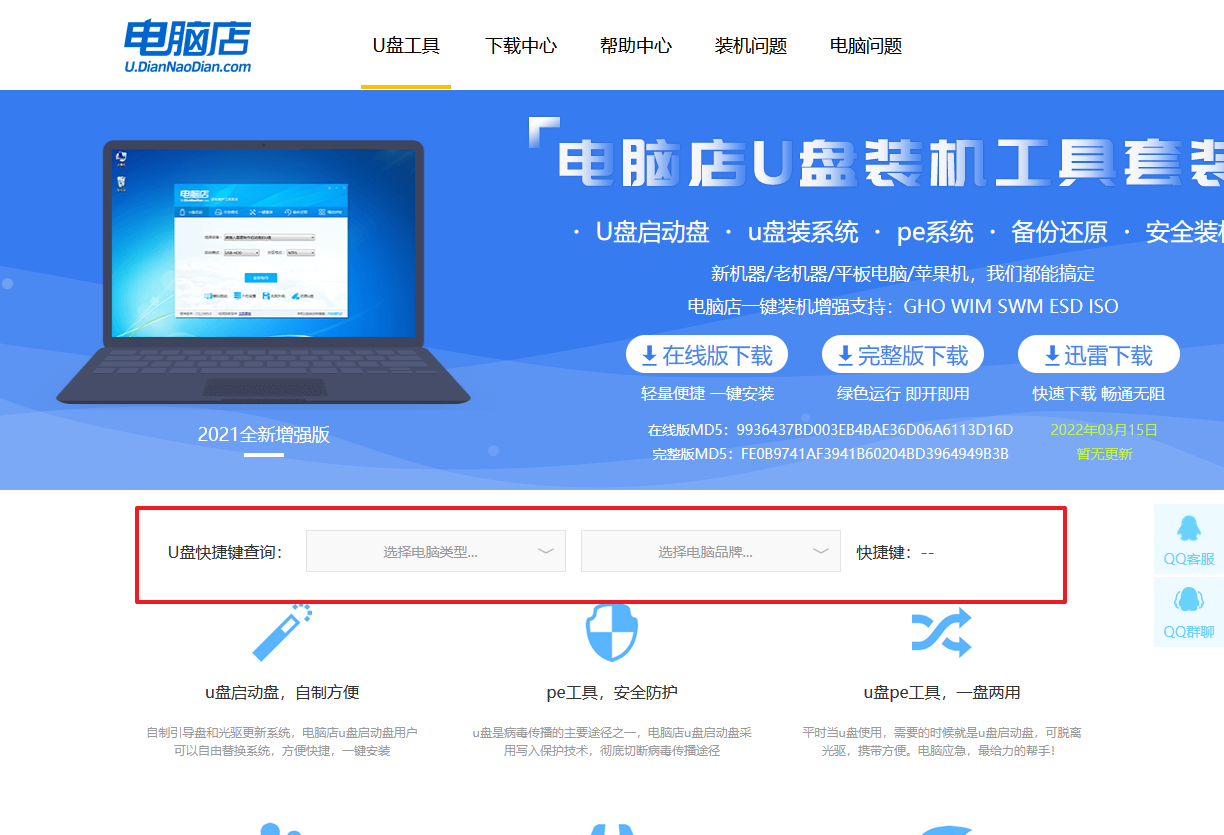
b.将制作好的u盘启动盘插入电脑,重启后按下快捷键,接下来就会进入优先启动项的设置界面。
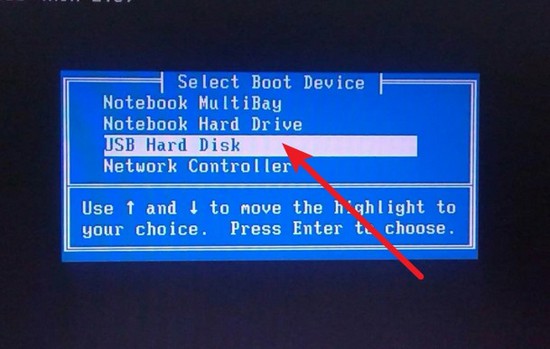
c. 选择u盘启动盘的一项,一般是带有USB字样的选项,回车即可。
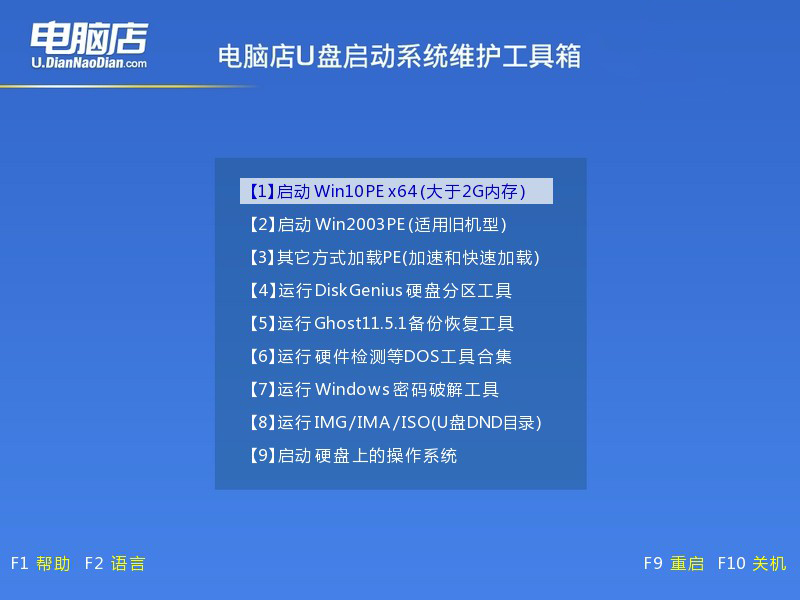
d. 接下来就进入电脑店winpe的主菜单了,选择【1】回车。
3、u盘装系统
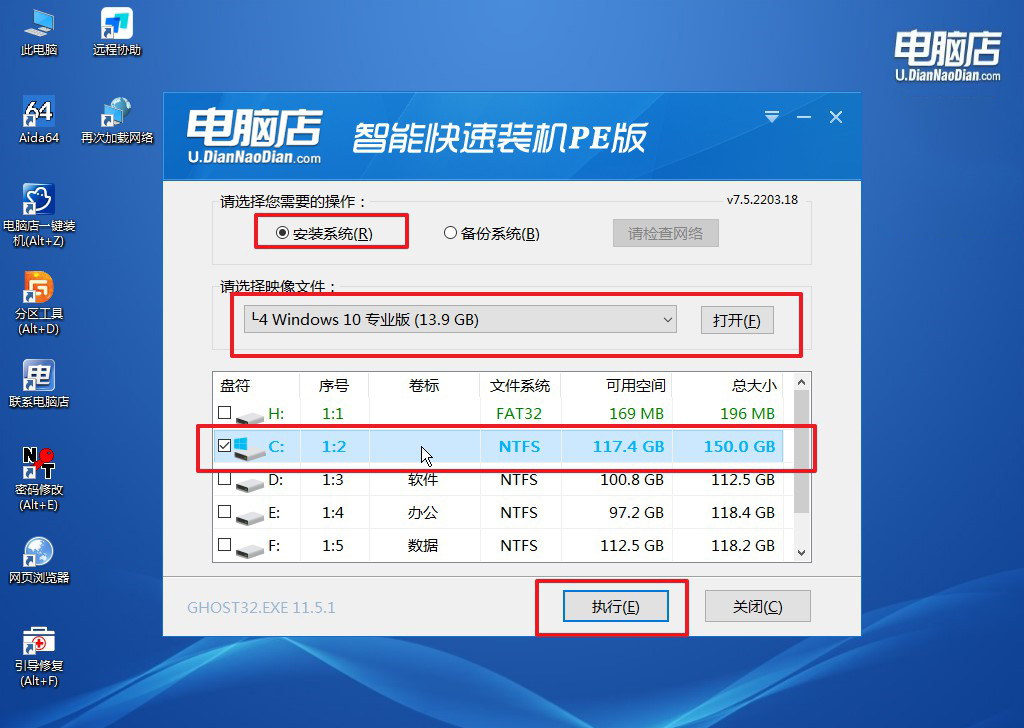
a.进入winpe系统后,打开装机工具。
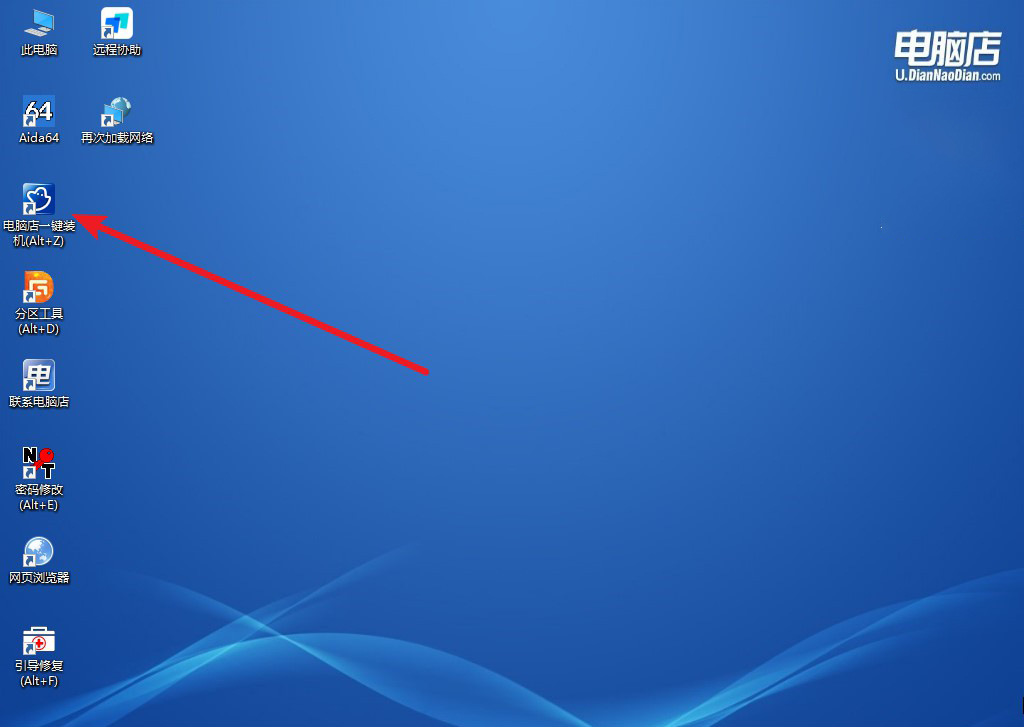
b. 如下图所示,设置好相关的选项,点击【执行】。
c.在这窗口中,可勾选【完成后重启】,亦可在安装后手动点击重启。
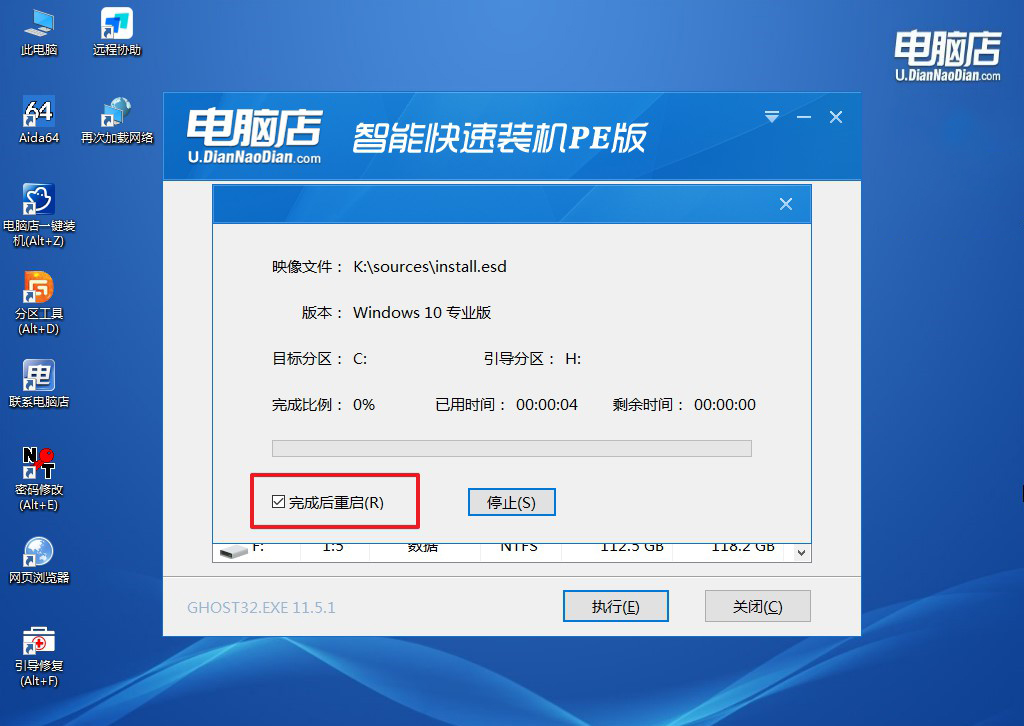
4、等待安装完成,部署好系统后就可以进入系统了。
四、重装系统可能问题
电脑装系统的时候找不到u盘启动怎么办
1、重新插拔U盘
有时候是接口接触不良,可以把U盘拔下来重新插入,尽量插在主板后面的USB接口,再重新开机进入启动菜单查看。
2、重新制作U盘启动盘
如果U盘没有正确制作成启动盘,电脑就无法识别启动。可以重新用启动盘制作工具重新制作一次U盘启动盘。
3、进入BIOS开启USB启动
开机进入BIOS设置,找到启动选项,确认 USB Boot 或 USB Storage Boot 已经开启,否则电脑不会识别U盘启动。
4、调整启动模式
如果电脑是UEFI模式,而U盘是Legacy启动方式,可能会无法识别。可以在BIOS中把启动模式切换为 UEFI 或 Legacy 再尝试。
好啦,u盘小白一键重装系统的操作就分享到这里了。其实,现在很多电脑店最常见的处理方式,就是帮你重新安装一遍系统。说白了,就是把系统恢复到一个干净的状态。问题是,这个操作如果你自己会做,其实在家就能完成,你不需要花钱,只需要准备一个U盘。