

制作u盘启动盘工具哪个好,制作u盘启动盘工具 iso重装
发布时间:2026-03-20 10:00:14
制作u盘启动盘工具哪个好?现在工具的品牌很多,网上一搜,真是眼花缭乱,但小编对这方面非常了解,一下就选中了最好的工具,那就是电脑店品牌。现在不少人第一次接触U盘启动盘的时候,其实都会卡在第一步:工具到底该选哪个。如果你也是,那么请来看看小编大力推荐的电脑店工具,它的操作步骤比较直观,不需要折腾太多设置。下面就来看看制作u盘启动盘工具 iso重装。

一、u盘装系统所需工具
1、系统版本:win10专业版
2、装机工具:电脑店u盘启动盘制作工具(点击即可下载)
二、u盘装系统准备工作
1、由于Windows 10的系统ISO文件是有4G多,准备的u盘容量需要大于4GB。
2、如果u盘里有重要文件,记得先转移备份,因为在制作u盘启动过程中会格式化(删除数据)你的u盘。
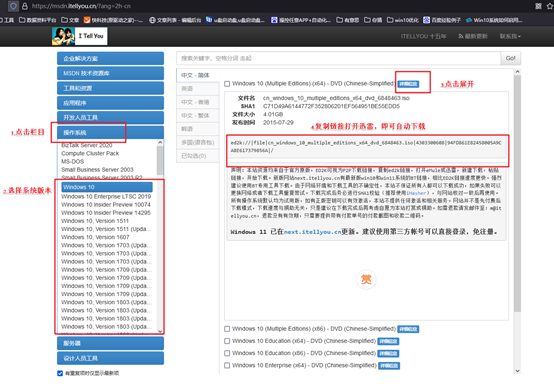
3、下载系统ISO文件。既然是重装系统,那么系统下载这个步骤肯定少不了。你可以从MSDN网站下载最新、最可靠的Windows 10版本。具体操作如下:
三、u盘装系统教程
1、制作u盘启动盘
a. 搜索进入电脑店的官网,点击【下载中心】,点击下载 u盘启动盘制作工具。

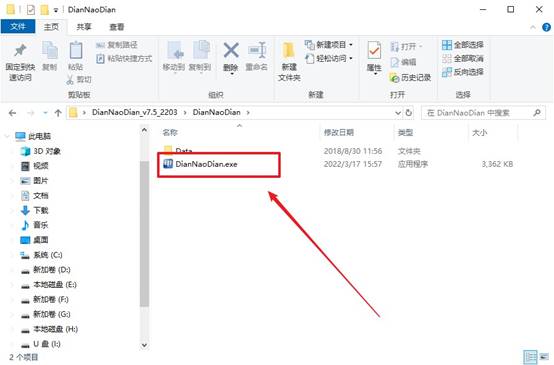
b. 插入u盘,打开下载好的制作工具。
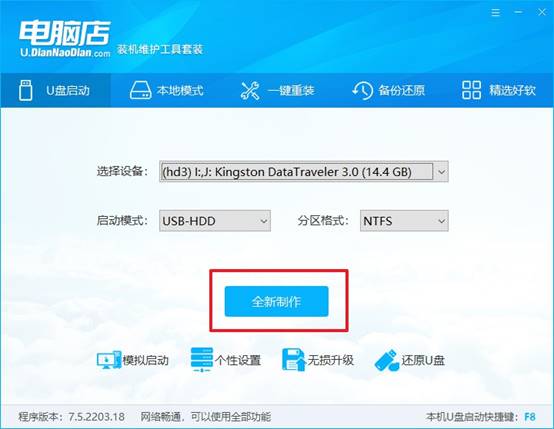
c. 插入u盘,建议8G以上,不需要其他设置,默认点击【全新制作】。
d. u盘启动盘制作完毕后,电脑会弹出提示框弹出,你可以点击【是】查看教程,也可以点击【否】关闭页面。
2、设置u盘启动
a. 在电脑店官网首页查询u盘启动快捷键,如下图所示:
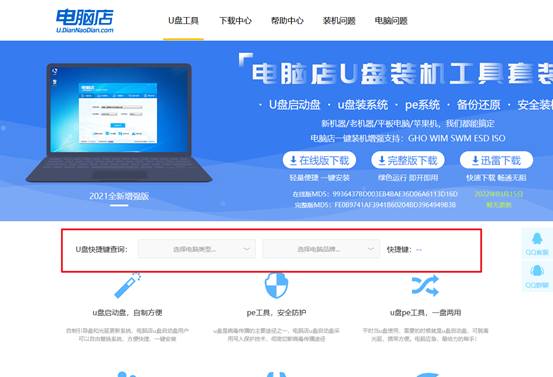
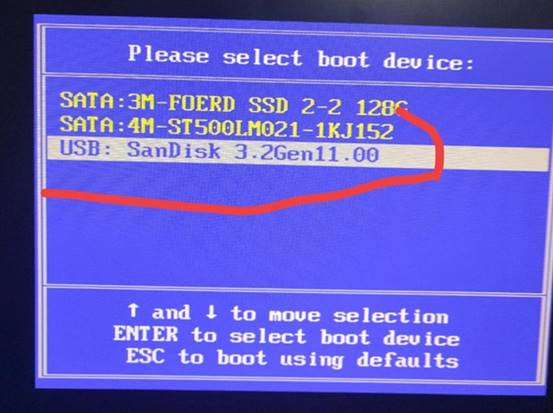
b. u盘启动可直接使用启动快捷键,插入u盘启动盘后开机,不停按下快捷键,即可进入选择界面。
c. 在窗口中,移动光标选择u盘启动为第一启动项,之后按F10键保存并且重启电脑即可。
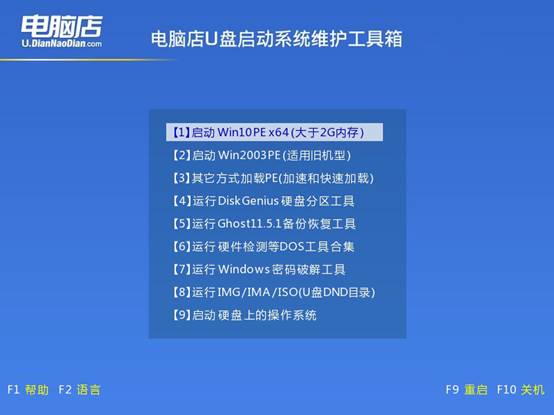
d. 接下来就会进入到电脑店winpe界面,选择第一项回车即可进入PE系统。
3、u盘装系统
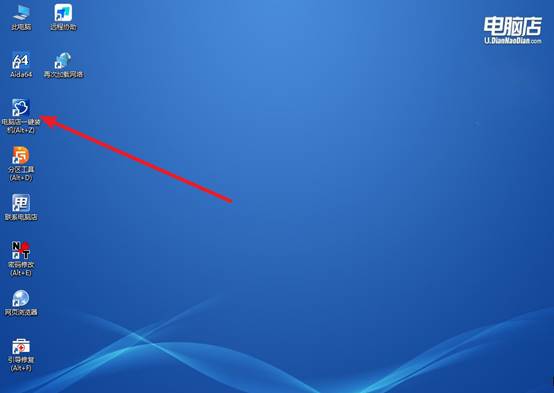
a. 在pe系统中,打开电脑店winpe一键装机这个软件,即可开始重装操作。
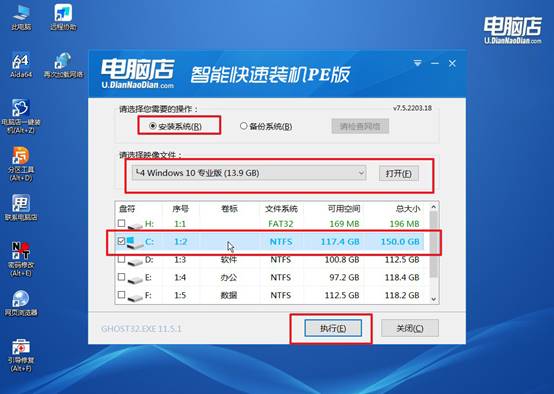
b.在窗口中选择操作方式,打开需要安装的镜像,勾选系统盘,点击【执行】。
c. 默认还原设置,勾选【完成后重启】,接下来就是等待安装完成了。
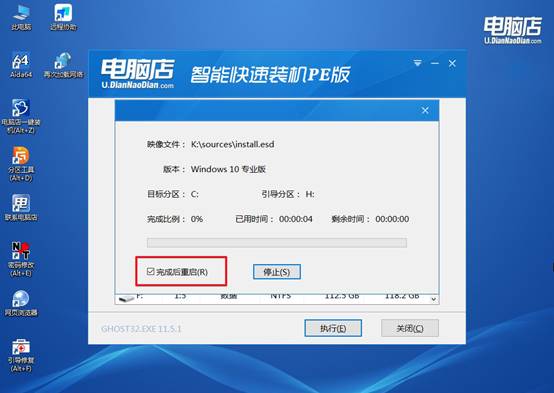
d. 等待安装完成,部署好系统后就可以进入系统了。
四、u盘装系统相关内容
笔记本电脑重装系统多少钱一次
1、线下电脑维修店(最常见)
二三线城市/小县城: 约 50 - 80 元。
一线城市/繁华地段: 约 80 - 150 元。
注:笔记本通常比台式机稍贵,因为可能涉及驱动调试或简单的拆机检查。
上门服务费:如果要求上门服务,通常需额外支付 30 - 50 元 的上门费。
2、品牌官方售后服务中心
价格: 通常在 200 - 400 元 之间(部分品牌在保修期内因软件问题可能免费,但人为损坏或过保需收费)。
优势: 使用官方纯净系统,驱动兼容性最好,不会预装乱七八糟的软件,数据安全更有保障。
适用人群: 小白用户、对数据安全极其敏感、或电脑仍在保修期内的用户。
3、自己动手(DIY)
价格: 0 元(仅需自备一个8GB以上的U盘)。
方法: 去微软官网下载“媒体创建工具”制作启动盘,自行安装。
成本: 主要是时间成本和学习成本。网上有很多“一键重装”软件,建议有一定基础的用户使用微软官方工具。
现在,你学会制作u盘启动盘工具 iso重装了吗?其实,你在网上随便搜一下,就会发现各种名字的启动盘制作软件,比如有的叫启动盘制作工具,有的叫PE工具,看起来功能都差不多。对于没有经验的人来说,真的很难选,如果你不知道选哪个,可以考虑电脑店u盘启动盘。