

电脑店U盘启动盘制作-电脑店一键制作U盘启动盘重装
发布时间:2026-03-23 10:20:32
电脑店U盘启动盘制作,可以说是u盘启动盘重装系统全部操作中,最为简单的一步了。而且,现在很多启动盘制作工具都已经做得非常简单了,基本上就是傻瓜式操作。你只要准备一个容量够用的U盘,然后把它插到电脑上,再打开对应的软件,按照提示点几下按钮,启动盘就可以制作完成了。整个过程说白了,其实就像安装软件一样简单。下面就来看看电脑店一键制作U盘启动盘重装。
一、u盘重装所需工具
1、系统版本:win10专业版
2、装机工具:电脑店u盘启动盘制作工具(点击即可下载)
二、u盘重装前期准备
1、备份重要数据:在重新安装操作系统之前,务必备份你的重要文件和数据。这可以包括文档、照片、音乐、视频等。你可以将它们复制到外部硬盘、云存储或另一个计算机上。
2、关闭安全软件:在进行系统重装时,有时安全软件(如防病毒程序)可能会干扰安装过程。你可以考虑在安装过程中将其禁用。
3、下载操作系统镜像:如果你还没有操作系统的安装文件,需要从MSDN网站下载操作系统的安装镜像文件。如何下载呢?
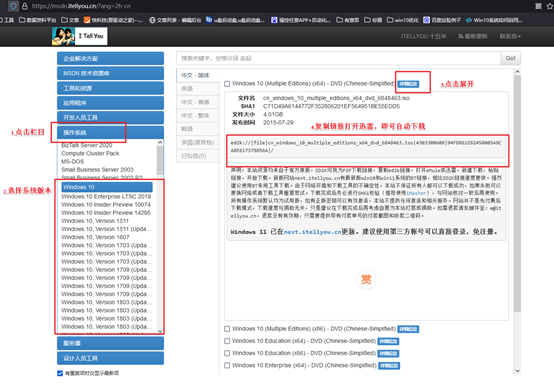
打开浏览器搜索【MSDN】,点击进入网站,依次点击【操作系统】-【windows 10任一版本】-【详细信息】,复制下载链接,打开迅雷即可自动下载。
三、u盘重装详细步骤
1、制作u盘启动盘
a.进入首页,切换到【下载中心】,点击【立即下载】,下载电脑店制作工具。注意事项:下载前关闭电脑的防火墙及第三方杀毒软件,避免误删工具的组件!

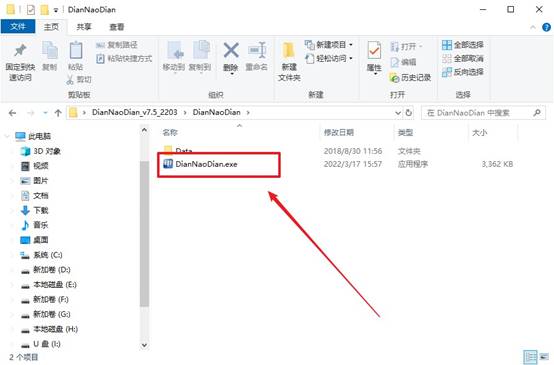
b.下载完成,解压并打开即可开始制作。
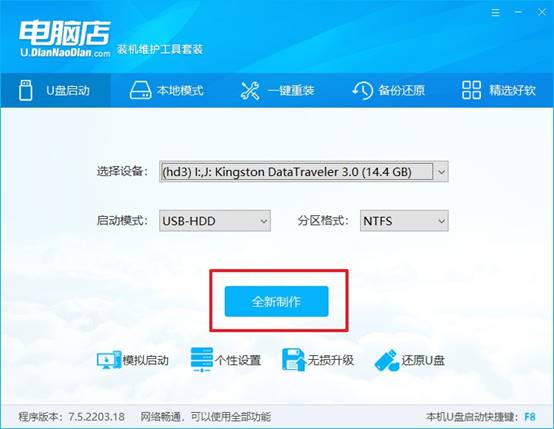
c.插入u盘,打开软件。可默认界面的选项,直接点击【全新制作】。
d.弹出格式化提示,点击【确定】开始制作,等待完成即可。
2、设置u盘启动
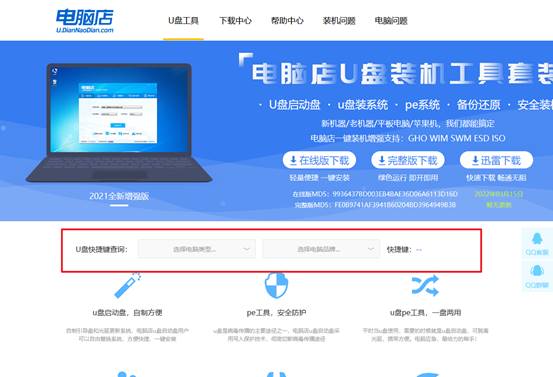
a.打开电脑店官网首页选择电脑类型和品牌,查询u盘启动快捷键。
b.将制作好的u盘启动盘插入电脑USB接口,开机或重启,出现画面后按下u盘启动快捷键。
c.弹出快速启动选项的窗口,我们选择u盘进入即可。
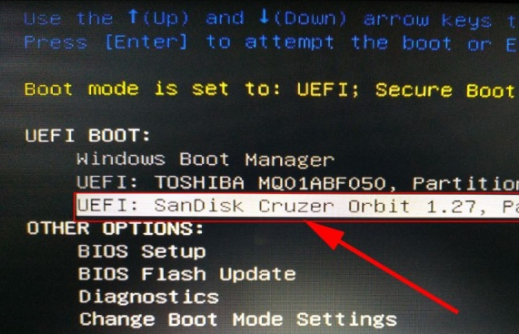
d.回车后就可以进入电脑店winpe主菜单了。
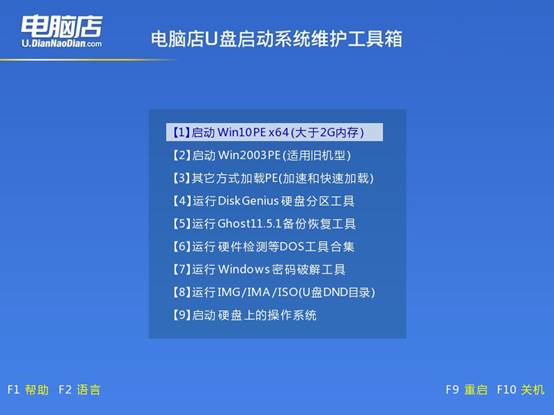
3、u盘装系统
a.如安装win10系统,进入winpe桌面后,打开【电脑店一键装机】。
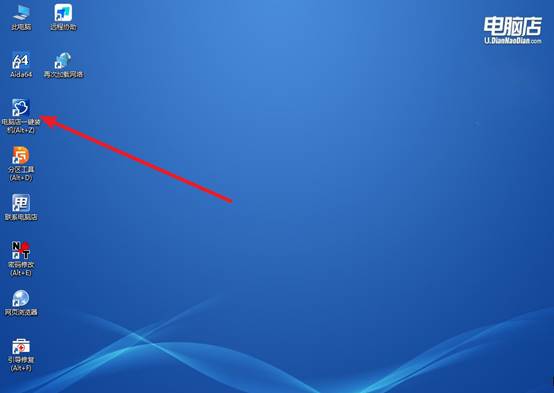
b.如下图所示,选择镜像和系统分区,点击【执行】即可开始安装。
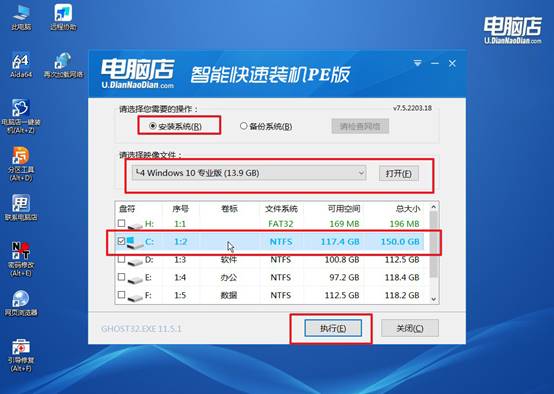
c.跟着提示操作,最后勾选【完成后重启】,等待安装重启。
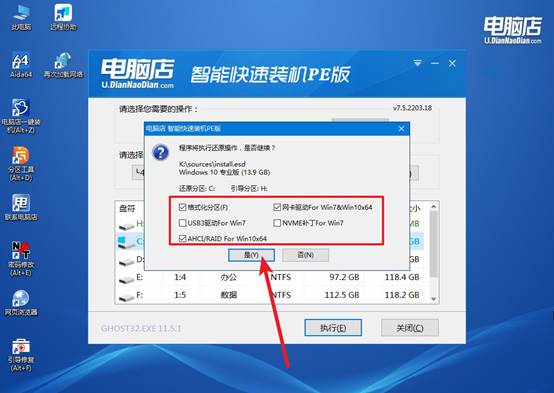
d、安装完成后即可进入win10系统!
四、重装后常遇到的问题
安装显卡驱动更新后黑屏怎么解决?
1、强制重启电脑
如果安装驱动后突然黑屏,可以先长按电源键强制关机,然后重新开机。有时候系统重新启动后会自动恢复正常显示。
2、进入安全模式卸载显卡驱动
如果开机后一直黑屏,可以尝试进入安全模式。在安全模式下进入设备管理器,找到显卡设备,把当前显卡驱动卸载掉,然后重新启动电脑。
3、安装稳定版本的显卡驱动
有些最新版本驱动可能和系统不兼容,建议到显卡官网或电脑品牌官网,下载适合当前系统版本的稳定驱动,再重新安装。
4、切换显示接口或外接显示器
部分情况下是显示输出设置异常,可以尝试更换显示接口,或者连接外接显示器测试,看是否可以正常显示画面。
好啦,电脑店一键制作U盘启动盘重装的内容就分享到这里了。所以,你可以看到,u盘启动盘制作过程其实非常直接:把U盘插到电脑上,打开制作工具,选择U盘设备,然后点击开始制作就可以了。等到制作完成,这个U盘就已经具备启动电脑的能力了,也可以重装系统。