

acer笔记本电脑系统重装怎么用-acer笔记本电脑系统重装如何用
发布时间:2026-03-23 10:21:00
acer笔记本电脑系统重装怎么用?现在笔记本的性能可以说是越来越高了,这都是因为硬件配置的进步,但这也导致了另外一个问题,就是系统和软件也变得越来越复杂。以前的电脑功能没那么多,系统相对简单,用几年可能也不会出什么大问题。但现在的电脑装的软件越来越多,系统更新也越来越频繁,用久了之后难免会遇到一些状况。所以,最好还是学会笔记本怎么用U盘重装系统。

一、u盘装系统所需工具
1、主板品牌:acer
2、系统版本:win10专业版
3、装机工具:电脑店u盘启动盘制作工具(点击即可下载)
二、u盘装系统准备工作
1、文件备份:
在重新安装操作系统之前,务必备份所有重要的文件,如文档、照片、音乐、视频等。您可以将它们复制到外部硬盘、云存储或另一个计算机上,以防止数据丢失。
2、U盘空盘:
确保U盘是空的,或者至少没有重要数据,因为制作U盘启动盘时,U盘上的所有数据都将被擦除。
使用一个具有足够大容量的U盘,以容纳操作系统安装文件以及备份文件和驱动程序,如果需要的话。
3、系统包格式:
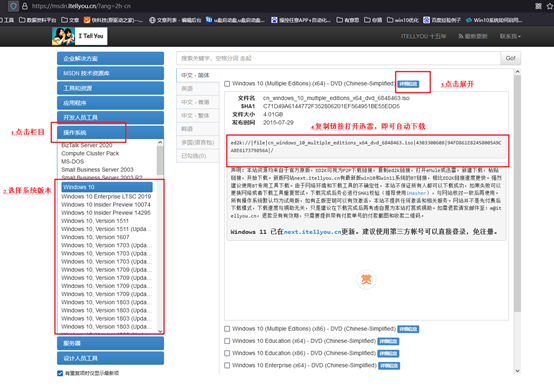
下载操作系统的正确格式,通常是ISO文件,并需要确保文件完整性和安全性。如何下载呢?
登录msdn网站,使用网站的导航工具来找到所需的操作系统镜像,在下载页面上,将看到不同版本和版本号的操作系统,选择要下载的操作系统版本,再选择语言和位数。复制下载链接,打开下载软件,如迅雷,以开始下载操作系统的ISO文件。
三、u盘装系统详细步骤
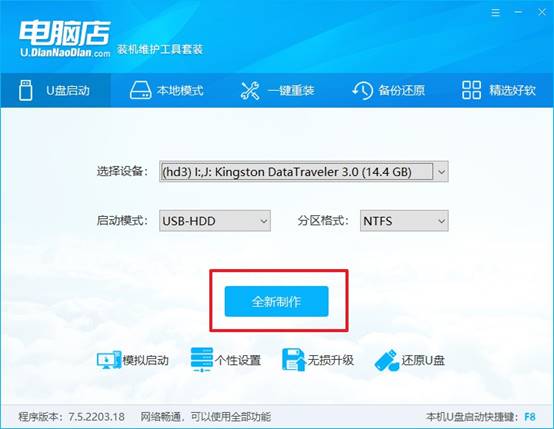
a.确认电脑处于联网状态下,进入电脑店官网下载u盘启动盘制作工具。

b.将一个8G的u盘插入电脑USB接口,打开制作工具。
c.选择【启动模式】为【USB-HDD】,【分区格式】为【NTFS】,最后点击【全新制作】即可。
2、怎么设置u盘启动?
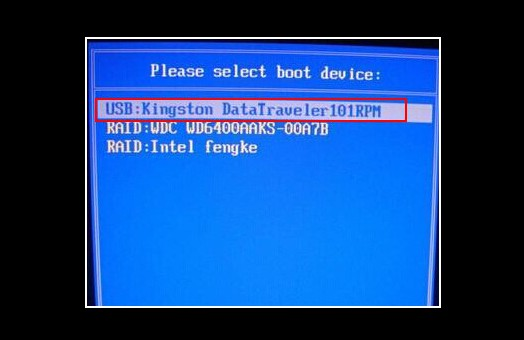
a.确认自己电脑的型号,在电脑店官网查询对应的u盘启动快捷键。

b.将制作好的u盘启动盘插入电脑,重启后按下快捷键,接下来就会进入优先启动项的设置界面。
c.选择u盘启动盘的一项,一般是带有USB字样的选项,回车即可。
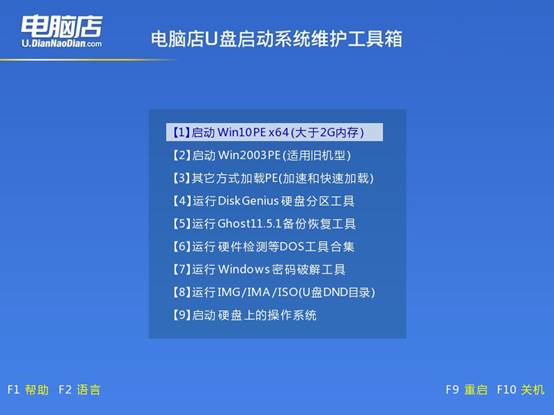
d.接下来就进入电脑店winpe的主菜单了,选择【1】回车。
3、如何u盘装机?
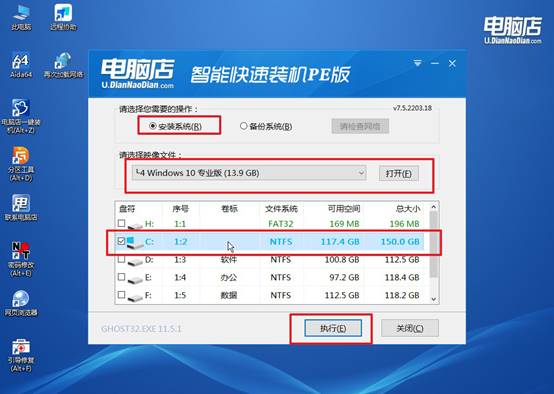
a.在桌面打开电脑店一键装机,如下图所示,设置好有关选项,点击【执行】。
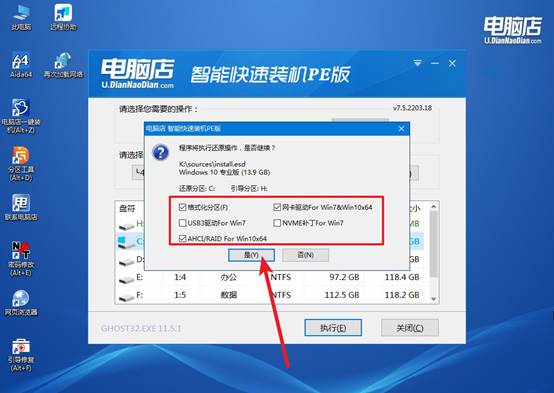
b.在还原窗口中,可默认设置直接点击【是】。
c.勾选【完成后重启】,等待安装完成。
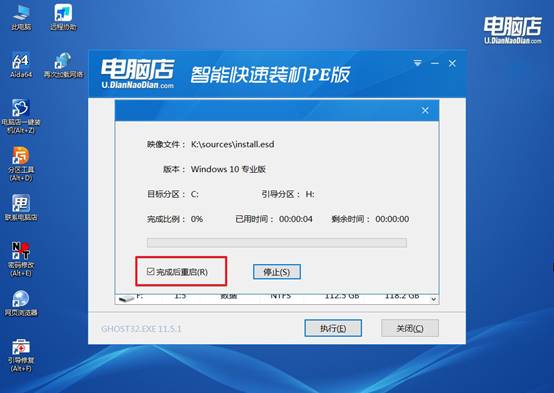
d、重启后就可以进入系统啦!
四、u盘装系统后可能遇到的问题
电脑系统安装失败无法开机如何解决?
1、重新进入安装界面重新安装系统
如果系统安装过程中中断或报错,很可能导致系统文件没有完整写入。这种情况下可以重新使用U盘启动盘进入安装界面,再重新安装一次系统。
2、检查启动顺序是否正确
有些电脑安装完成后仍然从U盘或其他设备启动,导致无法进入系统。可以进入BIOS设置,将硬盘设置为第一启动项,然后保存退出再开机。
3、使用引导修复工具修复启动
如果系统已经安装完成但无法启动,可能是系统引导损坏。可以进入U盘启动盘中的PE系统,使用引导修复工具进行自动修复。
以上就是acer笔记本电脑系统重装如何用的全部步骤了,你学会了吗?很多人遇到电脑故障都会有点慌,不知道该怎么办。其实很多类似的问题,通过重新安装系统就可以解决。而对于笔记本电脑来说,用U盘安装系统是一种非常常见的方法,大家学会了吗?