

联想笔记本电脑win10系统重装,联想笔记本win 10怎么重装系统
发布时间:2026-03-23 10:21:26
联想笔记本电脑win10系统重装?最近,有不少使用联想电脑的用户,在后台询问,想知道重装系统的方法。一开始,小编还很好奇怎么都是联想用户,但回过头来想,这也不奇怪,因为联想电脑本身用户数量就很多,不管是学生、上班族,还是日常家用,联想笔记本的占比都挺高的。所以,今天小编就来统一讲一下重装系统的方法,让大家学会联想笔记本win 10怎么重装系统。

1、主板品牌:联想
2、系统版本:win10专业版
3、装机工具:电脑店u盘启动盘制作工具(点击即可下载)
二、u盘装系统准备工作
1、制作一个电脑店u盘启动盘,需要注意在使用工具之前,通常需要将U盘格式化为适当的文件系统(通常是FAT32或NTFS),这取决于您的操作系统和工具的要求。
2、备份重要数据:在格式化U盘之前,确保备份U盘上的所有重要数据,因为格式化将擦除U盘上的所有内容。
3、下载操作系统镜像:从官方网站或可信任的来源下载操作系统的镜像文件。确保文件是完整的,未被篡改。
这里推荐在MSDN网站下载:点击【操作系统】-选择系统版本-点击【详细信息】-复制链接打开迅雷下载。
三、u盘装系统详细步骤
1、制作u盘启动盘
a.进入首页,切换到【下载中心】,点击【立即下载】,下载电脑店的制作工具。注意事项:下载前关闭电脑的防火墙及第三方杀毒软件,避免误删工具的组件!

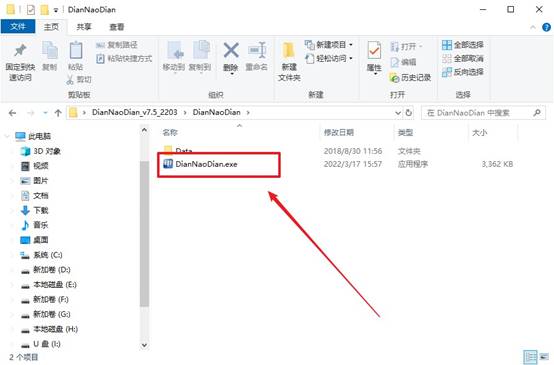
b.下载之后解压,插入一个8G以上的u盘,双击打开电脑店的程序。
c.默认设置,点击【全新制作】。
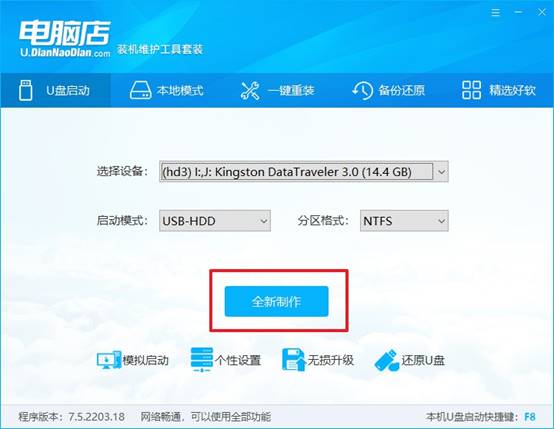
d.在弹窗中点击【确定】,等待制作完成即可。
2、设置u盘启动
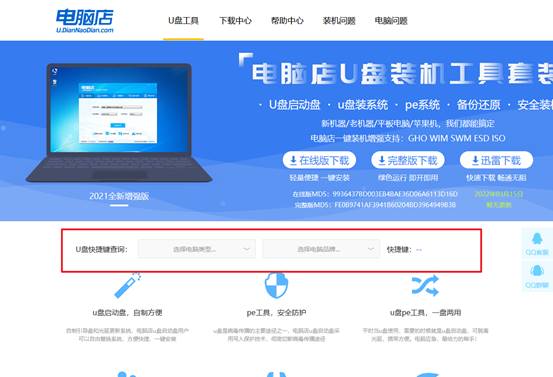
a.打开电脑店官网首页选择电脑类型和品牌,查询u盘启动快捷键。
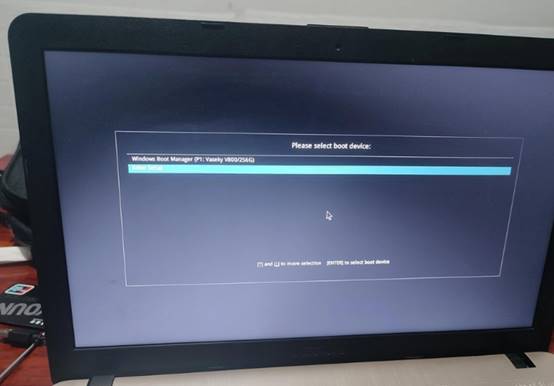
b.接下来将u盘启动盘连接电脑,重启,启动后迅速按下查询到的快捷键。
c.在界面中,移动光标至u盘选项,回车即可。
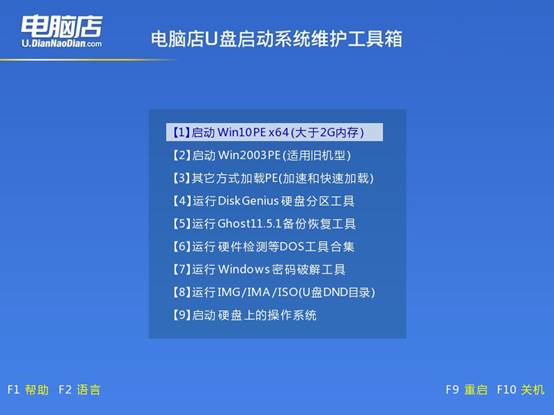
d.进入到主菜单,选择【1】启动win10 pe x64(大于2G内存)这一选项,回车。
3、u盘装系统
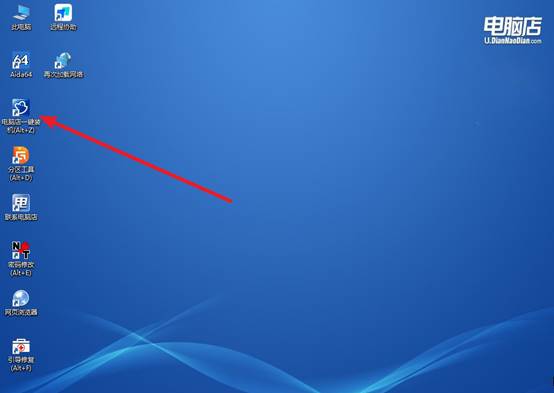
a.如安装win10系统,进入winpe桌面后,打开【电脑店一键装机】。
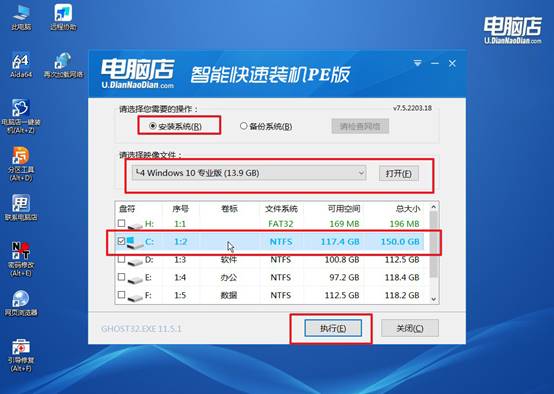
b.点击【打开】选择已下载的镜像系统,注意勾选安装盘符,最后点击【执行】即可开始下一步。
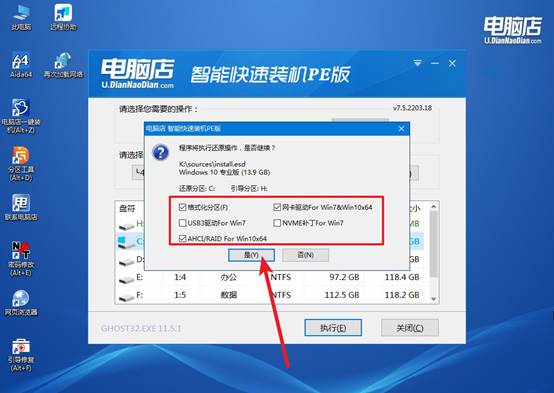
c.在还原窗口中,默认设置点击【是】。接着勾选【完成后重启】,等待安装即可。
d.等待安装部署完成,进入系统桌面。
四、u盘装系统可能遇到的问题
电脑重装系统后安装驱动没反应?
1、确认驱动版本是否匹配系统
安装驱动时,需要确认驱动版本和系统版本一致,比如32位系统要安装32位驱动,64位系统要安装64位驱动。如果版本不匹配,驱动可能无法正常安装。
2、尝试以管理员身份运行驱动程序
有些驱动程序需要管理员权限才能安装,可以右键点击驱动安装程序,选择“以管理员身份运行”,再尝试进行安装。
3、通过设备管理器手动安装驱动
如果驱动程序打不开,可以进入“设备管理器”,找到未安装驱动的设备,选择“更新驱动程序”,然后手动选择驱动文件所在的位置进行安装。
好啦,联想笔记本win 10怎么重装系统的内容就讲解到这里了。其实,电脑用的时间一长,系统难免会出现一些问题,只是不少人对系统安装这些操作并不熟悉,总觉得很复杂。但现在重装Win10系统已经不像以前那么麻烦了,尤其是通过U盘启动盘来安装,步骤已经非常清晰。