

华硕y481l怎么u盘启动装系统-华硕y481l如何U盘启动装系统
发布时间:2026-03-24 10:11:07
华硕y481l怎么u盘启动装系统?每次看到这个问题,小编都表示现在的人是真聪明,一下就选中了最适合重装系统的工具:u盘启动盘。它的兼容性很好,而且操作灵活,无论是系统崩溃、蓝屏、卡在开机界面,还是硬盘刚刚更换、电脑变成空系统状态,U盘启动盘基本都能派上用场。所以,华硕y481l用户询问的时候,小编直接说u盘就很适合。下面就来看看华硕y481l如何U盘启动装系统。

一、重装系统材料检查
1、电脑品牌: 华硕
2、系统版本:windows 10专业版
3、装机工具:电脑店u盘启动盘制作工具(点击红字下载)
二、重装系统注意事项
1、在开始安装系统前,建议先检查U盘的使用状态,确认U盘读写正常、没有异常问题,避免在安装过程中因存储介质故障导致失败。
2、确认要安装的操作系统版本是否合适,不同版本在功能和硬件要求上存在差异,选择前可结合自己的使用需求和电脑配置进行判断,必要时参考官方说明或咨询相关技术人员。
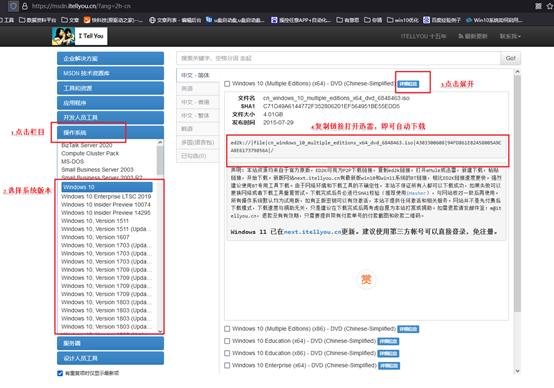
3、系统镜像的获取也很关键。可以前往可靠的镜像下载站点,如MSDN相关平台,在系统分类中找到需要安装的版本,进入对应页面后获取下载地址,并使用下载工具完成镜像保存。
三、重装系统操作步骤
1、制作u盘启动盘
a.百度搜索【电脑店】进入官网,将栏目切换到【下载中心】,点击【立即下载】,即可下载u盘启动盘制作工具。

b.下载完成后,将压缩包解压,准备一个容量不低于 8GB 的U盘并插入电脑,然后运行电脑店启动盘制作程序。
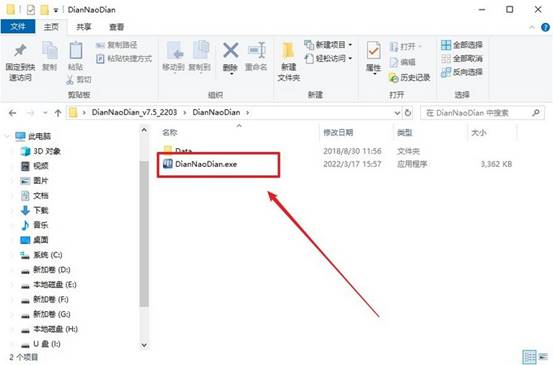
c.软件启动后会自动检测到已插入的U盘设备,无需手动调整启动方式或分区格式,直接点击 全新制作 即可。
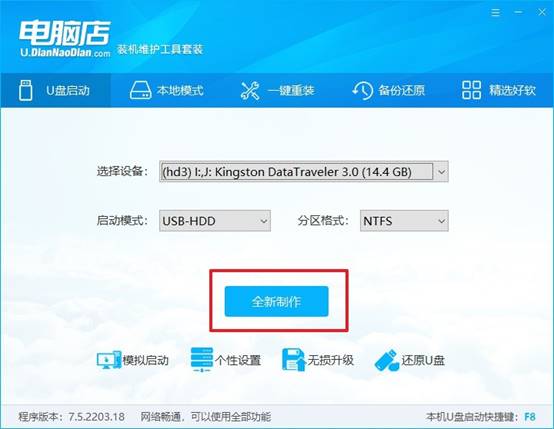
d.程序会自动执行格式化与写入操作,整个过程只需等待,完成后会弹出制作成功的提示窗口。
2、设置u盘启动
a.进入电脑店官网,根据需要重装的电脑品牌和型号,查询对应的u盘启动快捷键,并提前记下。
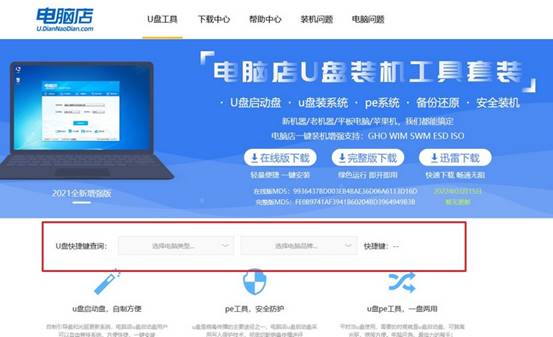
b.将制作好的U盘插入目标电脑,重启设备,在开机画面出现时连续按下查询到的快捷键。
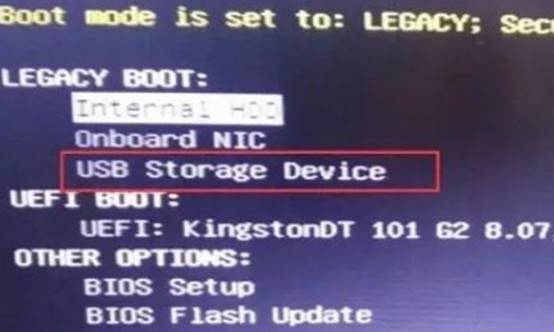
c.进入启动设备选择界面后,使用方向键选中带有USB字样的启动项,按回车确认。
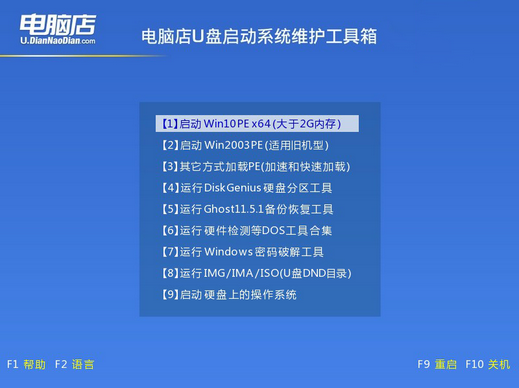
d.系统会自动加载电脑店的WinPE启动界面,在菜单中选择第一项并回车,进入PE环境。
3、u盘装系统
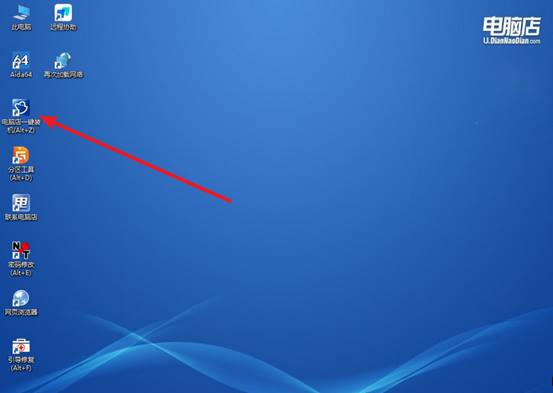
a.成功进入WinPE桌面后,双击运行 电脑店一键装机 程序。
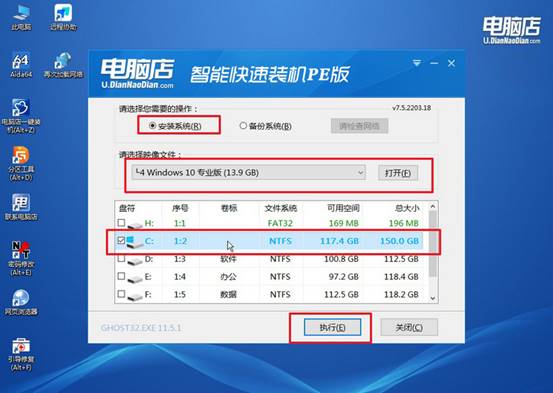
b.按照软件提示,依次选择安装方式、系统镜像文件,并确认系统安装分区为C盘,确认无误后点击 执行。
c.弹出还原确认窗口时,保持默认设置,点击 是,程序将自动开始系统部署。
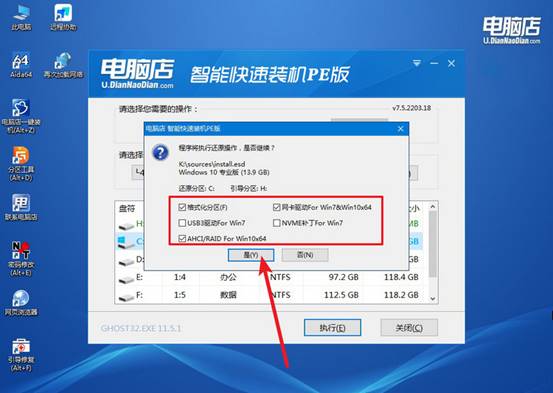
d.等待安装流程结束,电脑自动重启后,即可进入全新的 Windows 10 系统桌面。
四、重装系统可能遇到的问题
win11更新后经常蓝屏怎么回事
1、驱动不兼容导致蓝屏
系统更新后,部分旧驱动可能与新版本系统不兼容,尤其是显卡驱动、网卡驱动和主板驱动。如果更新后频繁蓝屏,可以尝试更新或重新安装这些驱动程序。
2、系统更新文件出现问题
有时候系统更新过程中出现异常,可能导致部分系统文件损坏,从而引发蓝屏。可以尝试卸载最近的系统更新,或者通过系统修复功能进行修复。
3、软件与新系统冲突
某些第三方软件(如安全软件、驱动工具、系统优化软件)在系统更新后可能与新版本系统产生冲突,也可能导致蓝屏。可以尝试卸载最近安装的软件进行排查。
关于华硕y481l如何U盘启动装系统的内容,就到这里了。相比之下,如果只是依赖电脑原本的系统恢复功能,一旦系统损坏严重,就可能连恢复界面都进不去。而U盘启动盘就是一个独立的启动环境,不依赖原有系统是否正常,只要你需要,它就可以进行相应的电脑操作。