

笔记本如何u盘装系统,笔记本电脑怎么u盘装系统教程
发布时间:2026-03-24 10:11:56
笔记本如何u盘装系统?小编喜欢使用笔记本电脑,因为用起来很方便,比如说你可以在客厅用,也可以在阳台用,要是喜欢的话,甚至可以搬到你的床上用。不过,问题也正是出在这里,笔记本用得太频繁,系统出问题的概率其实并不低。很多人可能都遇到过这样的情况:昨天还好好的,今天就不行了,修复也没反应,只能重装系统。下面就来看看笔记本电脑怎么u盘装系统教程。

系统版本:win10专业版
U盘:8GB或以上的空白U盘
装机制作工具:电脑店u盘启动盘制作工具(点击红色字体即可下载)
二、U盘重装系统准备工作
1、确认启动快捷键
在使用U盘启动安装系统前,需要提前了解电脑进入启动快捷键。不同品牌电脑按键不同,提前查清可以避免反复重启查找。
2、做好数据保存准备
系统重装前,建议将重要文件和常用资料提前备份到其他硬盘或云端。这样不仅能防止误删,还方便在系统安装完成后快速恢复使用环境。
3、获取Windows 10安装镜像
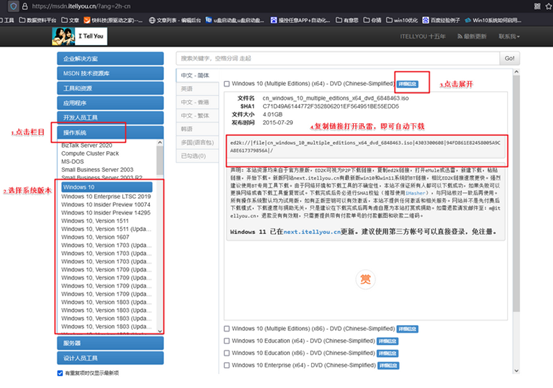
打开MSDN相关镜像下载页面,在系统分类中选择所需的Windows版本,并确认对应版本类型。
复制下载地址后,使用下载工具即可开始获取ISO镜像文件,完成后用于后续安装。
三、U盘重装系统教程
1、制作u盘启动盘
a. 百度搜索进入「电脑店」官方网站,在页面中找到工具下载相关入口,进入下载页面后获取U盘启动盘制作程序。

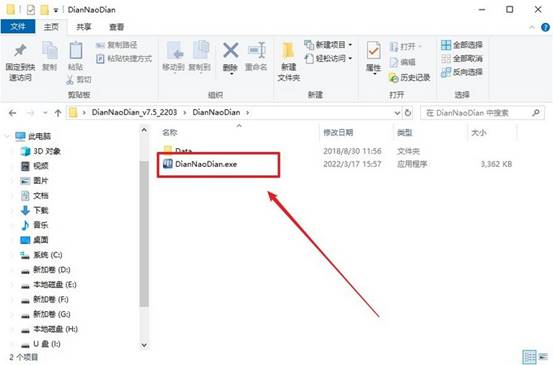
b. 下载完成后,将文件解压并打开程序,同时插入一个可用的U盘(建议提前确认U盘中无重要资料)。
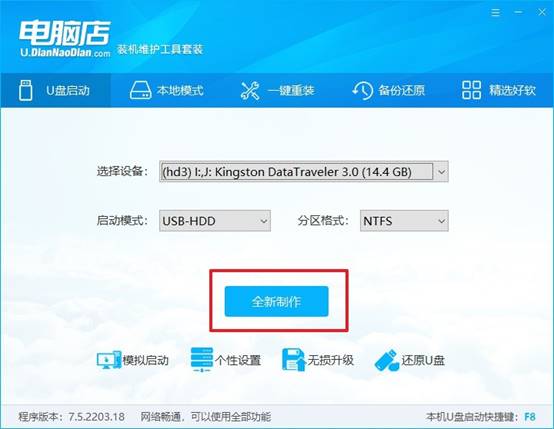
c.启动软件后,系统会自动识别已连接的U盘设备,无需额外设置启动方式或磁盘格式,直接点击“全新制作”。
d.软件会提示U盘将被格式化,确认后开始制作流程,等待进度完成并出现成功提示即可。
2、设置u盘启动
a. 在电脑店官网的相关页面中,根据电脑品牌与型号查询对应的u盘启动快捷键,用于后续操作。

b. 将制作完成的U盘插入电脑,重启设备,在出现开机画面时连续按下启动快捷键。
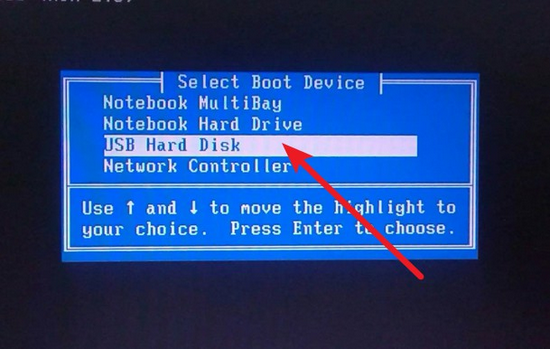
c.进入启动设备列表后,找到U盘对应的启动项,选中后按回车键确认。
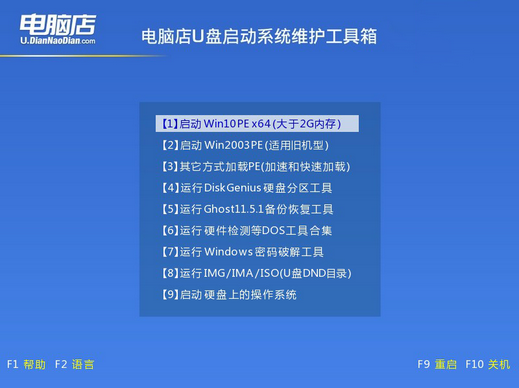
d. 系统重启后会进入电脑店的WinPE主菜单,根据设备类型选择对应选项(一般新设备选第1项,老设备选第2项),回车进入。
3、u盘装系统
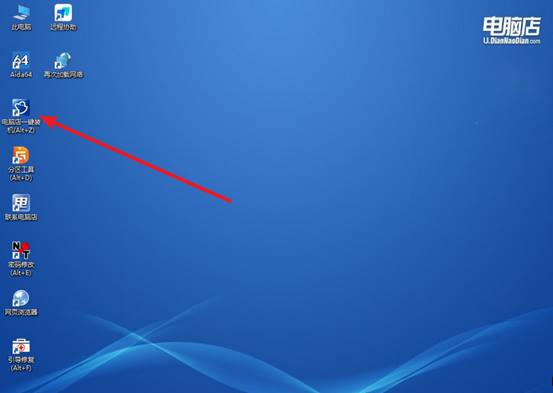
a. 如图所示,电脑成功进入WinPE桌面后,双击运行“电脑店一键装机”程序。
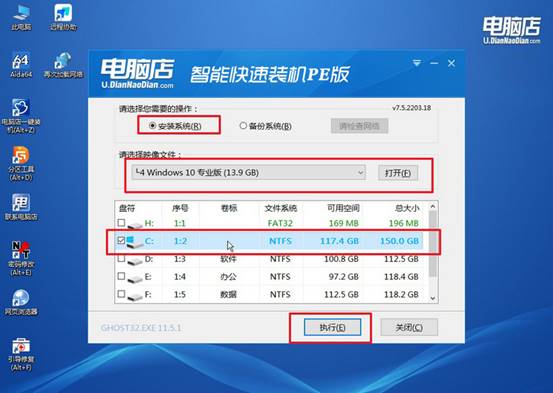
b. 在安装界面中,选择准备好的系统镜像文件,并确认系统安装分区,完成后点击“执行”
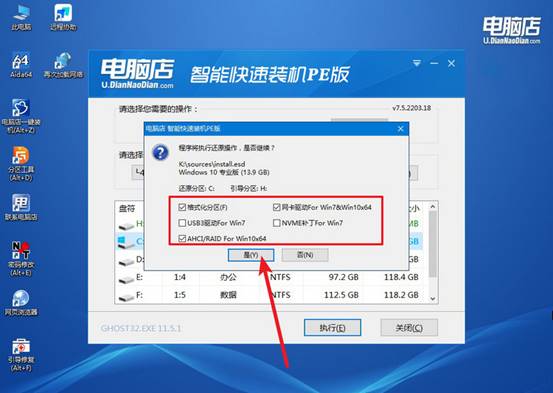
c.弹出确认窗口时,保持默认设置,点击“是”,程序将自动开始系统安装。
d、安装过程中电脑会自动重启,等待部署完成后,即可进入 Windows 10 系统桌面。
四、U盘重装系统相关问题
使用U盘装系统进入pe后鼠标键盘失灵怎么办
1、更换USB接口再试一次
很多电脑在PE环境下,对USB3.0接口的兼容性不是很好。如果鼠标键盘突然失灵,可以把设备插到主机后面的USB2.0接口,再重新进入PE系统试试。
2、重新插拔鼠标键盘
进入PE之后,如果鼠标键盘没有反应,可以尝试拔掉再重新插上。有时候PE系统没有及时识别设备,重新插拔后可能会恢复正常。
3、更换其他鼠标键盘测试
如果只有某一套鼠标键盘无法使用,也可能是兼容性问题。可以换一套普通USB鼠标键盘测试,看是否能够正常使用。
现在,你学会笔记本电脑怎么u盘装系统教程了吧。对于笔记本来说,用U盘来装系统算是目前最普遍的一种方式。你只需要提前准备一个做好的启动U盘,然后在开机的时候进入启动菜单,让电脑从U盘启动,接下来基本就是按步骤操作就可以完成系统安装。