

电脑店U盘启动盘制作-电脑店U盘重装系统方法图
发布时间:2026-03-24 10:13:56
电脑店U盘启动盘制作,其实自己一个人就可以操作,不用花钱去买u盘启动盘。因为u盘启动盘本质上,也是把一个U盘插到电脑上,然后用启动盘工具写入系统文件而已。这个过程并没有什么特别神秘的地方,现在网上已经有很多成熟的启动盘制作工具,比如一些常见的装机工具,基本上都是一键操作。如果你想学会的话,今天这篇电脑店U盘重装系统方法图可以帮到你。

1、确认电脑品牌:便于后续查找相关的启动设置和支持的启动方式。
2、操作系统版本:win10专业版
3、系统安装工具:电脑店u盘启动盘制作工具(点击即可下载)
二、U盘安装系统准备
1、制作启动盘前,需要先为U盘选定合适的格式。兼容性要求高的设备更适合通用格式,而新设备在处理较大系统文件时,对另一类格式支持更好,按实际情况选择即可。
2、启动盘制作会直接重写U盘内容,原有数据将无法保留。如果U盘中存放了资料,务必先转移到其他存储位置,确认无误后再继续操作。
3、系统镜像的质量直接影响安装结果。建议从正规、稳定的平台获取Windows安装文件,避免使用来源不清或版本混乱的镜像,以减少安装失败或系统异常的风险。
三、U盘安装系统详细步骤
步骤1:制作u盘启动盘
a.使用浏览器访问电脑店相关官网,在页面中找到下载入口,获取U盘启动盘制作工具。为保证制作过程顺利,建议在下载和运行前暂时关闭安全软件。

b.插入一个容量不少于 8GB 的U盘,然后运行刚下载并解压好的制作程序。
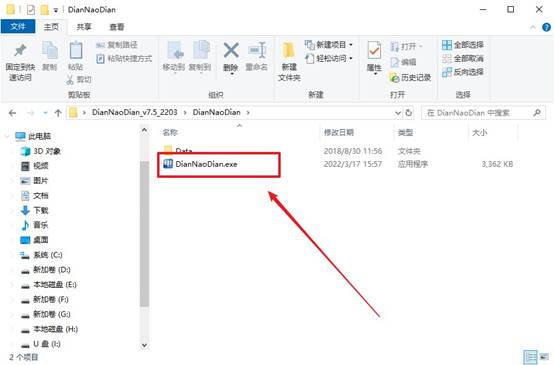
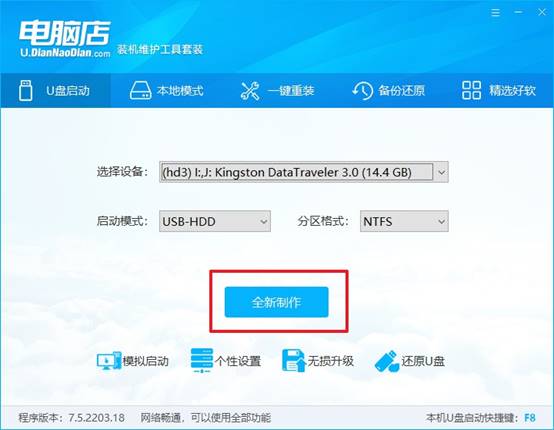
c.打开工具后,软件会自动检测当前U盘设备。无需调整复杂参数,直接点击“全新制作”,并在弹出的格式化提示中确认继续。
步骤2:设置u盘启动
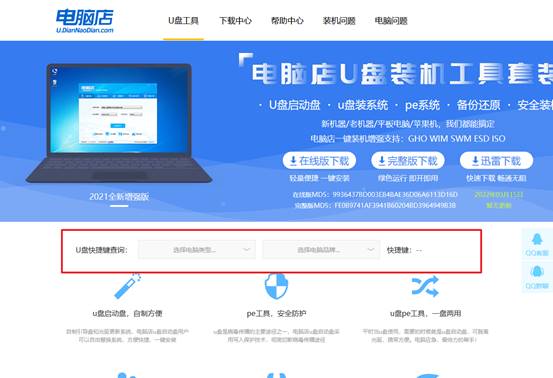
a.不同品牌和型号的电脑进入启动菜单的u盘启动快捷键不同,常见有 F12、F2、Esc 等。可提前查询对应的启动热键,避免开机时手忙脚乱。
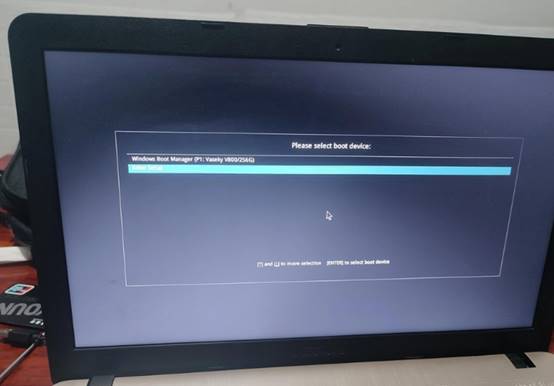
b.将制作好的U盘插入电脑,重启设备,在出现厂商Logo时连续按下启动快捷键,进入启动设备列表,找到带有 USB 标识的选项,选中后按回车确认。
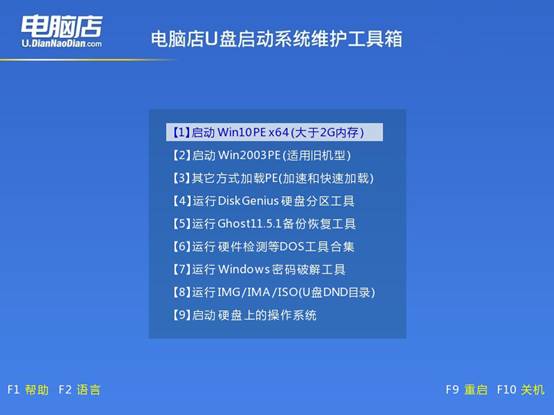
c.引导成功后,电脑会进入电脑店PE主界面,选择第一个默认选项并回车,等待进入PE桌面环境。
步骤3:u盘安装操作系统
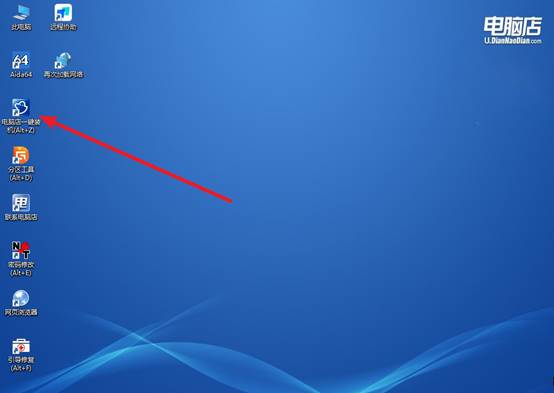
a.在WinPE桌面中,找到并双击“电脑店一键装机”工具,进入系统部署界面。
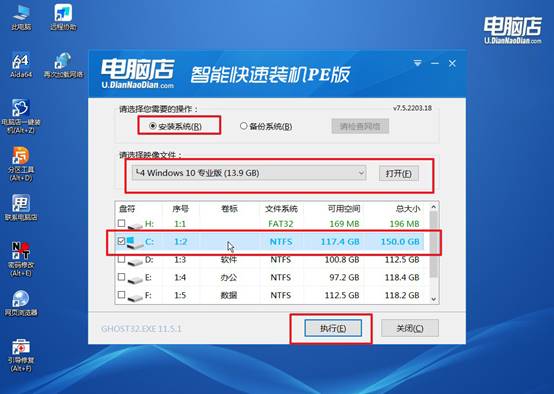
b.在安装窗口中,选择提前准备好的Windows系统镜像文件,并确认安装位置为系统盘(通常是C盘),然后点击“执行”。
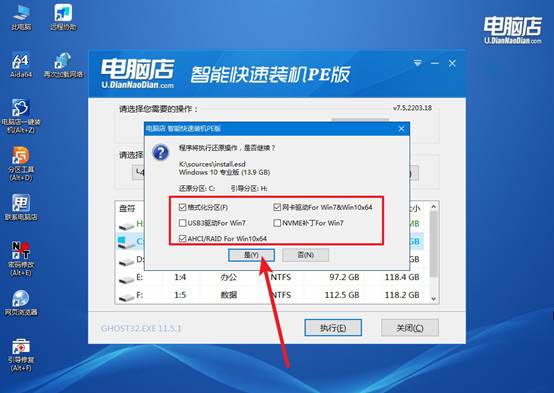
c.保持默认安装选项即可,确认后程序会自动完成解压、写入和安装过程,同时记得勾选“安装完成后自动重启”。
d.安装过程结束后电脑会自动重启,稍等片刻即可进入全新的 Windows 10 系统桌面,系统重装完成。
四、安装系统可能遇到的问题
Win7安装后无法识别usb设备的解决方法
1、先检查USB接口是否正常
可以把USB设备换到其他接口试试,尤其是主机后面的USB接口。有时候前置接口供电不稳定,也可能导致设备无法识别。
2、安装USB控制器驱动
Win7系统安装完成后,如果主板的USB驱动没有安装,可能会导致USB设备无法识别。可以到电脑品牌官网或主板官网下载安装对应的USB或芯片组驱动。
3、检查设备管理器是否有异常设备
打开“设备管理器”,查看是否有带黄色感叹号的设备。如果看到“未知设备”或USB控制器异常,通常就是驱动没有安装或驱动出现问题。
关于电脑店U盘重装系统方法图的内容,小编就分享到这里了。现在的工具基本都做得非常简单,界面也很直观,大多数情况下只需要点击“开始制作”这样的按钮就行了,剩下的步骤软件会自动帮你完成。制作完成之后,这个U盘就变成了一个可以重装系统的工具。