

华硕一体机怎么u盘启动装系统-华硕一体机如何U盘启动装系统
发布时间:2026-03-25 10:15:31
华硕一体机怎么u盘启动装系统?很多朋友会误以为,一体机的构造是不一样的,重装系统可能也要用特殊的工具,这是一种误解。其实说白了,一体机只是把主机和显示器做在了一起,本质上它还是一台普通电脑,主板、硬盘、内存这些核心结构并没有什么神秘的地方。所以在系统安装这件事上,一体机和普通台式机、笔记本的逻辑基本是一致的。下面就来看看华硕一体机如何U盘启动装系统。

一、重装系统所需工具
1、电脑类型:华硕
2、系统版本:win10专业版(其他Windows版本亦可)
3、装机工具:电脑店u盘启动盘制作工具(点击链接下载)
二、重装系统前期准备事项
1、在备份C盘重要文件时,需要注意以下几个方面:
首先是桌面上的文件和文件夹,通常我们会在桌面上保存一些经常需要访问的文件;其次是“我的文档”目录下的文件,这是许多用户存放个人文档和资料的常用位置;最后是C盘中安装的软件,它们可能包含重要的设置文件、许可证信息等。
因此,在进行系统重装前,务必备份好这些重要的文件和数据,以免丢失。
2、备份驱动:如果不想安装完成后费工夫重新下载驱动程序可以先将现在的驱动备份下来,备份驱动可以用驱动人生或驱动精灵都可以。
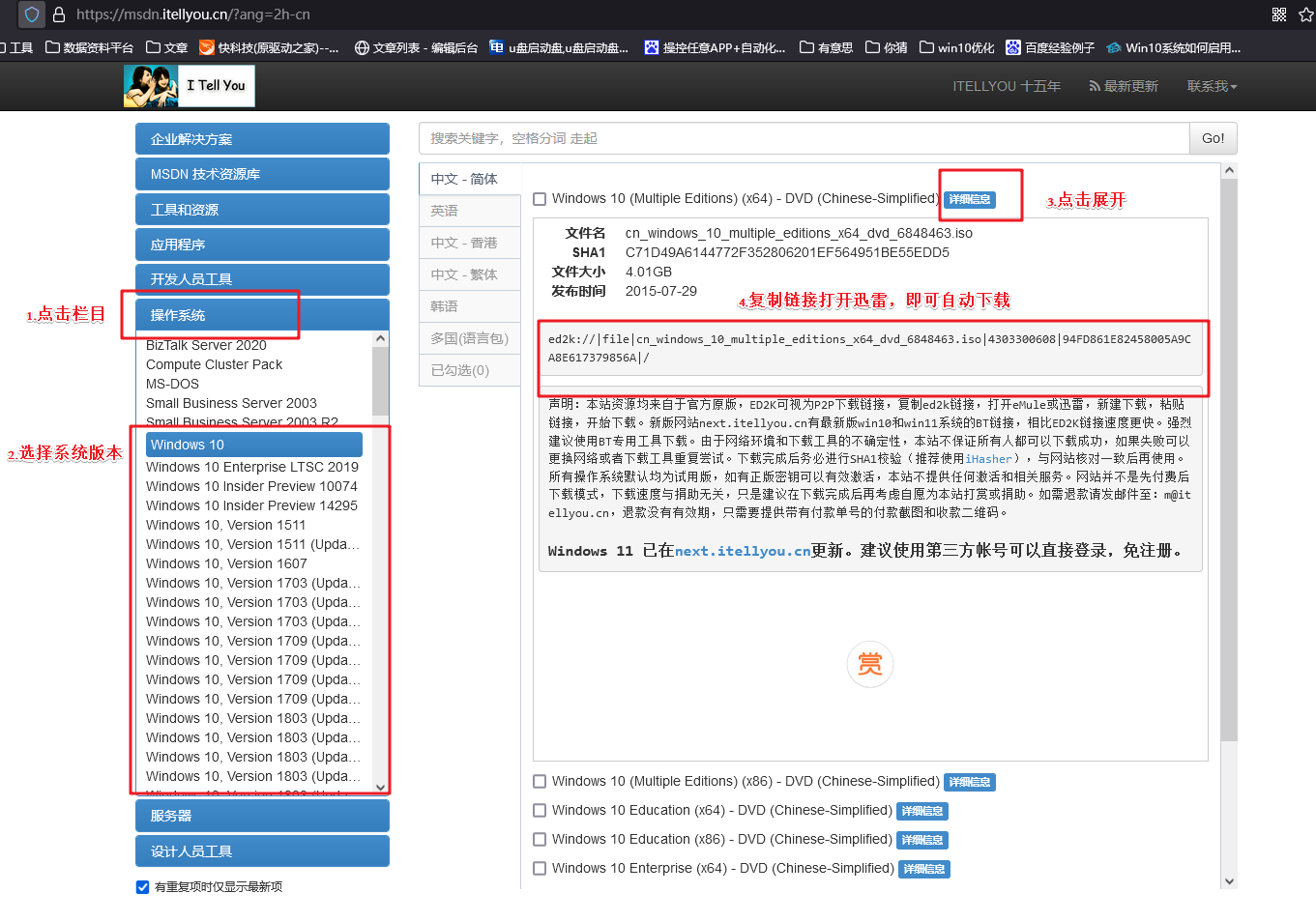
3、提前准备好需要安装的系统镜像,建议大家在msdn网站下载,操作简单更适合电脑小白,具体操作如下图所示;
三、重装系统具体教程
1、怎么制作启动盘?
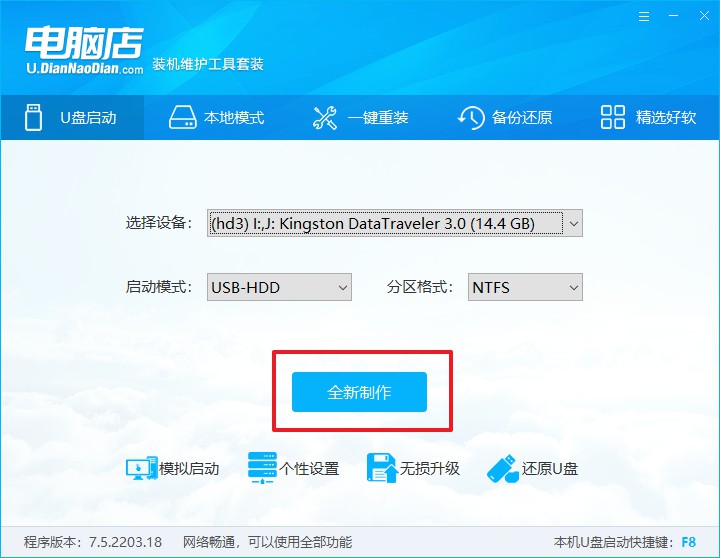
a. 在电脑店官网中,切换到下载中心,点击【立即下载】,即可下载电脑店,这一制作启动盘所需的工具。

b. 插入u盘,打开下载好的制作工具。
c. 插入u盘,建议8G以上,不需要其他设置,默认点击【全新制作】。
2、怎么设置u盘启动?
a.确认自己电脑的型号,在电脑店官网查询对应的u盘启动快捷键。
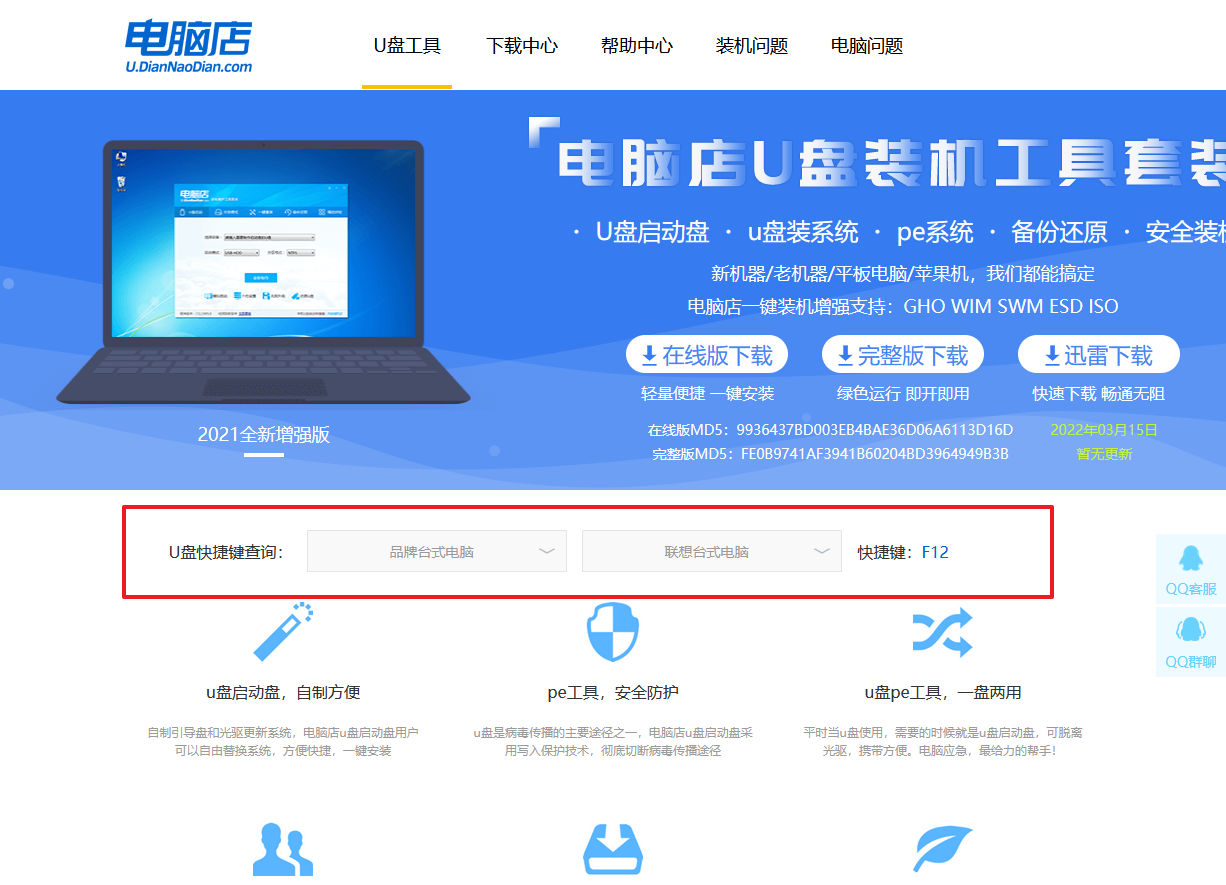
b. 插入u盘后重启,等待屏幕出现画面,按下快捷键进入优先启动项设置界面。
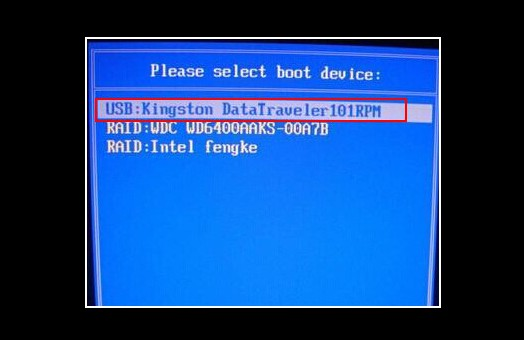
c. 在界面中,移动光标至u盘选项,回车即可。
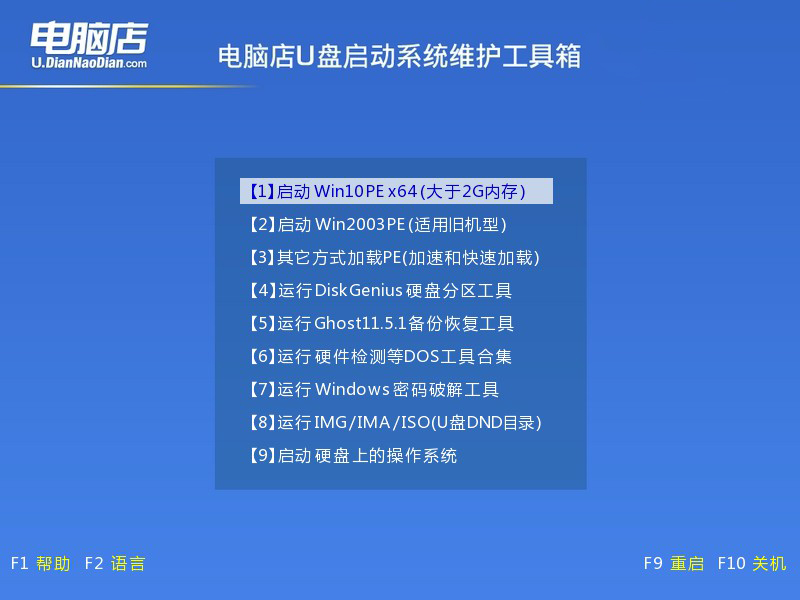
d. 接下来就会进入到电脑店winpe界面,选择第一项回车即可进入winpe系统。
3、如何u盘装机?
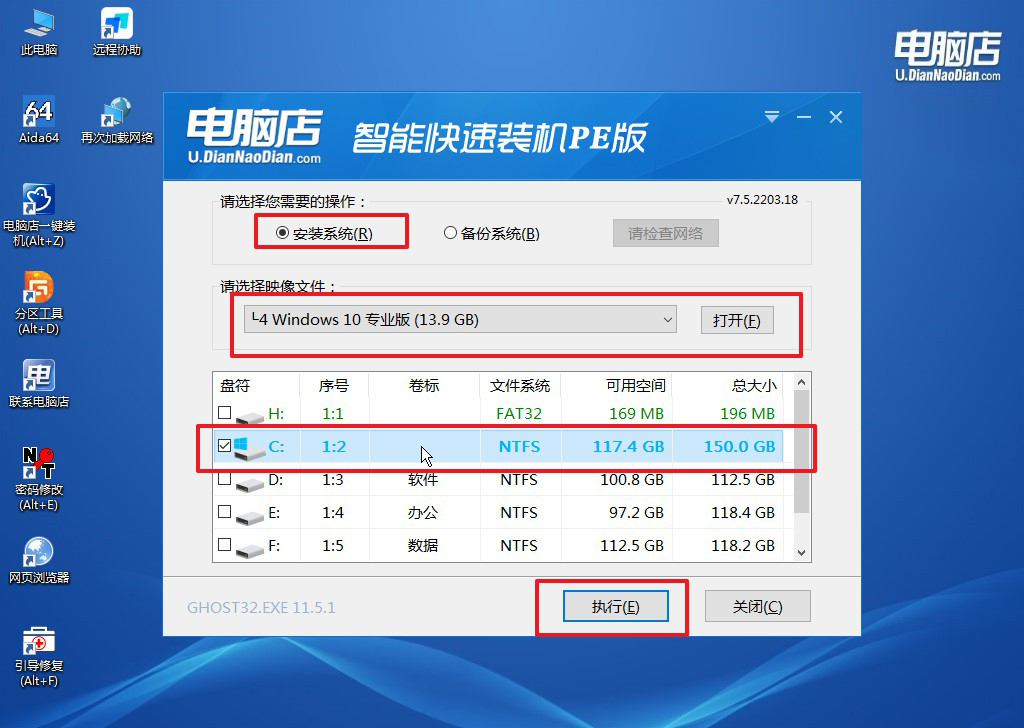
a.找到并打开一键装机的软件。在窗口中选择操作方式,打开win10的镜像,以及勾选系统盘,点击【执行】。
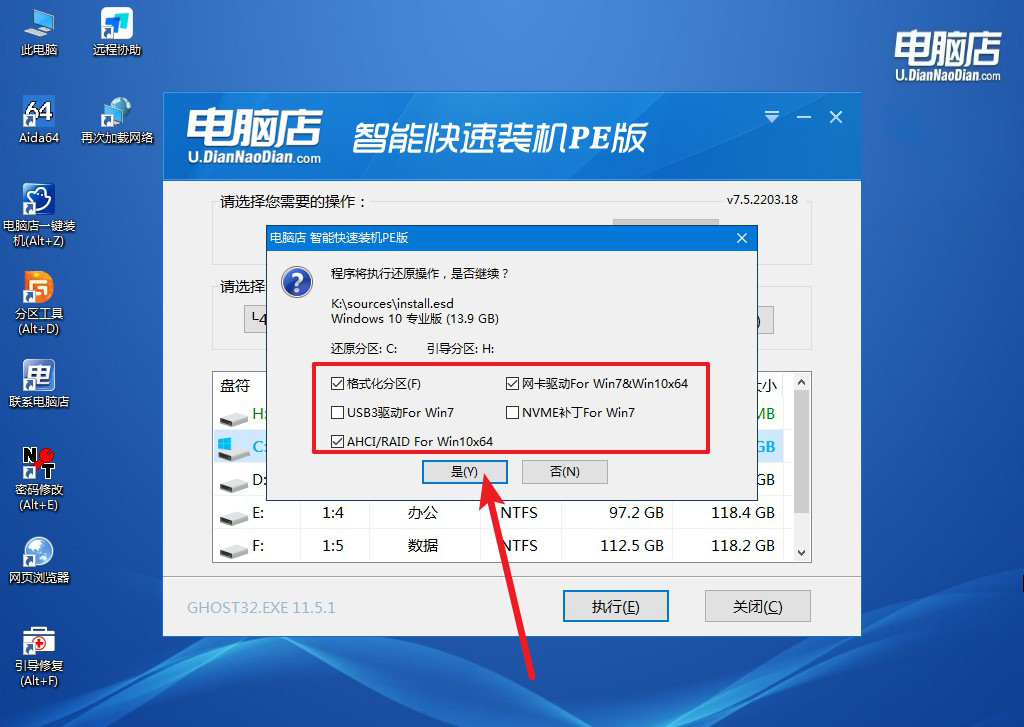
b.在还原窗口中,可默认设置直接点击【是】。
c. 勾选【完成后重启】,接下来就是等待安装完成了。
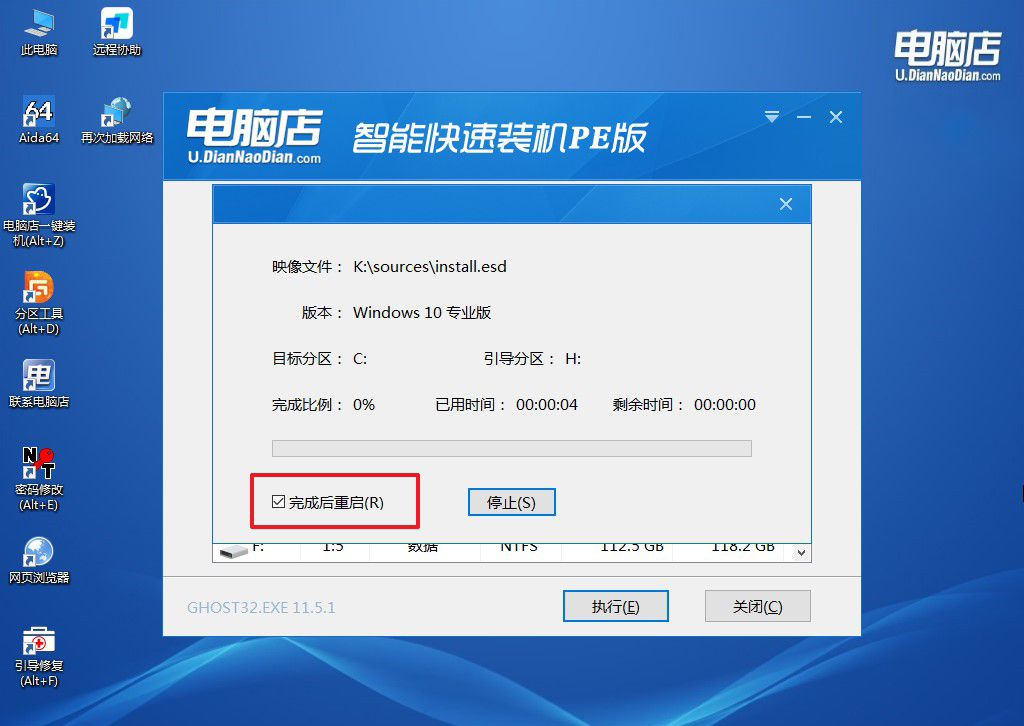
d. 等待安装部署完成,进入系统桌面。
四、重装系统相关内容
“程序无法启动,因为您的计算机中缺少 D3DCOMPILER”怎么解决
1、重新安装DirectX组件
最常见的解决方法就是重新安装 DirectX运行库。安装完成后系统会自动补充缺失的D3DCOMPILER文件,很多程序就能正常启动。
2、安装DirectX修复工具
可以使用一些DirectX修复工具,它们会自动检测系统缺失的DLL文件,并进行修复或重新安装。
3、更新显卡驱动程序
显卡驱动异常也可能导致DirectX组件无法正常调用。可以到显卡官网下载最新驱动安装。
4、重新安装出现问题的软件或游戏
如果只有某个软件提示这个错误,可能是软件安装文件不完整。卸载后重新安装软件,有时就可以解决。
现在,你学会华硕一体机如何U盘启动装系统了吧。只要准备好一个制作好的U盘启动盘,再配合系统镜像文件,就完全可以自己动手完成重装。像华硕的一体机,一般开机按 F8、Esc 或 Del 就可以进入启动菜单或者BIOS,然后选择U盘启动,就可以进行系统安装了。