

惠普重装系统怎么弄 -电脑店惠普怎么重装系统
发布时间:2026-03-26 10:28:05
惠普重装系统怎么弄?什么?电脑已经是进不去的状态,甚至一开机就一直自动重启?小编看到后台这些留言表示:不要慌,小编可以帮到你们。遇到这种情况,第一步其实是不要急着按重装按钮,也不要慌着找维修店。大多数时候,问题出在系统启动文件损坏或者硬盘逻辑错误上,这时候你可以用U盘启动盘来救急。具体操作,下面就来看看电脑店惠普怎么重装系统吧。

一、U盘重装系统所需工具
电脑型号:惠普
系统版本:win10专业版
制作工具:电脑店u盘启动盘制作工具(点击红字下载)
二、U盘重装系统准备事项
1、确保你有适用的授权密钥来激活操作系统。有时在安装过程中,可能需要输入该密钥。
2、在重装操作系统之前,需要备份计算机上的所有重要数据!
3、下载操作系统的镜像文件。具体怎么操作呢?
a.首先进入到微软官方网站。
b.进入微软官网后,你可以在“Windows”或“操作系统”部分找到相关选项。
c.你将看到可以选择的不同Windows版本(例如Windows 10、Windows 11等)和语言选项。选择你需要的操作系统版本和语言。
d.选择操作系统版本和语言,网站通常会提供下载链接。点击下载链接以开始下载操作系统镜像文件。通常,这将是一个大的ISO文件。
f.开始下载,等待下载完成。下载完成,将操作系统镜像保存在你的计算机或可移动存储设备上。
三、U盘重装系统操作步骤
1、制作u盘启动盘
a. 在电脑店官网中,切换到下载中心,点击【立即下载】,即可下载电脑店,这一制作启动盘所需的工具。

b.下载好电脑店u盘启动盘制作工具后,解压并打开。
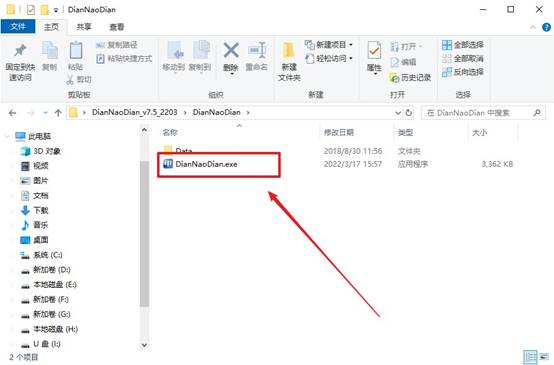
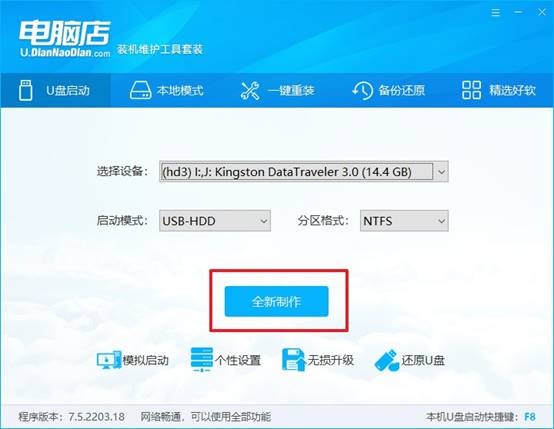
c.将u盘插入电脑当中, 默认设置,点击【全新制作】。
d. 制作完成后大家可选择是否查看教程。
2、BIOS设置u盘启动
a. 进入电脑店官网,首先查询好u盘启动快捷键,输入电脑类型和品牌即可查询。
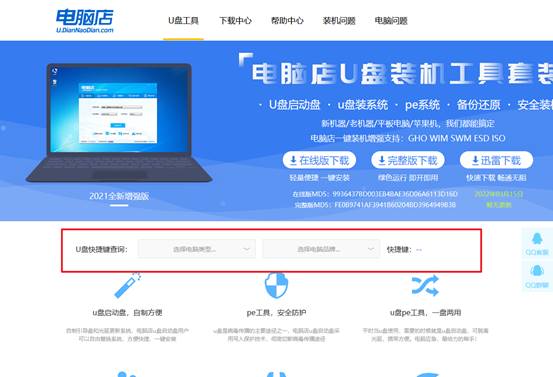
b. 插入u盘后重启,等待屏幕出现画面,按下快捷键进入优先启动项设置界面。
c. 在界面中,移动光标至u盘选项,回车即可。
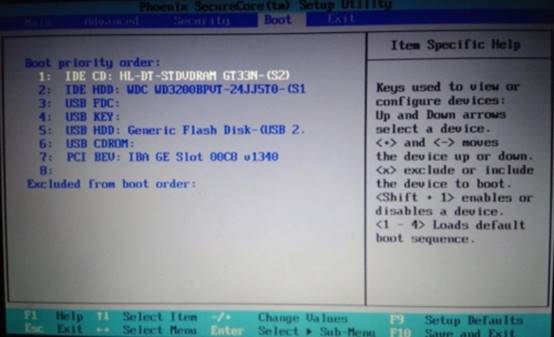
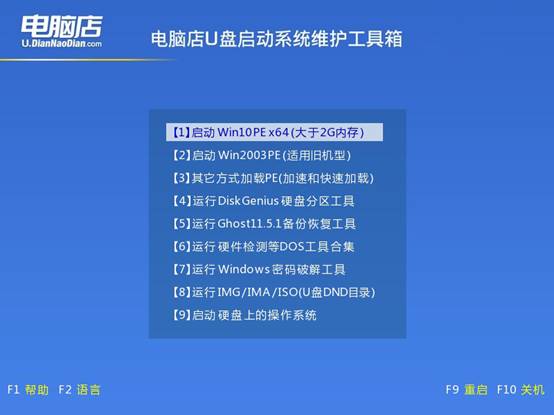
d.重启后,此时就会进入电脑店主菜单,选择【1】这一选项后回车。
3、u盘装系统
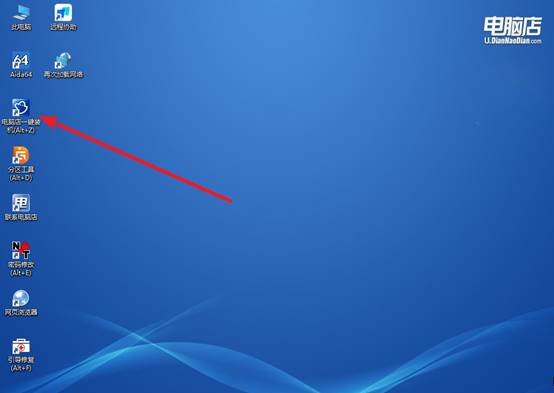
a. 设置完电脑店主菜单后进入winpe,找到并打开一键装机的软件。
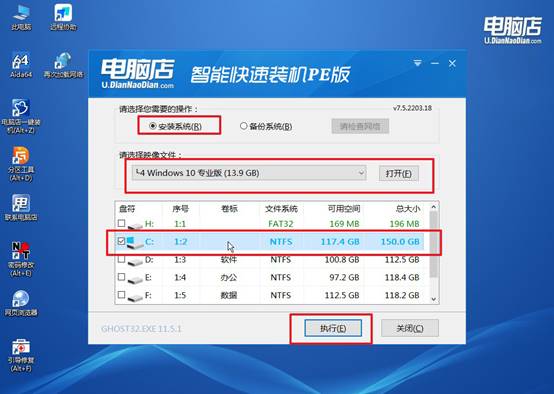
b. 点击【打开】选择已下载的镜像系统,注意勾选安装盘符,最后点击【执行】即可开始下一步。
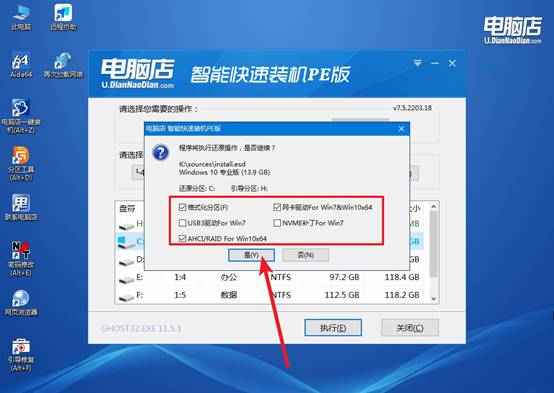
c.在还原窗口中,默认设置点击【是】。接着勾选【完成后重启】,等待安装即可。
d. 等待安装部署完成,进入系统桌面。
四、U盘重装系统相关内容
Win7电脑升级win10系统失败怎么办?
1、先检查电脑配置是否满足要求
如果电脑配置过低,升级到 Windows 10 时就容易失败。一般来说需要至少 2GB内存(64位建议4GB)和20GB以上硬盘空间。如果配置不足,建议清理磁盘空间或考虑继续使用 Win7。
2、关闭安全软件再升级
有些杀毒软件或安全防护软件会干扰系统升级过程,导致升级中断或报错。升级前可以先暂时关闭安全软件,然后重新运行升级程序。
3、清理系统更新缓存
Win7升级失败有时是更新缓存损坏导致的。可以打开“运行”(Win+R),输入services.msc,停止 Windows Update 服务,然后清理 SoftwareDistribution 文件夹,再重新尝试升级。
通过这些操作,你就可以学会电脑店惠普怎么重装系统了。当然,本机有问题的情况下,那就先在另一台正常的电脑上准备好U盘启动盘和系统镜像,然后再接入惠普电脑,通过快捷键进入BIOS,把启动顺序改成U盘优先,接着再启动电脑,进行电脑系统安装即可。