

新电脑装系统win10步骤和详细教程,电脑用u盘重装系统的步骤
发布时间:2026-03-26 10:28:19
新电脑装系统win10步骤和详细教程。现在新电脑一般都是预装win11系统,但说实话,现在大家还是更加喜欢使用win10系统。当然,大家也不用纠结新电脑可不可以安装win10系统,其实新电脑的硬件一般都比较新,兼容性也很好,重装系统的难度反而比老电脑低。你只需要准备一个U盘启动盘和win10镜像文件,然后按照今天的教程操作,就可以学会电脑用u盘重装系统的步骤了。

系统版本:win10专业版
U盘:8GB或以上的空白U盘
装机制作工具:电脑店u盘启动盘制作工具(点击红色字体即可下载)
二、U盘重装系统准备工作
1、查询启动热键:进入BIOS设置u盘启动的时候,需要知道BIOS启动热键,可在电脑店官网首页查询。
2、系统的数据备份与还原:在重新安装操作系统之前,我们务必要备份重要文件和程序,以免在重新安装后丢失这些关键数据。
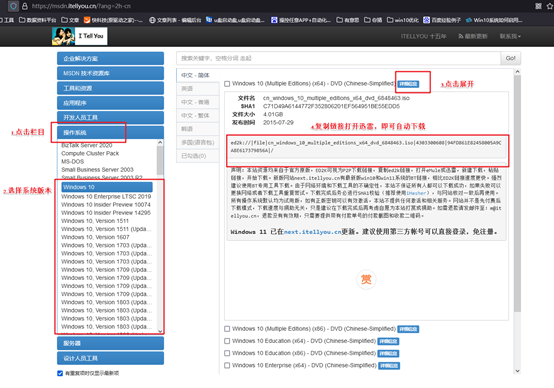
3、下载win10的系统镜像:
a.进入MSDN网站主页面
b.在左侧选择自己需要的镜像类型,在右侧选择自己需要的版本
c.复制下载链接,打开迅雷即可自动下载
三、U盘重装系统教程
1、制作u盘启动盘
a. 百度搜索【电脑店】进入官网,将栏目切换到【下载中心】,点击【立即下载】,即可下载 u盘启动盘制作工具。

b. 下载完成,解压并打开即可开始制作。
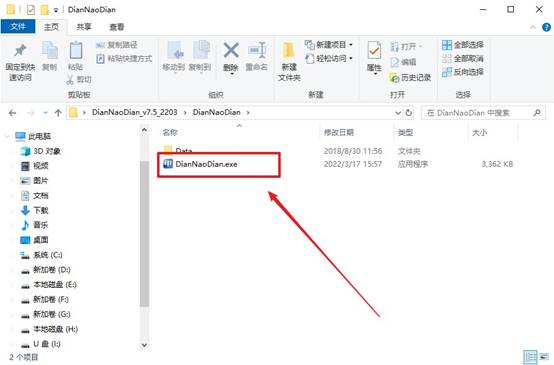
c. 工具会自动识别u盘,默认【启动模式】和【分区格式】,点击【全新制作】。
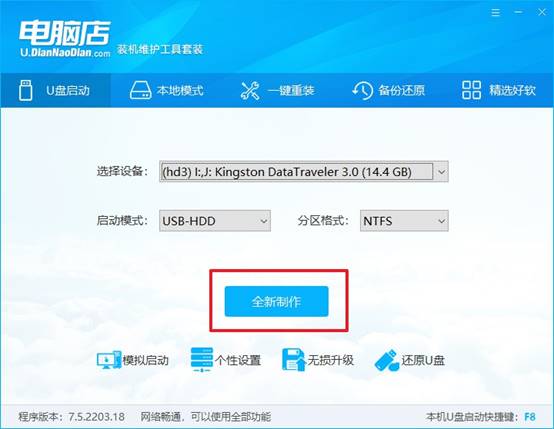
d. 弹出格式化提示,点击【确定】开始制作,等待完成即可。
2、设置u盘启动
a. 在电脑店首页即可查询u盘启动快捷键,主要用于设置进入BIOS的启动项设置界面。
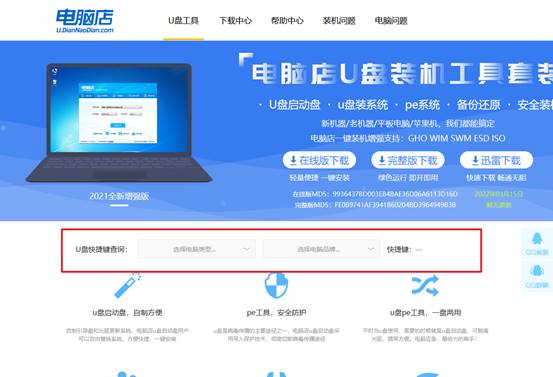
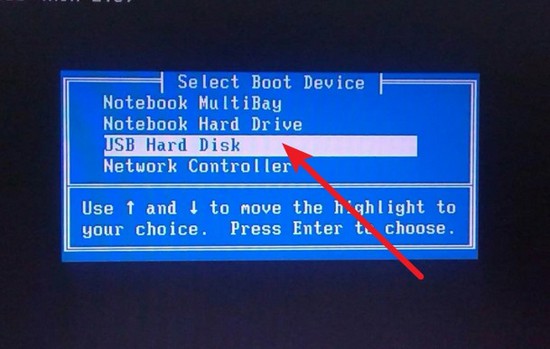
b. u盘启动盘连接电脑,重启出现开机画面,按u盘启动快捷键进入BIOS设置界面。
c.在启动项设置界面,大家找到u盘启动盘,选中后回车确认就可以了。
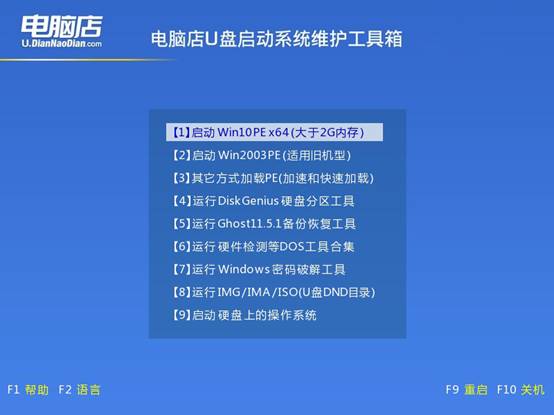
d. 再次重启后,电脑会进入电脑店winpe主菜单,新机型电脑选择【1】,旧机型选择【2】,回车。
3、u盘装系统
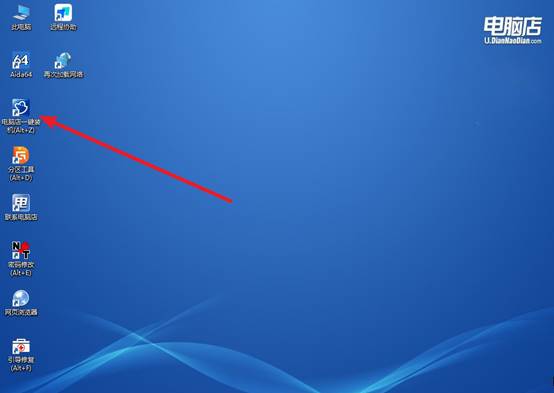
a. u盘启动后即可进入电脑店winpe,双击打开【电脑店一键装机】。
b. 如下图所示,选择镜像和系统分区,点击【执行】即可开始安装。
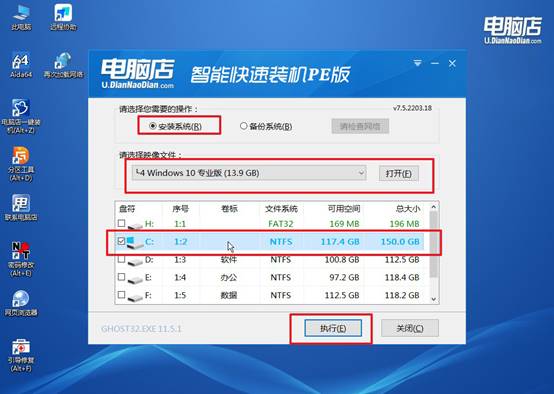
c. 在还原操作中,可默认选项,点击【是】,接下来会自动安装系统。
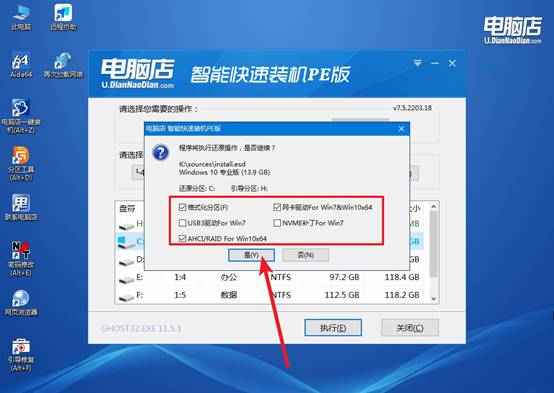
d、等待计算机重启部署,安装完成后即可进入win10系统!
四、U盘重装系统相关问题
重装系统后电脑打不开怎么解决?
1、检查系统是否安装完成
有时候系统安装过程中出现中断,或者镜像文件有问题,就可能导致系统安装不完整,从而开机无法进入系统。如果刚重装完就打不开,建议重新使用 U盘启动盘 再安装一次系统。
2、确认启动项是否设置正确
重装系统后如果启动顺序不对,电脑可能会一直进不去系统。可以开机进入 BIOS设置,在启动选项(Boot)里,把安装系统的硬盘设置为 第一启动项,保存后重新启动电脑。
3、检查是否仍然从U盘启动
如果重装系统后U盘还插在电脑上,电脑可能会继续从U盘启动,导致无法正常进入系统。可以先把U盘拔掉,再重新启动电脑试试。
本文讲解了电脑用u盘重装系统的步骤,是不是觉得很简单呢?当然,操作中可能会遇到分区选择或者账号设置的问题,但这都是界面提示清楚的,小白也能看懂。最重要的是,整个过程其实比你想象中简单,而且你还能顺便学到系统安装的基础知识,遇到问题也可以自己解决。