

电脑店u盘启动盘制作工具下载-电脑店U盘启动盘制作工具重装
发布时间:2026-03-26 10:29:32
电脑店u盘启动盘制作工具下载,一定要在官网下载,不然你很可能下载到篡改过的版本。大家可能会想,随便找个下载站不也能下吗?其实不行,尤其是做启动盘这种直接跟系统打交道的工具,如果出问题,你的电脑可能就彻底启动不了。官网版本通常会经过大量的设计,保证软件本身没有被篡改,同时也能获得最新的功能和兼容性支持。下面就来看看电脑店U盘启动盘制作工具重装吧。

一、重装系统所需工具
1、电脑类型:笔记本/台式均适用
2、系统版本:win10专业版
3、装机工具:电脑店u盘启动盘制作工具(点击链接下载)
二、重装系统前期准备
1、确保保存系统的正版产品ID,你可以右键单击“我的电脑”,然后选择“属性”来查看系统信息下的“产品ID”。将该ID复制、截图或以其他方式保存在可以轻松找到的位置,以便在下次重装系统时方便输入。
2、重装系统会清空注册表,这可能导致一些软件无法正常运行。尤其是一些软件可能安装在非系统盘,重装系统后需要重新安装这些软件才能恢复正常使用。因此,在备份时,务必考虑备份注册表信息,以便在系统重装后能够尽快恢复软件和计算机设置。
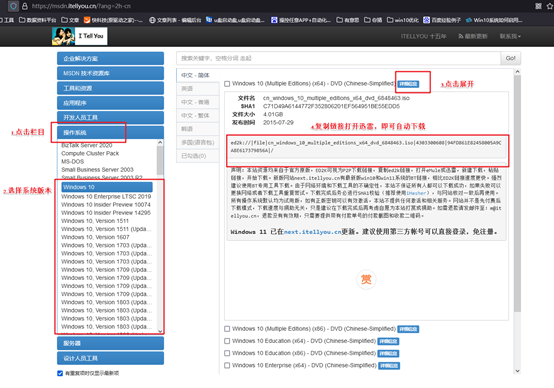
3、下载win10专业版的镜像文件,想要快速下载的朋友们,可以进入msdn网站,在操作系统栏目找到对应的镜像,复制其下载链接,打开迅雷就可下载了!
三、重装系统详细教程
1、制作u启动盘
a. 在电脑店官网中,切换到下载中心,点击【立即下载】,即可下载电脑店,这一制作启动盘所需的工具。

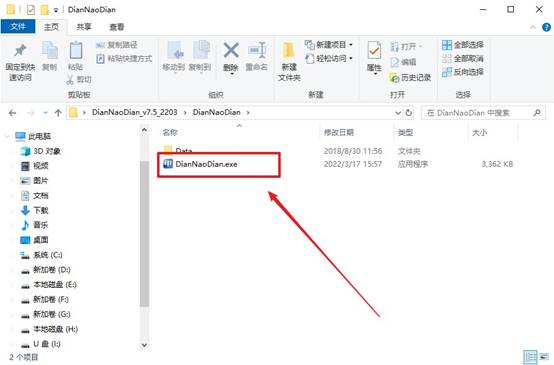
b. 下载之后解压,插入一个8G以上的u盘,双击打开电脑店的程序。
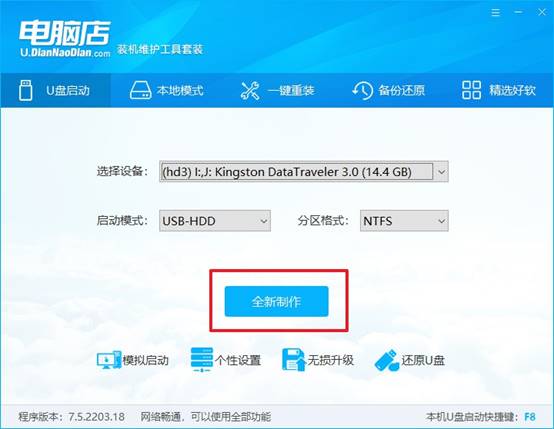
c. 在界面中选择u盘,以及【启动模式】和【分区格式】,点击【全新制作】。
d. u盘启动盘制作完毕后,电脑会弹出提示框弹出,你可以点击【是】查看教程,也可以点击【否】关闭页面。
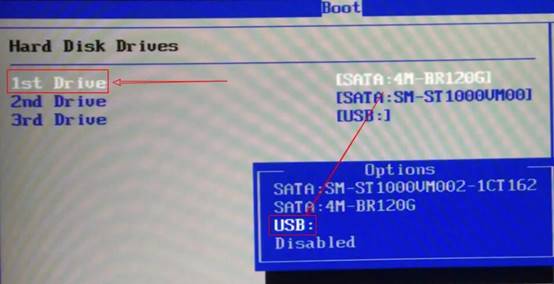
2、BIOS设置u盘启动
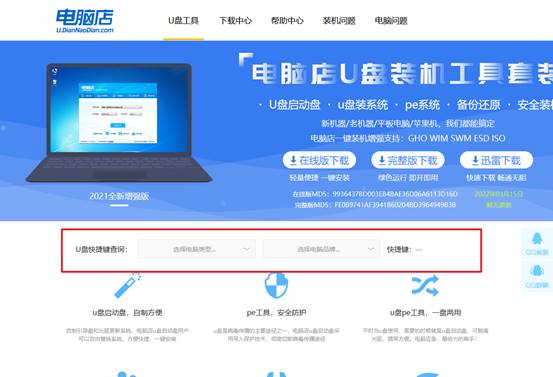
a. 在电脑店首页,输入重装电脑的相关信息,查询u盘启动快捷键。
b. u盘插入电脑,重启后需要快速按下快捷键,建议重复按多几次。
c. 按键盘加减号,将u盘移动到第一位,按下F10保存并退出。
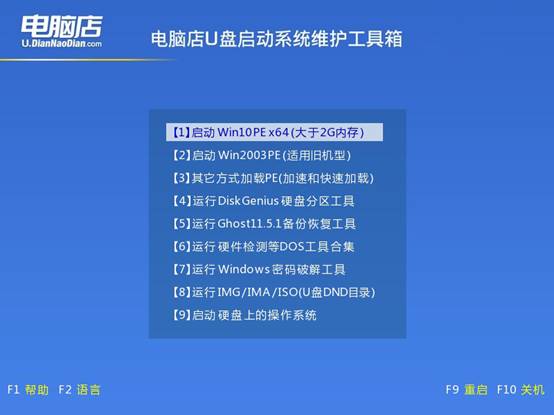
d. 此时就会进入电脑店主菜单,选择【1】这一选项后回车。
3、u盘装系统
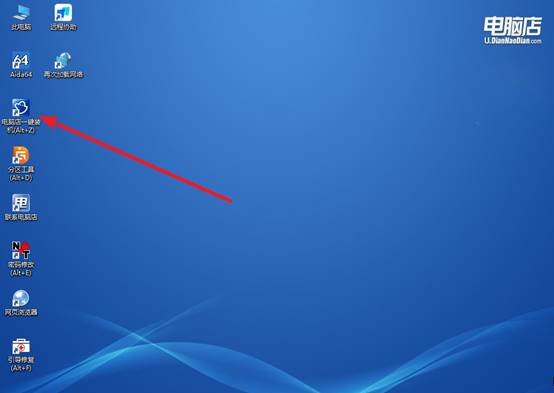
a. u盘启动后即可进入电脑店winpe,双击打开【电脑店一键装机】。
b. 在界面中,根据下图所示的提示,选择操作方式、镜像文件以及系统盘符,点击【执行】。
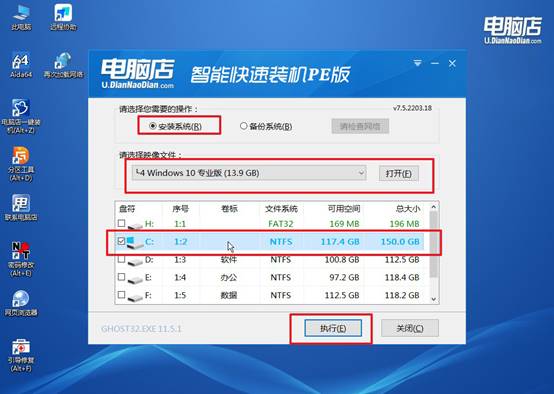
c. 在还原窗口中,默认设置点击【是】。接着勾选【完成后重启】,等待安装即可。
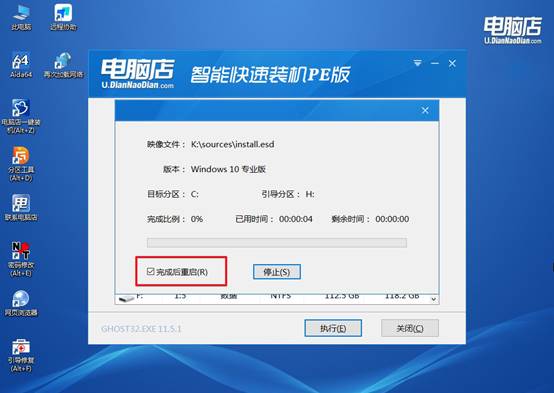
d. 之后会重启电脑,我们稍等一会就可以进入win10系统了。
四、重装系统可能碰到的问题
笔记本电脑系统重装多少钱
笔记本是重装系统的主力军,价格适中,但受品牌售后政策影响较大。
1、普通维修店价格:80元 - 150元
基础重装:80元左右。
数据备份:若需迁移C盘文档或桌面数据,通常加收50元,总价约130元。
2、品牌官方售后价格:200元 - 400元
保修期内:多数品牌(如联想、戴尔、惠普)提供免费的系统恢复服务,但通常会清空所有数据(还原出厂设置)。
保外/数据保留:若要求保留数据重装,官方售后通常收费较高,流程也更规范安全。
3、2026年特别情况:
新架构驱动:2024-2026年新款笔记本(如搭载Intel Core Ultra系列)对电源管理、触控板驱动要求极高,路边小店可能无法完美适配,建议优先选择官方售后或专业连锁店,虽然贵几十元,但能避免功能缺失。
通过这些操作,你就可以学会电脑店U盘启动盘制作工具重装教程了。你只要到官网下载最新版的工具,然后按照提示安装,就能安心地制作U盘启动盘,而且省去了很多不必要的风险。更重要的是,如果你操作上遇到问题,还能直接参考官方文档,或者去找技术客服咨询。