

电脑店u盘启动制作工具官网,电脑店u盘启动工具下载重装
发布时间:2026-03-27 10:10:32
电脑店u盘启动制作工具官网,是小编大力推荐的,原因很现实,就是很多人都可以学会怎么u盘重装系统。虽然现在大家使用的系统,都不一定是一样的,但u盘启动盘,其实是一个非常通用的解决方案。不管你是想装Win7、Win10,还是Win11,大多数情况下都可以通过一个U盘启动盘来完成操作。如果你想要学习怎么操作的话,下面就来看看电脑店u盘启动工具下载重装。

一、重装系统的工具
1、电脑型号:笔记本以及台式电脑所有型号均适用
2、系统版本:win10专业版
3、装机工具:电脑店u盘启动盘制作工具(点击红字下载)
二、重装系统的准备工作
1、合适的U盘: 通常,安装操作系统所需的文件会占用相当数量的存储空间,因此需要一个容量至少为8 GB 的U盘。请确保U盘是空的,或者你已经备份了其中的数据。
2、U盘格式化: 在制作U盘启动盘之前,请确保对U盘进行格式化。这将导致U盘上的所有数据被清除,因此务必提前备份重要文件。
3、下载镜像文件: 请从官方渠道下载操作系统的ISO文件,避免使用来源不明或经过修改的文件,以免带来潜在的风险。
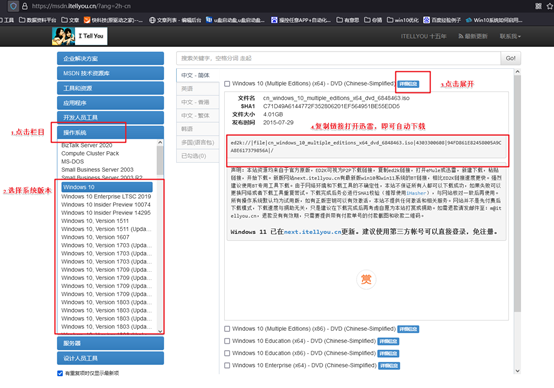
如何下载呢?这里小编给大家提供一个简单的方法:搜索【msdn】并进入其网站,在栏目中展开【操作系统】,选择需要下载的系统版本,点击【详细信息】,复制其下载链接,打开下载软件即可自动下载。
三、重装系统的操作教程
1、制作u盘启动盘
a.进入电脑店的官网,点击【下载中心】-【立即下载】,下载电脑店制作工具,下载前切记关闭防火墙和杀毒软件!

b.下载后安装制作工具,如下图所示,打开以下的程序。
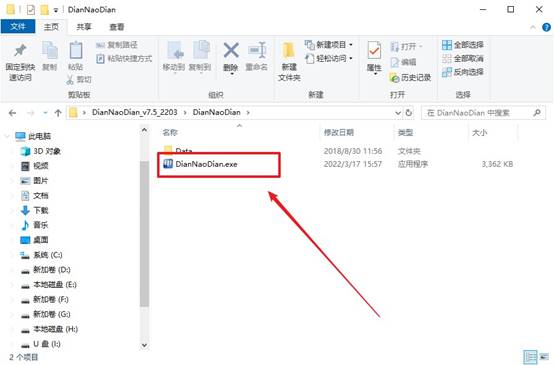
c.将u盘插入电脑当中,软件会自动识别到u盘的信息。默认其他设置,直接点击【全新制作】。
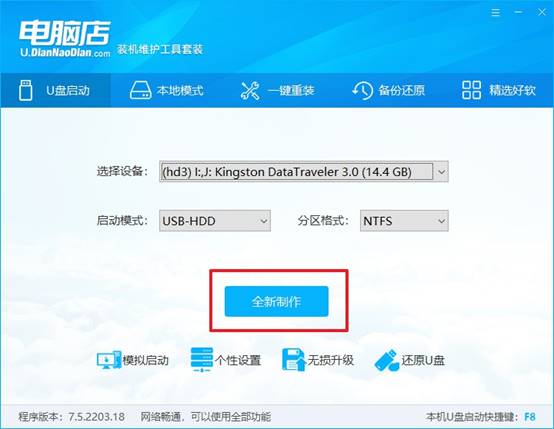
d.当提示格式化的时候,点击【确定】,等待制作即可。
2、设置u盘启动
a.在电脑店官网首页可查询u盘启动快捷键,接下来的操作中会用到。
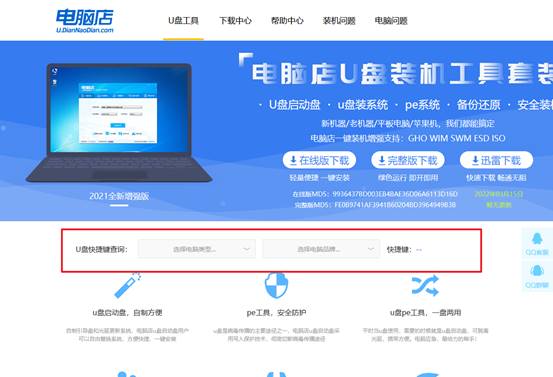
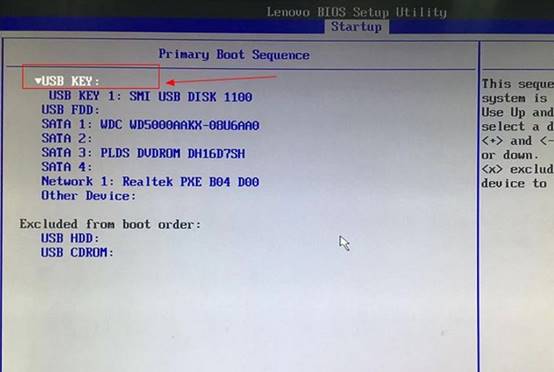
b.重启电脑,不间断按u盘启动快捷键,即可弹出启动设备菜单窗口。
c.按键盘加减号,将u盘移动到第一位,按下F10保存并退出。
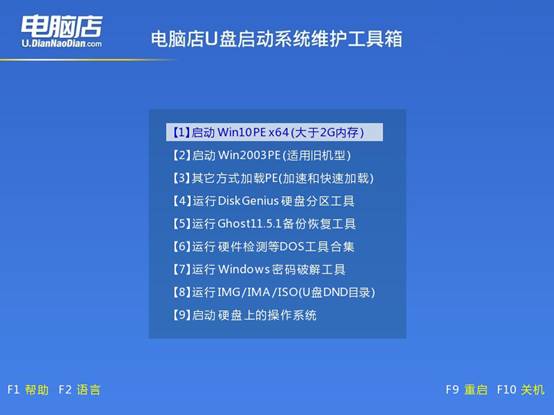
d.电脑重启后,就会进入电脑店的PE系统,在此之前我们需要选择第一项即可进入。
3、u盘装系统
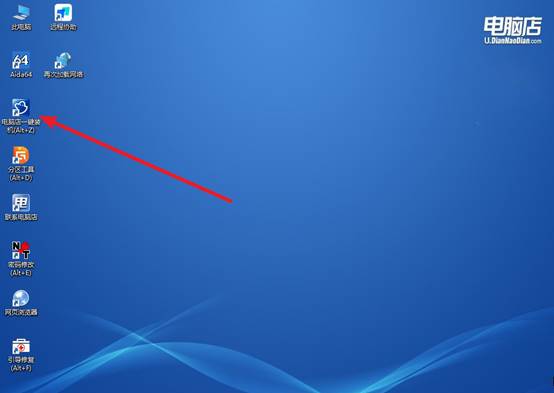
a.进入电脑店winpe,在桌面打开装机软件,如下图所示:
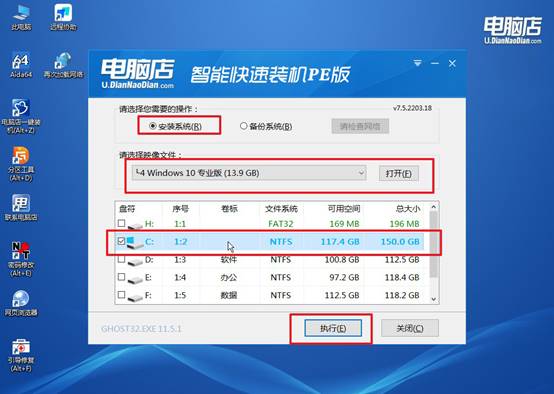
b.打开装机软件后,会识别u盘中的系统镜像文件,一般我们选择C盘(系统盘),选择完成之后点击【执行】。
c.之后,在一键还原窗口中默认已勾选的选项,点击【是】,接下来等待系统的安装。
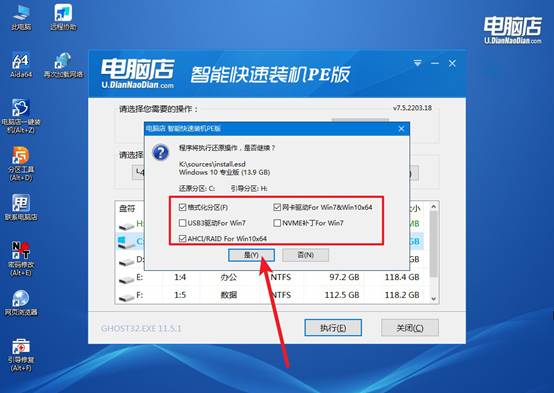
d.接下来等待安装,完成后重启电脑,拔出u盘启动盘即可进入系统。
四、重装可能遇到的问题
台式电脑重装系统多少钱合理?
1、去线下电脑店(最常见)
如果你选择去线下的电脑维修店,价格主要取决于城市和电脑类型:
普通台式机/笔记本(Windows系统): 在二三线城市或普通电脑城,价格通常在 50-150元 之间。如果是一线城市(如北京、上海)或者配置较高的游戏本,价格可能会在 100-200元 左右。
上门服务: 如果你不方便送修,需要师傅上门,通常会加收跑腿费,总价大概在 150-300元。
2、官方或线上平台服务(更靠谱)
如果你担心路边店技术参差不齐,或者电脑还在保修期内,可以选择官方或大型电商平台的远程/到店服务:
品牌官方服务: 比如联想、华硕等品牌的官方售后。远程协助重装通常在 98-120元 左右,上门服务可能在 179元 起步。
3、自己动手DIY(最省钱)
如果你有动手能力,这其实是几乎零成本的方案:
费用: 0-30元。
构成: 系统镜像(Windows/macOS)在官网下载都是免费的。你唯一需要花钱的可能就是一个 8GB以上的U盘(如果你手头没有现成的),价格大约20-30元。
好啦,电脑店u盘启动工具下载重装的操作就讲解到这里了。只要有一个容量合适的U盘,再加上一个启动盘制作工具,把系统镜像放进去,就已经具备重装系统的基本条件了。而电脑店U盘启动制作工具之所以被很多人推荐,就是因为它操作比较简单,界面也比较清晰。