

怎么用u盘制作pe启动盘,用u盘制作pe启动盘重装
发布时间:2026-03-27 10:13:52
怎么用u盘制作pe启动盘?第一点,制作工具一定要从官网下载,这一点真的非常重要。很多人图省事,随便在搜索结果里找个下载链接就开始用,结果下载到的版本可能被修改过,里面带了一些危险的程序。等你真正开始制作启动盘的时候,可能就会遇到各种奇怪的问题,比如制作失败、甚至系统安装过程中报错。只有从官网下载,才可以正确用u盘制作pe启动盘重装。

1、重装介质:一个16GB的空白u盘
2、系统版本:win10专业版
3、装机工具:电脑店u盘启动盘制作工具(点击链接下载)
二、u盘装系统准备工作
1、数据备份:在重装系统前,务必要备份电脑上的所有重要数据。这样可以防止在重装过程中丢失任何关键信息。
2、重新下载或备份自己的网卡驱动:重装系统后,有时会遇到系统无法识别网卡的情况。虽然重装过程中可能会遇到各种问题,但网络连接问题可能会更加棘手。因此,建议提前准备好适用于你的网卡的驱动程序。
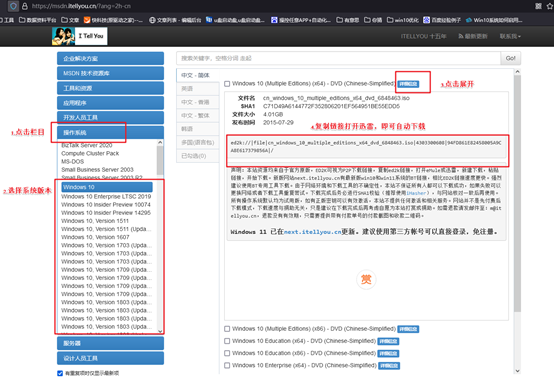
3、下载系统镜像:首先,打开电脑浏览器搜索MSDN并进入网站。然后在左边找到并点击“操作系统”,再选择并打开Windows 10系统。复制下载链接并将其粘贴到迅雷中进行下载即可。
三、u盘装系统详细操作步骤
1、制作u盘启动盘
a. 进入首页,切换到【下载中心】,点击【立即下载】,下载电脑店的制作工具。注意事项:下载前关闭电脑的防火墙及第三方杀毒软件,避免误删工具的组件!

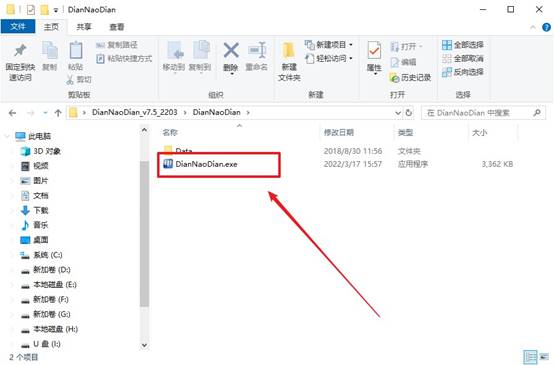
b. 下载完成,解压并打开即可开始制作。
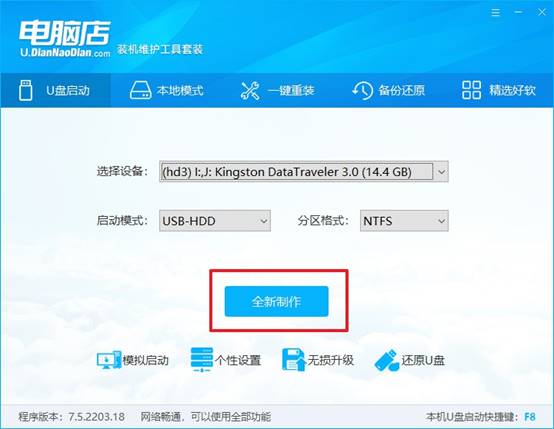
c. 工具会自动识别u盘,默认【启动模式】和【分区格式】,点击【全新制作】。
d. 等待制作,完成后会有提示框提示。
2、设置u盘启动
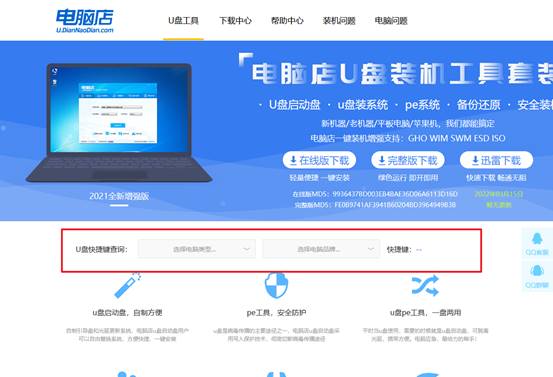
a. 打开电脑店官网首页选择电脑类型和品牌,查询u盘启动快捷键。
b. 将制作好的u盘启动盘插入电脑USB接口,开机或重启,出现画面后按下u盘启动快捷键。
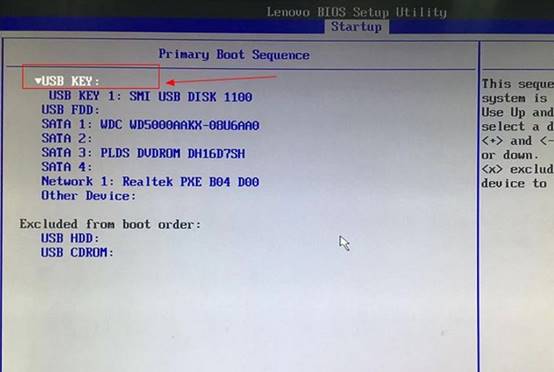
c. 进入优先启动项设置界面后,选中u盘启动,最后回车进入下一步。
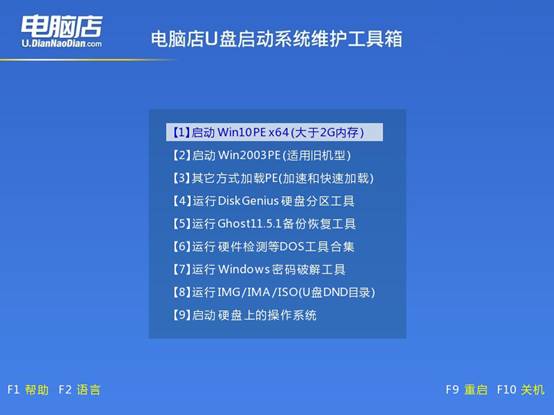
d. 接着电脑会自动重启,进入到电脑店winpe主菜单,选择第一个选项回车即可。
3、u盘装win10
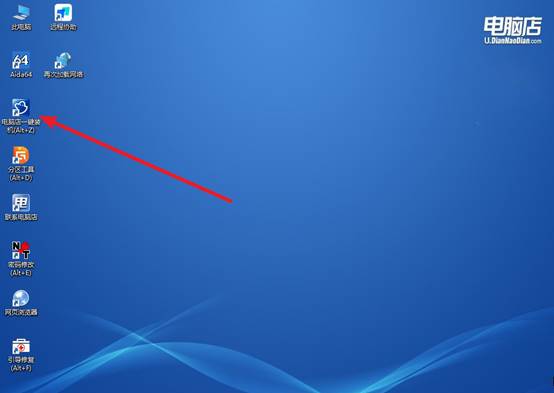
a.u盘启动后即可进入电脑店winpe,双击打开【电脑店一键装机】。
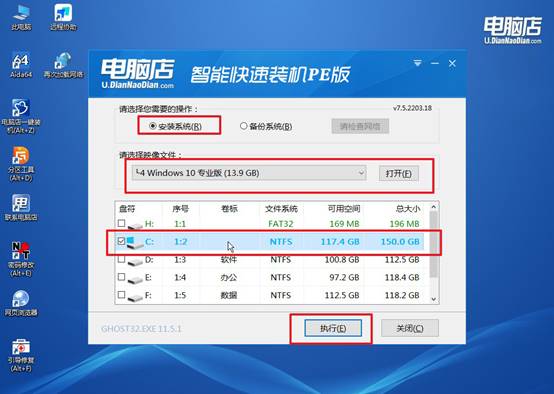
b. 如下图所示,选择镜像和系统分区,点击【执行】即可开始安装。
c. 在还原操作中,可默认选项,点击【是】,接下来会自动安装系统。
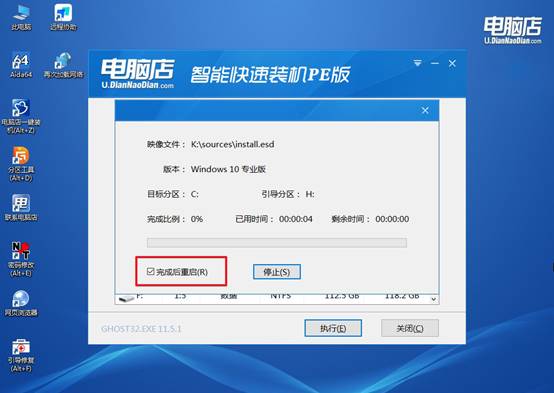
d. 等待安装完成,重启后即可进入系统了。
四、u盘装系统常遇到的问题
win10重装系统后连不上网怎么办
1、系统没有安装完整
如果系统安装过程中出现错误或中断,系统文件可能不完整,开机时就会黑屏。可以重新使用U盘启动盘进入PE系统,再重新安装一次系统。
2、启动项设置不正确
有时候系统已经安装成功,但BIOS启动顺序没有设置好,电脑仍然从错误的设备启动。进入BIOS检查启动项,把系统所在的硬盘设置为第一启动项。
3、显卡驱动或显示问题
部分电脑在刚装完系统时显卡驱动不兼容,可能会出现黑屏现象。可以尝试进入安全模式,重新安装或更新显卡驱动。
上面的操作,就可以学会用u盘制作pe启动盘重装了。现在,你知道了,最稳妥的做法,就是直接去官网下载安装工具。这样不仅版本更新比较及时,而且兼容性和稳定性也更好。毕竟我们制作启动盘的目的,是为了顺利重装系统,而不是给自己增加新的麻烦。