

电脑店u盘启动盘制作工具官网-电脑店U盘启动盘制作重装系统
发布时间:2026-03-30 09:38:42
电脑店u盘启动盘制作工具官网,大家要记得在这里下载,这一点真的非常重要,很多人刚开始做启动盘的时候,其实根本没有注意这个问题。很多人习惯直接在搜索引擎里随便点一个下载站,然后看到“高速下载”“绿色版下载”之类的按钮就点进去下载了。结果下载回来的工具都有问题,制作过程一堆问题,重装系统也是乱七八糟的。下面就来看看真正电脑店U盘启动盘制作重装系统。
装机介质:8GB或以上容量的空白u盘
系统版本:win10专业版
制作工具:电脑店u盘启动盘制作工具(点击链接下载)
二、U盘重装系统准备事项
1、在重新安装系统之前,最好对电脑的硬件状态进行全面检查,以确保没有硬件问题影响系统的顺利重装。
2、制作U盘启动盘之前,需要暂时关闭安全类软件以及系统的防护功能,这样做可以避免软件误杀制作工具的组件。
3、下载win10系统镜像:
导航到 Windows 10 下载页面:在微软官方网站上,搜索 "Windows 10" 或浏览到 "Windows" 部分。通常,你可以在网站的首页或产品菜单中找到相关链接。
选择版本和语言:在 Windows 10 下载页面上,你将看到不同版本和语言的选项。选择你需要的 Windows 10 版本(如家庭版、专业版、教育版等)和语言(如英语、中文等)。确保选择的版本与你的许可证密钥兼容。
下载工具:微软通常提供一个名为 "下载工具"(Download Tool Now)的工具,用于下载 Windows 10 镜像文件。点击或选择该工具的链接,以便获取下载工具。
运行下载工具:一旦下载工具完成下载,双击运行它。这个工具将帮助你下载 Windows 10 镜像文件。
三、U盘重装系统详细步骤
1、制作u盘启动盘
a. 进入首页,切换到【下载中心】,点击【立即下载】,下载电脑店的制作工具。注意事项:下载前关闭电脑的防火墙及第三方杀毒软件,避免误删工具的组件!

b.插入u盘,打开下载好的制作工具下载之后解压,插入一个8G以上的u盘,双击打开电脑店的程序。
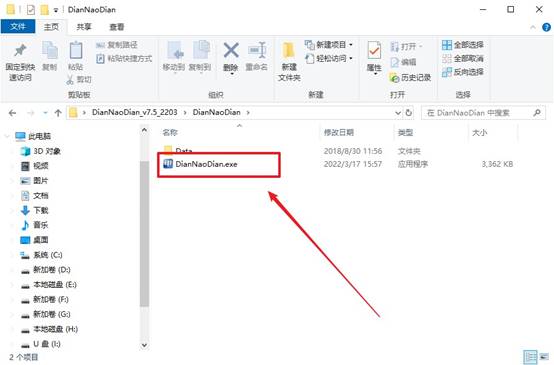
c. 插入u盘,打开软件。可默认界面的选项,直接点击【全新制作】。
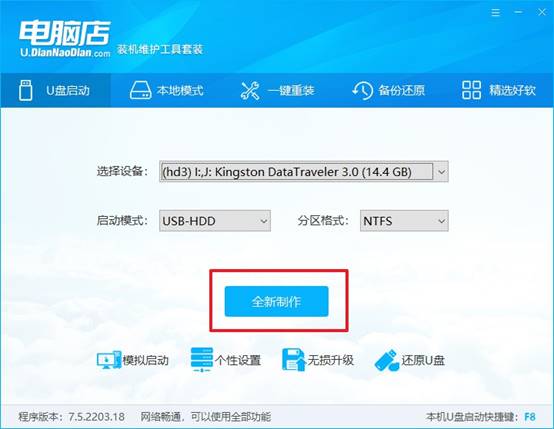
d. 等待制作,完成后会有提示框提示。
2、设置u盘启动
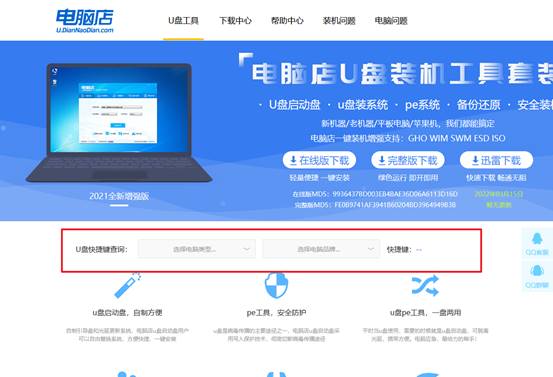
a.在电脑店官网首页,查询u盘启动快捷键,接下来的操作中会用到。
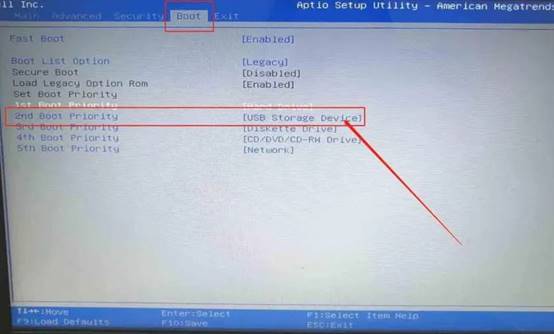
b. u盘启动盘连接电脑,重启出现开机画面,按u盘启动快捷键进入BIOS设置界面。
c.在启动项设置界面,按键盘加减号,将u盘移动到第一位,按下F10保存并退出。
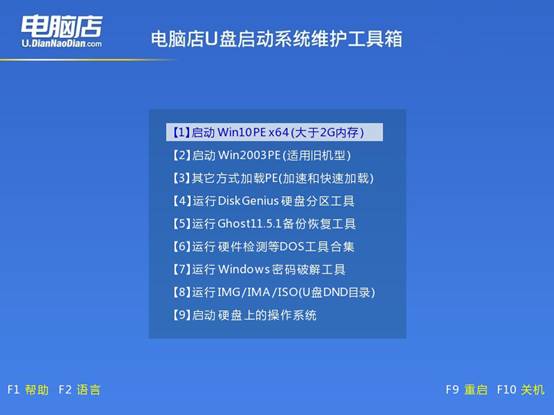
d. 再次重启后,电脑会进入电脑店winpe主菜单,选择第一项回车即可进入PE系统。
3、u盘装系统
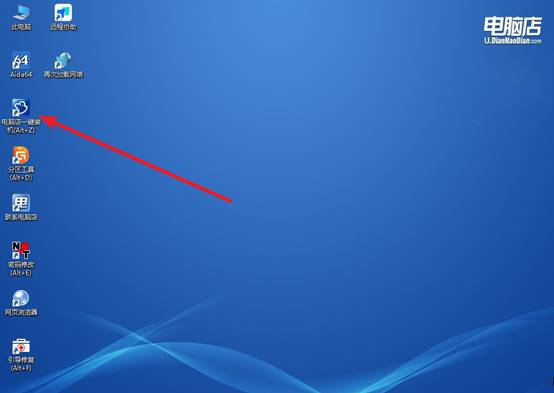
a. 如安装win10系统,进入winpe桌面后,打开【电脑店一键装机】。
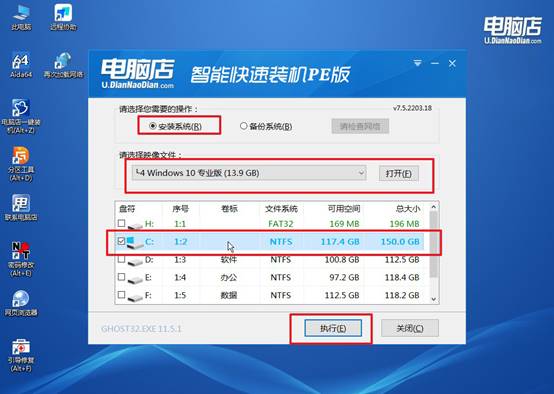
b. 在界面中,根据下图所示的提示,选择操作方式、镜像文件以及系统盘符,点击【执行】。
c. 跟着提示操作,最后勾选【完成后重启】,等待安装重启。
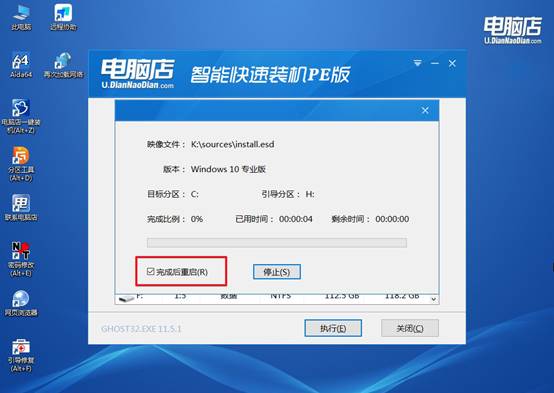
d. 等待安装完成,重启后即可进入win10系统。
四、U盘重装系统相关内容
进入windows后鼠标键盘不能用怎么回事
1、重新插拔USB接口
先把鼠标和键盘 拔下来再重新插上,或者换一个 USB接口 试试。有时候只是接口接触不良导致设备无法识别。
2、尝试更换USB2.0接口
如果电脑是新主板,而系统是 Win7,USB3.0接口可能没有驱动。可以把鼠标键盘插到 USB2.0接口(黑色接口) 再试。
3、进入安全模式检查驱动
重启电脑,进入 安全模式。打开 设备管理器,查看 键盘和鼠标设备 是否有黄色感叹号,如果有说明驱动异常。
好啦,电脑店U盘启动盘制作重装系统的操作就分享到这里了。所以,小编一般都会建议大家,直接去官网下载,这样不仅版本是最新的,而且功能也是最完整的。更重要的是,官网下载的工具一般都比较稳定,操作也是简单易懂的,而后续重装系统就算有问题,你也可以找客服咨询。