

winpe制作u盘安装win7系统,winpe制作启动u盘重装
发布时间:2026-03-31 10:04:50
winpe制作u盘安装win7系统?提问的朋友,显然是明白了u盘启动盘的本质,不过,鉴于一些朋友可能不太清楚,这里再简单解释一下。很多人以为,制作U盘启动盘就是把Win7系统文件复制到U盘里,其实不是这么回事。这里面,真正起作用的是WinPE这个小型系统,它可以让电脑读取里面的数据,然后启动电脑硬件,让你进行操作。下面就来看看winpe制作启动u盘重装教程吧。

一、重装系统工具准备
镜像文件:win7企业版
启动盘制作工具:电脑店u盘启动盘制作工具(点击即可下载)
二、制作启动盘前的关键准备事项
1、选择合适的U盘格式
在制作系统启动盘前,请确保将U盘格式调整为适合目标设备的文件系统。FAT32通常适用于兼容性更广的场景,而NTFS则在需要处理大文件时更有优势。请根据目标设备的支持情况合理选择。
2、提前保存重要数据
为了避免数据丢失,请将U盘中现有的重要文件备份到其他存储设备。格式化操作会清空U盘的所有内容,因此确保备份无遗漏非常重要。
3、获取可靠的系统镜像文件
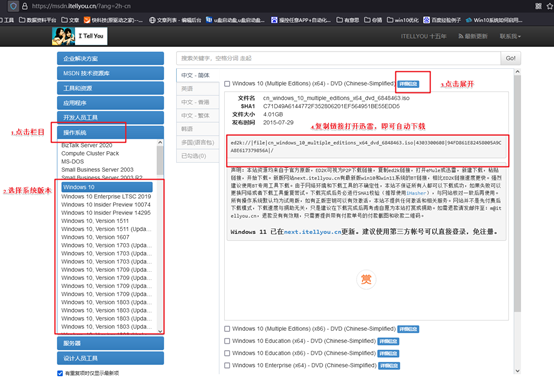
从官方或信誉良好的网站获取操作系统镜像文件。下载后,通过校验工具(如SHA256校验工具)验证文件的完整性,以防止因下载出错或镜像被篡改导致安装失败或安全隐患。
三、重装系统操作步骤
1、制作u盘启动盘
a. 百度搜索【电脑店】进入官网,将栏目切换到【下载中心】,点击【立即下载】,即可下载 u盘启动盘制作工具。

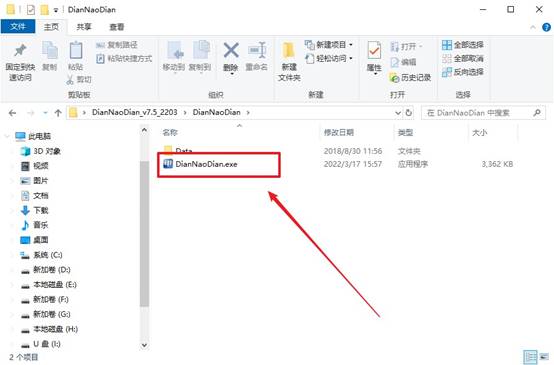
b. 下载完成,解压并打开即可开始制作。
c. 工具会自动识别u盘,默认【启动模式】和【分区格式】,点击【全新制作】。
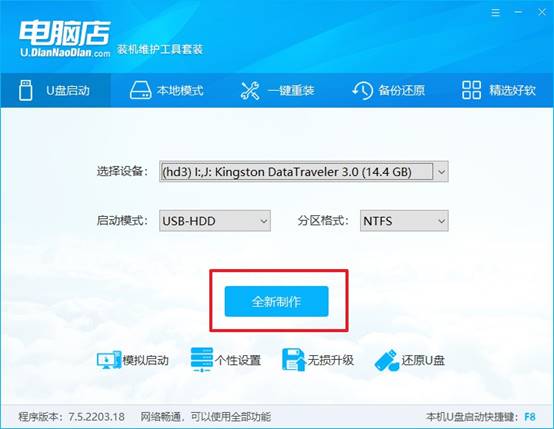
d. 弹出格式化提示,点击【确定】开始制作,等待完成即可。
2、设置u盘启动
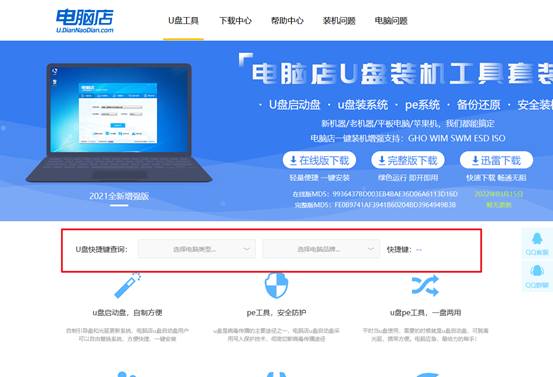
a. 在电脑店首页即可查询u盘启动快捷键,主要用于设置进入BIOS的启动项设置界面。
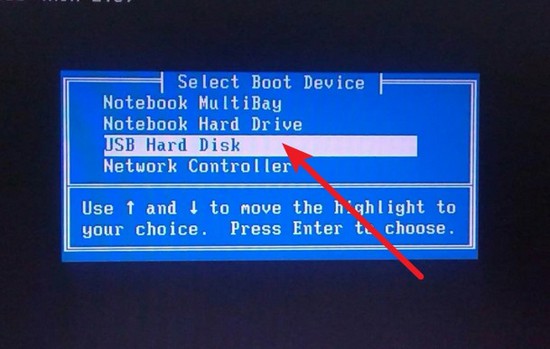
b. u盘启动盘连接电脑,重启出现开机画面,按u盘启动快捷键进入BIOS设置界面。
c.在启动项设置界面,大家找到u盘启动盘,选中后回车确认就可以了。
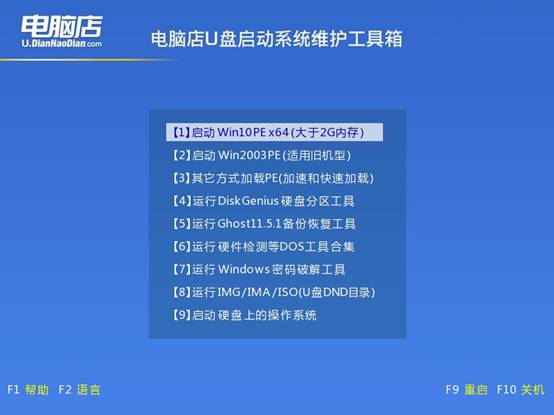
d. 再次重启后,电脑会进入电脑店winpe主菜单,新机型电脑选择【1】,旧机型选择【2】,回车。
3、u盘装系统
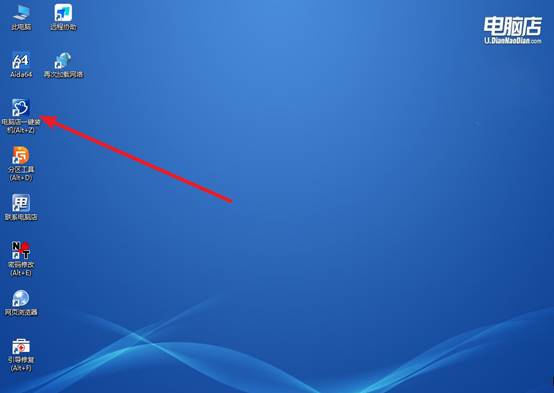
a. u盘启动后即可进入电脑店winpe,双击打开【电脑店一键装机】。
b. 如下图所示,选择镜像和系统分区,点击【执行】即可开始安装。
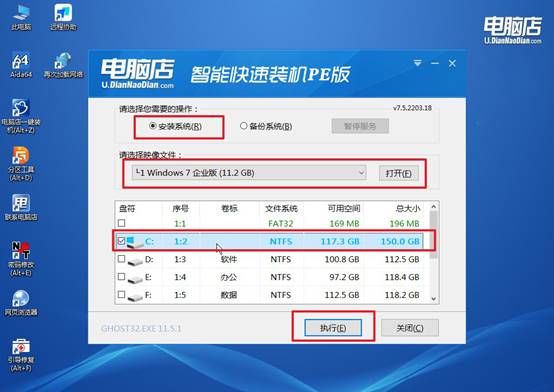
c. 在还原操作中,可默认选项,点击【是】,接下来会自动安装系统。
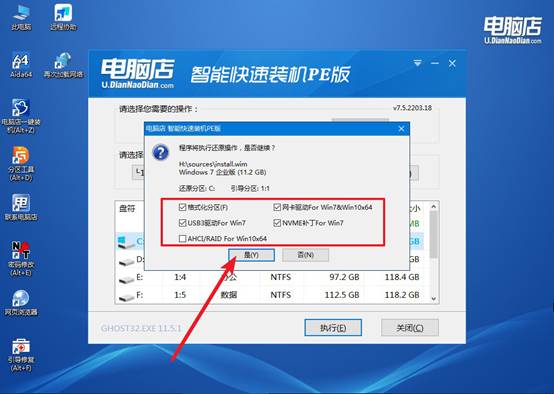
d、等待计算机重启部署,安装完成后即可进入win7系统!
四、U盘重装系统相关问题
电脑系统重装怎么装驱动?
1、使用驱动软件自动安装
这是最简单的方法。系统装好之后,下载一个驱动管理软件,打开软件后点击“检测驱动”,它会自动扫描电脑缺少哪些驱动,然后一键下载安装即可。对于不太懂电脑的人来说,这种方法最省事。
2、通过Windows更新安装驱动
如果你的电脑已经连上网络,也可以用系统自带的方法安装驱动。打开“设置”→“更新和安全”→“Windows更新”,点击检查更新,系统会自动下载并安装部分硬件驱动,比如显卡、声卡、网卡等。
3、去电脑品牌官网下载驱动
如果想更稳定一点,可以到电脑品牌官网下载安装驱动,比如联想、戴尔、华硕等官网。
进入官网后找到你的电脑型号,然后下载对应的驱动程序,比如显卡驱动、声卡驱动、网卡驱动,再手动安装。
现在,你学会winpe制作启动u盘重装了吧。当电脑本身的系统进不去,或者需要重新安装系统的时候,就可以通过U盘里的WinPE先把电脑启动起来。等进入WinPE之后,你才能看到桌面、打开工具、运行系统安装程序,然后把Win7系统装到电脑硬盘里面。