

U盘启动盘制作哪个好-U盘怎么制作启动盘重装
发布时间:2026-03-31 10:07:15
U盘启动盘制作哪个好?那可以选择的品牌可以太多了,各自有各自的优势。所以很多朋友在第一次做启动U盘的时候,就会想:到底选哪个才不会踩坑?其实这个问题没必要想得太复杂。你选工具的时候,主要看三个方面就行了:第一是稳定性,第二是操作简单性,第三就是兼容性。如果你实在挑不出来,你可以盲选电脑店u盘启动盘。下面就来看看U盘怎么制作启动盘重装。

一、u盘装系统所需工具
系统版本:win10专业版
装机工具:电脑店u盘启动盘制作工具(点击即可下载)
二、u盘装系统准备工作
1、在进行U盘系统安装之前,首要任务是确保重要数据的安全。操作系统重装过程中,系统盘(一般是C盘)上的所有数据都会被删除。
备份建议:将所有需要保留的文件整理到一个文件夹中,再进行备份操作;如果可能,使用双重备份方式:即备份到云存储和外部硬盘,这样可以防止单一备份方案失败。
2、U盘容量要求:选择至少8GB的U盘,以确保能够容纳操作系统镜像文件及必要的驱动程序。如果需要存储更多文件或备份,建议选择更大的U盘(16GB或更大)。
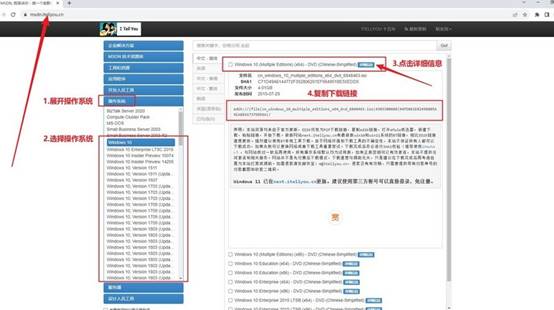
3、下载系统镜像文件:登录微软官网或MSDN下载中心,选择需要的操作系统版本进行下载。下载完成后,确保检查镜像文件的完整性,避免文件损坏或篡改。
三、u盘装系统步骤
1、制作u盘启动盘
a. 在电脑店官网里,下载u盘启动盘制作工具,通过它来将u盘制作成pe启动盘。

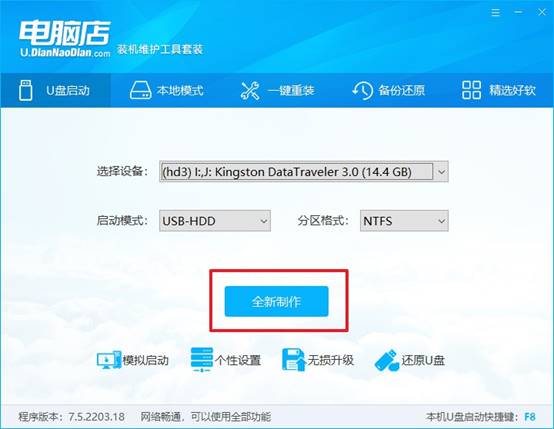
b. 解压后打开该工具,插入u盘,点击【全新制作】即可。
注意事项:a.下载制作工具前将电脑上所有杀软关闭,避免误杀组件。b.u盘空间8GB以上为佳,且里面没有重要数据。
c.制作完成后,接下来需要下载系统镜像,一般推荐在msdn网站上下载,下载后将镜像保存在u盘启动盘或除系统盘以外的其他分区中。
2、设置进入u盘
a.查询电脑的u盘启动快捷键,输入类型和品牌即可查询到,也可参考如下的图片:
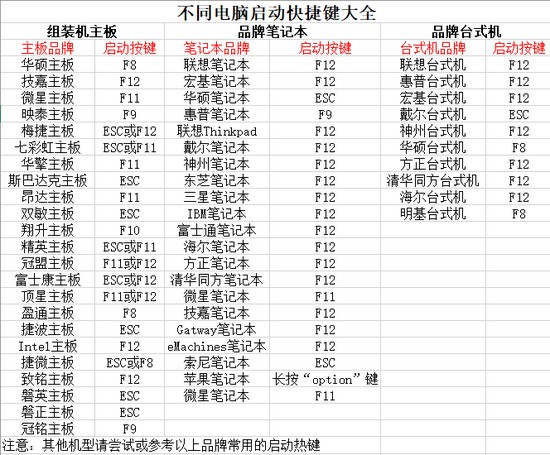
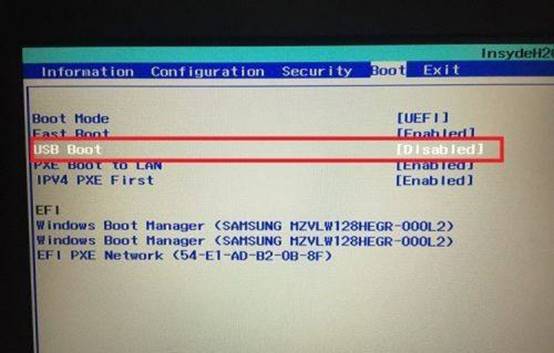
b. 重启后按下快捷键,进入优先启动项设置界面后,选择u盘回车。
c. 进入到电脑店winpe主菜单,选择【1】启动win10PEx64(大于2G内存)后回车。
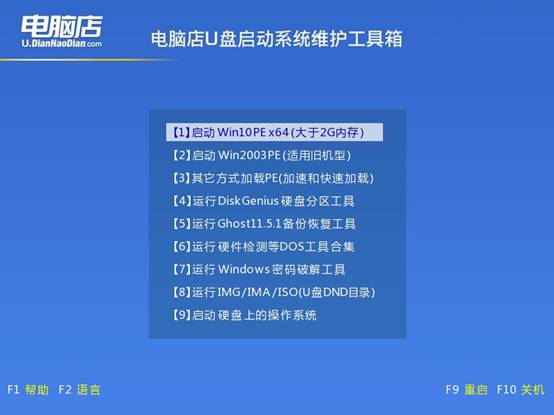
3、u盘装系统
a.在桌面打开电脑店一键装机软件,如图所示,选择镜像和系统分区,点击【执行】即可开始安装。
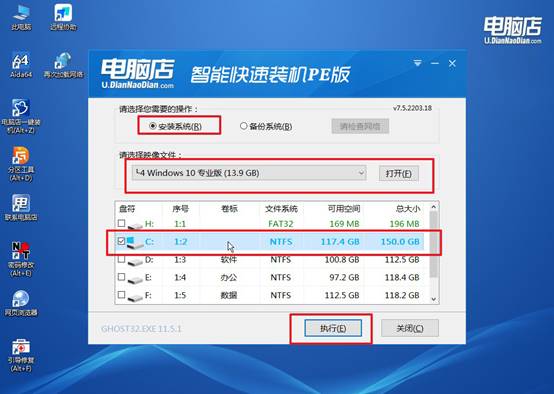
b.在一键还原窗口中,默认设置点击【是】即可。
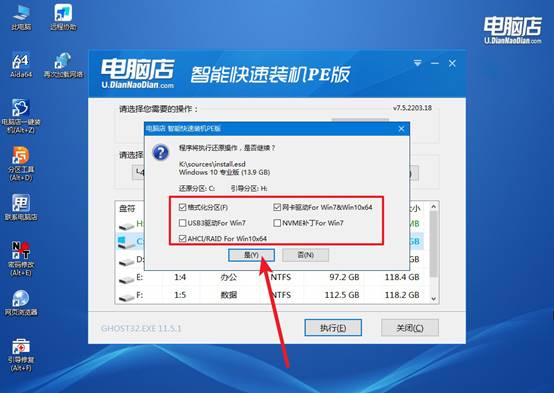
c.接下来等待安装,完成后重启就可以进入系统了!
四、U盘重装系统相关问题
电脑开机蓝屏显示系统错误是什么问题?
1、系统文件损坏或丢失
很多时候蓝屏是因为系统文件被破坏,比如突然断电、强制关机、系统更新失败等,都可能导致Windows关键文件损坏。系统启动时读取不到正常文件,就会出现蓝屏报错。这种情况通常可以通过系统修复或者重新安装系统来解决。
2、驱动程序出现冲突或损坏
电脑中的驱动程序如果版本不兼容,或者安装错误,也可能导致开机蓝屏。
例如显卡驱动、主板驱动、硬盘驱动等出现问题,系统在加载驱动的时候就会发生错误,从而进入蓝屏界面。这种情况一般需要进入安全模式卸载或重新安装驱动。
3、内存或硬件出现故障
如果电脑内存条接触不良或者硬件出现问题,也会导致蓝屏。比如内存损坏、硬盘出现坏道、主板故障等,都会影响系统正常运行。可以尝试重新插拔内存条、检测硬盘健康情况,排除硬件问题。
本文讲解了U盘怎么制作启动盘重装的全部操作了,是不是很简单呢?u盘启动盘之所以好用,是因为它能支持新旧电脑,不管是台式机还是笔记本,都能正常启动。而且,电脑店制作工具都已经做成了“一键制作”,你只需要插上U盘,点击制作按钮,剩下的基本都是自动完成。