

电脑店U盘怎么重装系统-电脑店装win10系统教程图解
发布时间:2026-03-31 10:07:44
电脑店U盘怎么重装系统?现在用U盘装系统,比很多人想象的要简单得多。以前重装系统可能还要用光盘,但现在很多电脑连光驱都没有了,所以U盘就成了最方便的工具。你只要准备一个容量8G以上的U盘,用电脑店启动盘制作工具把它做成启动U盘,然后再把Win10系统镜像放进去,就可以说是准备完成了。后续操作,下面就来看看这篇电脑店装win10系统教程图解。

一、重装系统所需工具
1、磁盘分区工具:可使用u盘启动盘内置的工具
2、系统版本:win10专业版
3、装机工具:电脑店u盘启动盘制作工具(点击链接下载)
二、重装系统前期工作
1、选择合适的U盘:确保所用的U盘容量足够,一般至少需要8GB的空间。尽量选择读写速度较快的U盘,以提高制作启动盘和安装系统的效率。
2、格式化U盘:在制作启动盘前,U盘必须被格式化为FAT32或NTFS格式。格式化会清除U盘上的所有数据,使用前请确保已备份重要文件。
3、下载镜像文件:从微软官网或其他可信渠道下载合适的操作系统镜像(ISO文件),确保镜像的完整性和来源的安全性。一般大家会在msdn网站上下载,可供参考:
三、重装系统步骤
1、制作u盘启动盘
a.在电脑店官网中,切换到下载中心,点击【立即下载】,即可下载电脑店,这一制作启动盘所需的工具。

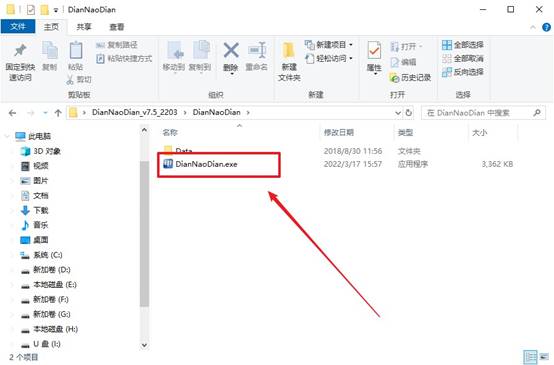
b.插入u盘,打开下载好的制作工具。
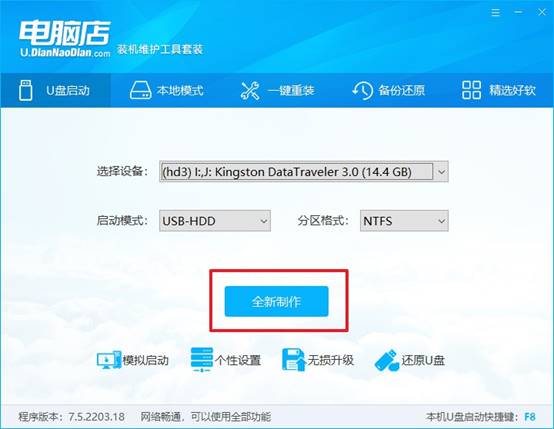
c.默认设置,点击【全新制作】。
d.u盘启动盘制作完毕后,电脑会弹出提示框弹出,你可以点击【是】查看教程,也可以点击【否】关闭页面。
2、设置u盘启动
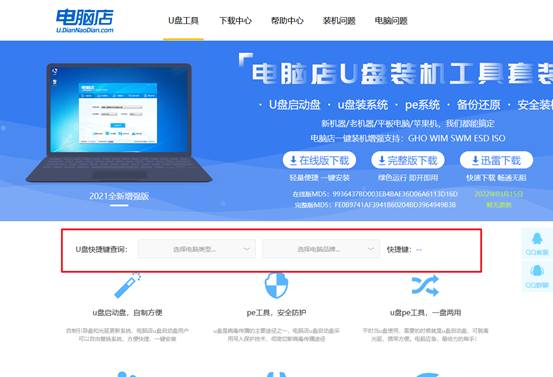
a.在电脑店官网首页查询u盘启动快捷键,如下图所示:
b.插入u盘后重启,等待屏幕出现画面,按下快捷键进入优先启动项设置界面。
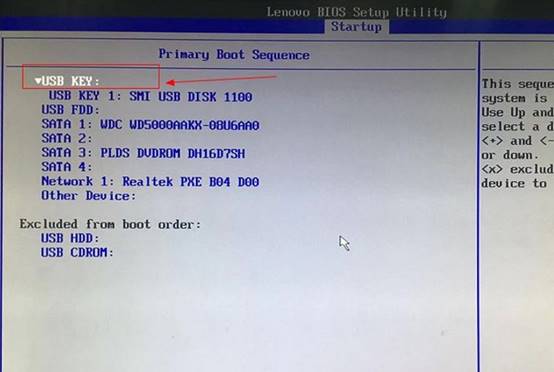
c.在窗口中,移动光标选择u盘启动为第一启动项,之后按F10键保存并且重启电脑即可。
d.此时就会进入电脑店主菜单,选择【1】这一选项后回车。
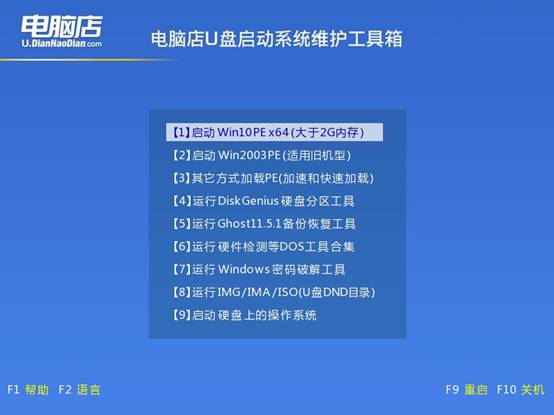
3、u盘装系统
a.设置完电脑店主菜单后进入winpe,找到并打开一键装机的软件。
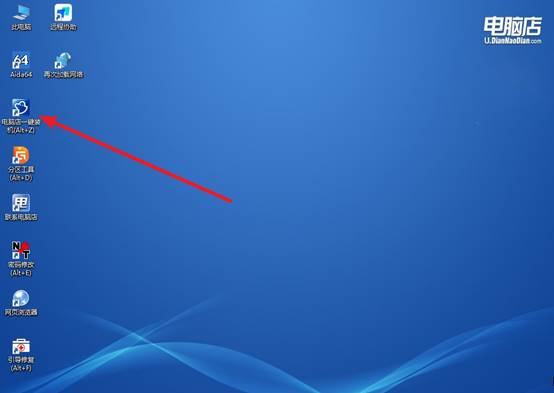
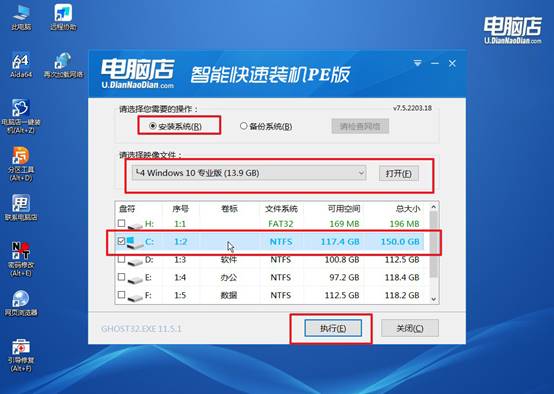
b.在窗口中选择操作方式,打开win10的镜像,以及勾选系统盘,点击【执行】。
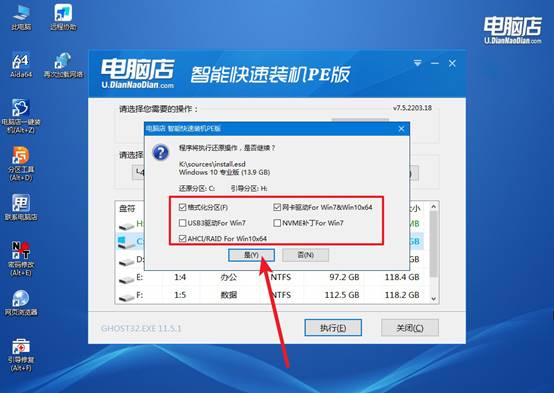
c.在还原窗口中,默认设置点击【是】。接着勾选【完成后重启】,等待安装即可。
d.之后会重启电脑,我们稍等一会就可以进入win10系统了。
四、重装系统可能出现的问题
电脑系统安装失败如何恢复原系统?
1、使用系统自动修复功能
如果只是安装过程中出现错误,电脑重新启动后有时候会自动进入系统修复界面。
这个时候可以选择“启动修复”或者“系统还原”,系统会自动检测并尝试恢复到之前正常的状态。很多情况下,只要系统文件没有完全损坏,都可以通过这种方式恢复原来的系统。
2、通过系统还原点恢复
如果之前开启过系统还原功能,电脑通常会保存还原点。
进入高级启动选项后,选择“系统还原”,然后选择一个之前正常使用的时间点进行恢复。恢复完成之后,系统就会回到当时的状态,之前安装失败的问题也就解决了。
3、使用U盘启动盘修复系统
如果电脑已经进不了系统,可以使用U盘启动盘进入WinPE环境,在里面找到系统修复工具进行修复。
有些工具可以自动检测系统启动问题,也可以手动进行引导修复。如果修复成功,电脑就可以重新进入原来的系统。
上面的操作,就是本次电脑店装win10系统教程图解了。在PE里面通常会有一键安装工具,你只需要选择系统镜像、选择安装到C盘,剩下的步骤基本都是自动完成的。所以说,如果你想自己学会重装系统,从U盘启动盘开始入门是最合适的,不仅操作直观,而且简单易学。