

Windows10怎么u盘启动装系统-Windows10如何u盘启动装系统
发布时间:2026-04-01 12:12:49
Windows10怎么u盘启动装系统?很多朋友在重装系统的时候,经常会遇到一个问题,就是明明已经插好了U盘,但在BIOS里面却找不到U盘设备。这种情况其实也很常见,可能和启动模式有关,比如UEFI模式和Legacy模式的区别。所以,你在操作之前一定要查清楚。或者,你也可以考虑使用u盘启动快捷键来设置,不进入bios设置。下面就来看看Windows10如何u盘启动装系统。

1、U盘:一个至少8GB的空白U盘,用于制作启动盘。
2、系统镜像文件:需要下载Windows操作系统镜像。
3、制作启动盘工具:推荐使用电脑店u盘启动盘制作工具(点击红色字体即可跳转下载)
二、下载与制作启动盘
1、访问MSDN官网,选择适合的操作系统版本,点击“详细信息”获取下载链接。然后,使用迅雷或其他下载工具进行下载即可。
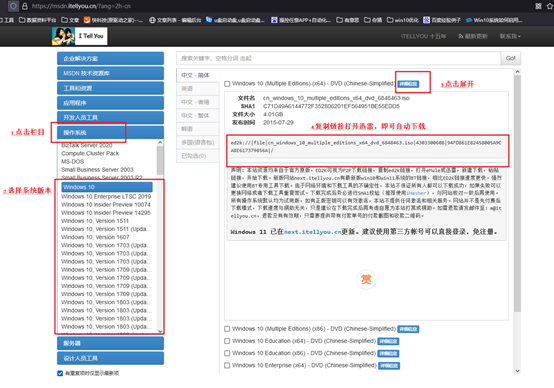
2、电脑店官网找到U盘启动盘制作工具,下载安装后,插入U盘,打开工具并选择“全新制作”。完成后,会有提示框弹出,你可以根据需求选择查看教程或者关闭提示。
三、重装系统的详细步骤
1、制作u盘启动盘
a.首先,前往电脑店官网,进入“下载中心”,点击“立即下载”获取启动盘制作工具。

b.插入空白U盘,启动下载的制作工具。
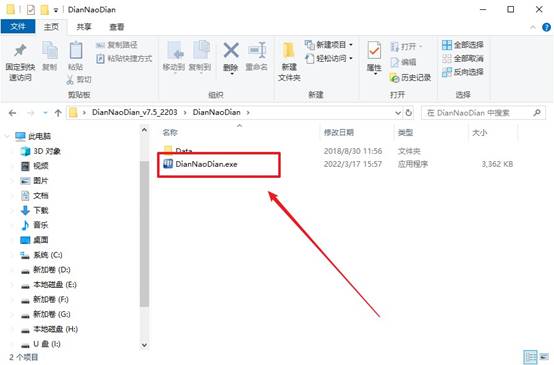
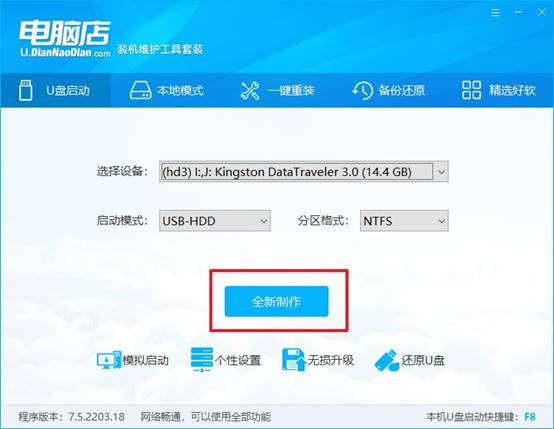
c.默认设置,选择“全新制作”选项,开始制作启动盘。
2、设置u盘启动
a.如下图所示,查找u盘启动快捷键,通常可以在电脑店官网找到相应信息。
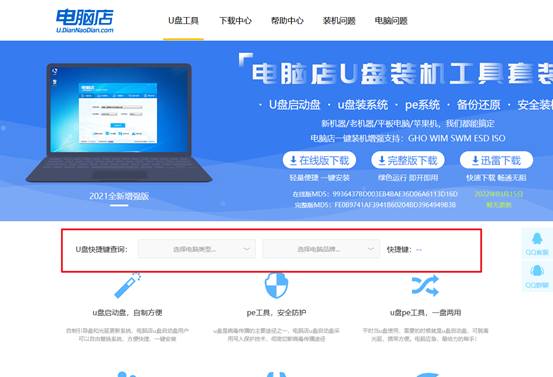
b.插入启动U盘,重新启动电脑,等待开机画面出现时按下启动快捷键,进入启动项设置。
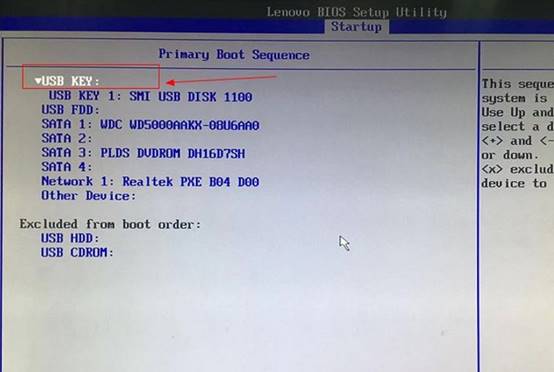
c.在启动项设置界面,选择U盘启动,保存设置并重启电脑。
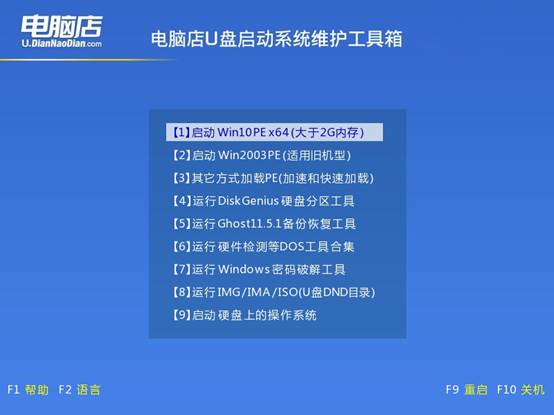
d.此时,电脑会进入电脑店的主菜单,选择【1】进入下一步操作。
3、安装操作系统
a.进入Windows PE环境后,找到并打开一键装机软件。
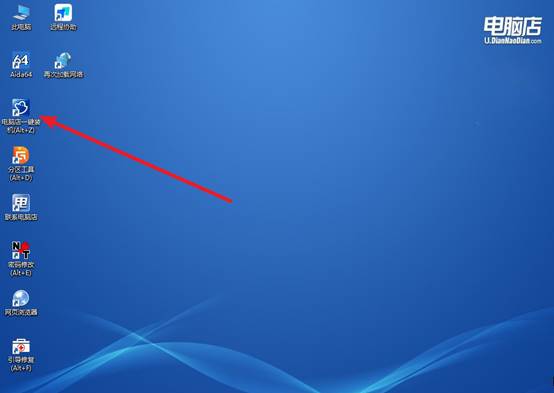
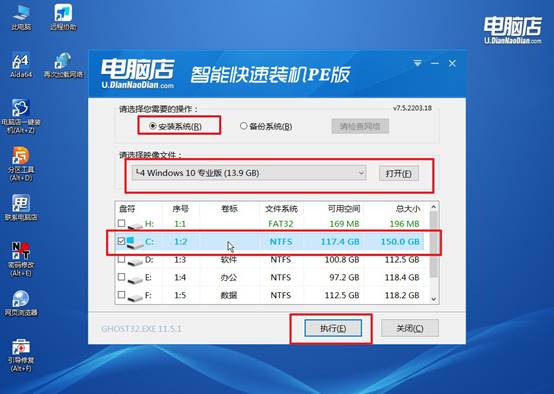
b.在软件中选择Windows 10镜像,并选择系统盘,点击“执行”开始安装。
c.还原安装过程中,默认设置即可,点击“是”确认并勾选“完成后重启”,系统将自动安装。
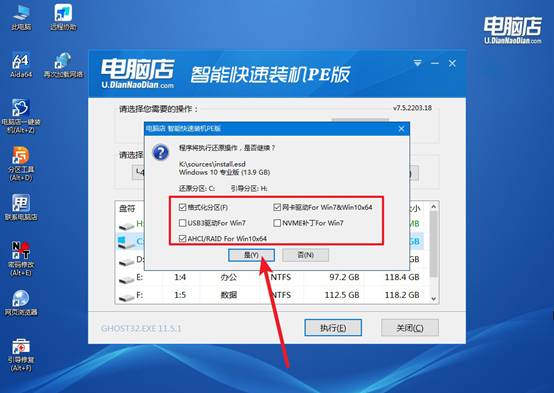
d.安装完成后,电脑会自动重启,几分钟后便会进入全新的Windows操作系统。
四、系统可能遇到的问题与解决方法
Win10系统关机时电脑变成蓝屏的解决教程
1、关闭快速启动
快速启动有时会导致关机蓝屏。
操作方法:控制面板 → 电源选项 → 选择电源按钮功能 → 取消勾选 “启用快速启动” → 保存设置。
2、更新或重新安装驱动
显卡、网卡或主板驱动异常容易导致蓝屏。
建议更新驱动,例如:NVIDIA 显卡驱动、Intel 芯片组驱动、AMD 显卡驱动
3、修复系统文件
系统文件损坏也可能导致关机蓝屏。
以管理员身份打开命令提示符,输入:sfc /scannow系统会自动扫描并修复损坏文件。
现在,你知道Windows10如何u盘启动装系统了吧。所以在设置之前,稍微了解一下主板的启动模式是很有必要的。一般来说,你进入BIOS之后,可以先看看Boot启动选项里有没有U盘设备,如果有的话,直接把它设置为第一启动项就可以了。最后,祝大家重装系统顺利。