

戴尔电脑u盘重装系统步骤-戴尔电脑U盘重装系统步骤
发布时间:2026-04-01 10:17:10
戴尔电脑u盘重装系统步骤,是今天讲解的重点内容。当然,如果说你只是想把电脑恢复到比较干净的状态,其实未必一定要重新安装系统。现在Win10本身就有“重置此电脑”的功能,它可以在系统内部直接恢复系统环境,相当于给系统做一次大清理,而且操作也比较简单。不过,要是电脑问题,那确实是需要使用u盘来重装系统。下面就来看看戴尔电脑U盘重装系统步骤吧。

一、U盘重装系统所需工具
电脑型号:戴尔
系统版本:Windows 10 专业版
制作工具:电脑店u盘启动盘制作工具(点击红字下载)
二、重装前的关键准备工作
1、提前做好数据备份
重装系统前,务必先备份重要文件。因为重装过程中的格式化操作可以清除一切内容,而备份能够确保你不会因为忘记存储文件而造成数据丢失。。
2、下载操作系统镜像文件
可以通过访问微软官网,进入“Windows”或“操作系统”相关页面,选择所需版本和语言,然后下载ISO文件。
下载完成后,将文件保存到电脑硬盘或U盘中,便于后续使用。需要注意的是,镜像文件通常较大,因此下载时要确保网络连接稳定。
三、U盘重装系统的详细步骤
1、创建U盘启动盘
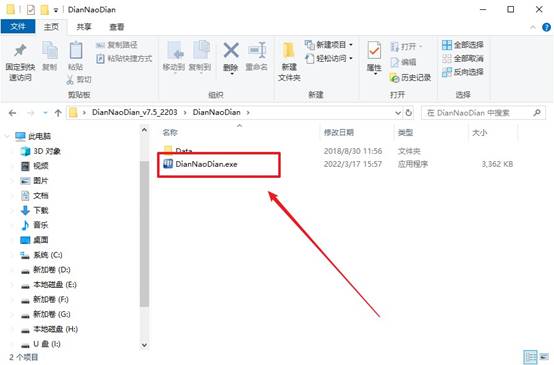
a.访问电脑店官方网站,下载启动盘制作工具,如图所示,找到“立即下载”的按钮,点击即可下载。

b.下载完成后,解压并安装启动盘制作工具。安装过程较为简单,根据提示完成即可。
c.将一个容量至少为8GB的U盘插入电脑,并启动工具。在工具界面中,选择“全新制作”选项,工具将会自动格式化U盘并将所需的启动文件写入U盘。
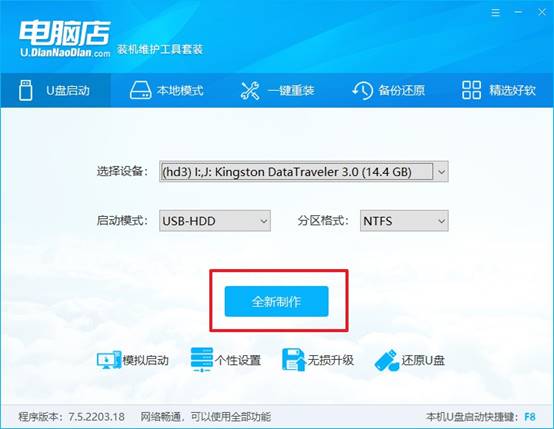
d.制作过程可能需要几分钟,完成后,工具界面会提示是否查看相关教程,可以选择跳过或继续查看。
2、电脑设置u盘启动
a.每台电脑的u盘启动快捷键不同,你可以先访问电脑店官网,通过输入电脑品牌与型号查询对应的启动快捷键。
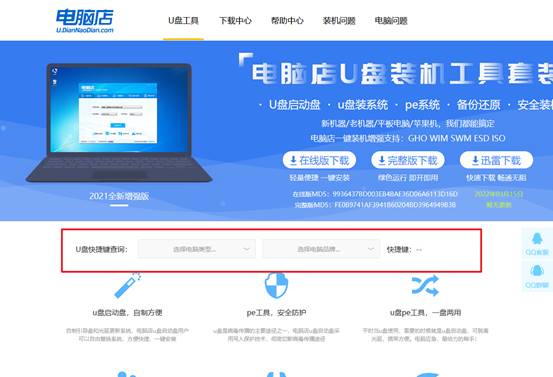
b.将制作好的启动盘插入电脑,重启电脑。此时,注意观察屏幕提示,按下快捷键进入启动项设置界面。
c.在启动项界面中,使用键盘上的上下键移动光标至U盘选项,然后按回车确认。此时,电脑会从U盘启动,进入下一个步骤。
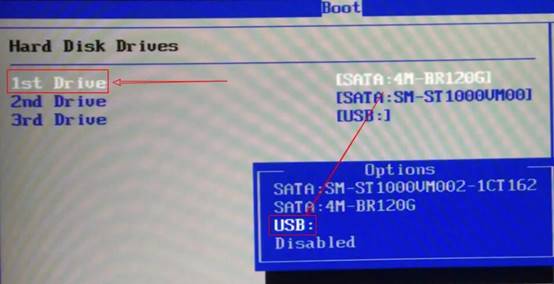
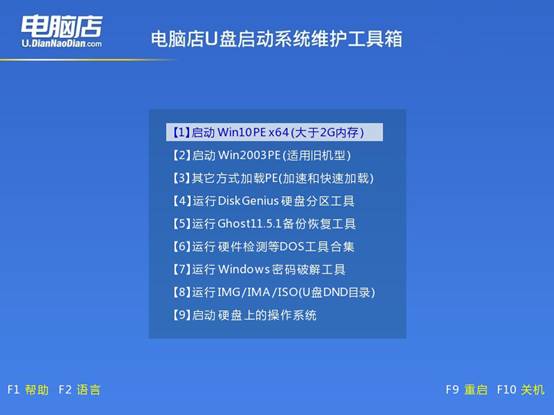
d.重启后,电脑会加载启动盘中的菜单界面。在该界面中,选择“1”选项,按回车进入系统安装界面。
3、使用U盘安装操作系统
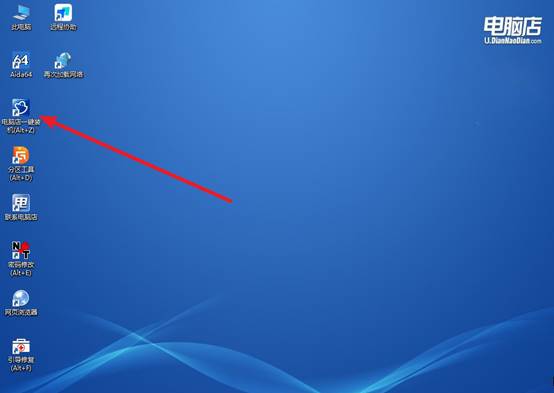
a.进入WinPE系统后,你会看到桌面有多个软件,找到并打开“一键装机”软件,它将帮助你快速安装操作系统。
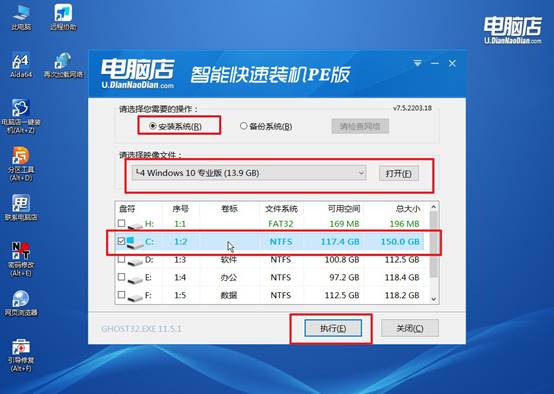
b.点击一键装机界面中的“打开”按钮,浏览找到你提前准备好的系统镜像文件,选择文件后,确保勾选正确的C安装盘符,并点击【执行】开始安装过程。
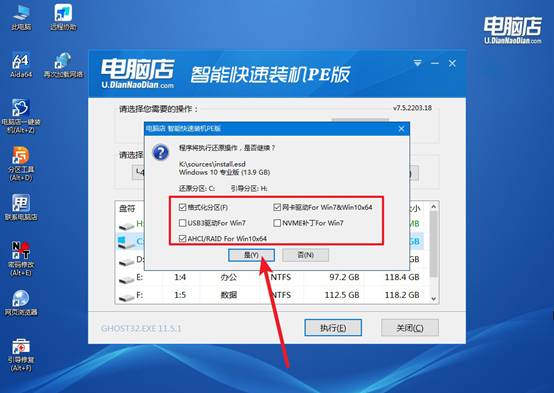
c.在弹出的窗口中,确认默认设置即可,点击【是】继续操作。接下来,工具会自动开始系统部署,完成后,系统会自动重启并进入新的操作系统桌面,安装过程完成。
四、U盘重装系统常见问题
笔记本重装系统失败是什么原因?
1、系统镜像文件损坏
如果下载的系统镜像不完整或损坏,在安装过程中就容易失败,建议重新下载官方系统。
2、U盘启动盘制作错误
制作启动U盘时如果操作不正确,也会导致安装失败,可以使用工具重新制作。
3、BIOS启动模式不匹配
如果系统是 UEFI模式,但电脑设置为 Legacy模式(或相反),安装时可能会失败,需要在BIOS中调整启动模式。
4、硬盘分区格式不正确
UEFI模式通常需要 GPT分区,如果硬盘是MBR分区,安装系统时可能报错,需要重新分区。
好啦,戴尔电脑U盘重装系统步骤就分享到这里了,你学会了吗?其实,电脑到底要不要重装,其实关键还是看电脑目前的状态,而不是一上来就直接重装。如果你的电脑还能正常进入桌面,那么优先尝试重置电脑。但如果电脑已经进不了系统,就需要借助U盘启动盘来重装系统。