

u盘启动盘制作教程-如何制作u盘启动盘重装系统
发布时间:2026-04-03 10:23:21
u盘启动盘制作教程,u盘启动盘重装教程,这两个教程,今天都会详细讲清楚。很多人在网上搜索“怎么重装系统”的时候,往往只看到其中的一部分内容,比如只讲重装系统的步骤,却没有讲清楚前面启动盘是怎么做出来的。其实这两个步骤是连在一起的,如果没有制作好U盘启动盘,后面的系统重装也就无从谈起。如果你想学习的话,下面就来看看如何制作u盘启动盘重装系统。
一、重装win10所需工具
1、电脑型号:笔记本及台式电脑均适用
2、系统版本:win10专业版
3、装机工具:电脑店u盘启动盘制作工具(点击下载即可)
二、重装win10的前期准备
1、在启动系统重装流程前,请先评估当前电脑中的个人资料是否已妥善保存。建议将重要文档、照片、项目文件等内容转存至移动硬盘、云端网盘或其他安全设备。
2、重装系统后,电脑将恢复到初始状态,为避免网络无法连接、声音无响应或显示异常等问题,建议提前完成相关驱动的准备,存放至u盘启动盘中。
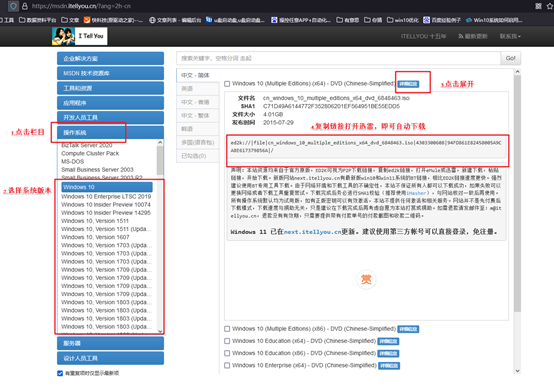
3、获取 Windows 10 镜像文件,步骤如下:
a. 打开浏览器搜索“MSDN我告诉你”,在镜像站内选择“Windows 10”栏目,筛选对应版本。
b. 按需选择镜像语言版本及架构类型(64位建议为主流选择),点击展开链接进行下载,文件格式一般为 .iso,大小约为4-6GB,请确保下载环境稳定;
c. 下载完成后,可使用第三方校验工具(如HashTab)对镜像进行SHA1或MD5值比对,确保文件完整未损。
三、重装win10的步骤
1、获取工具并制作u盘启动盘
a.访问“电脑店”官网,在“下载中心”栏目中找到启动盘制作软件,点击“立即获取”下载安装包。

b.下载后,解压运行程序,此时请将准备好的U盘插入电脑USB接口,确保设备已正确识别。
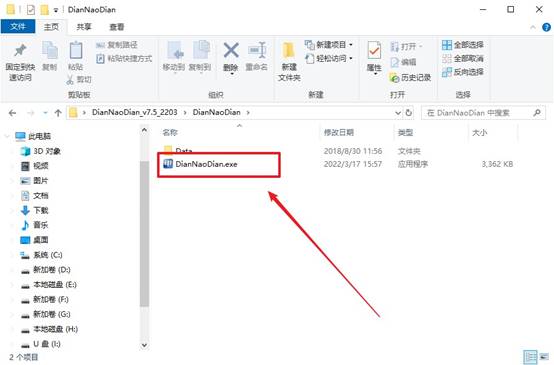
c.在软件界面中确认U盘已被识别后,选择目标U盘作为写入设备,一般默认配置,点击“开始制作”,并等待制作完成即可。

2、配置U盘为启动设备
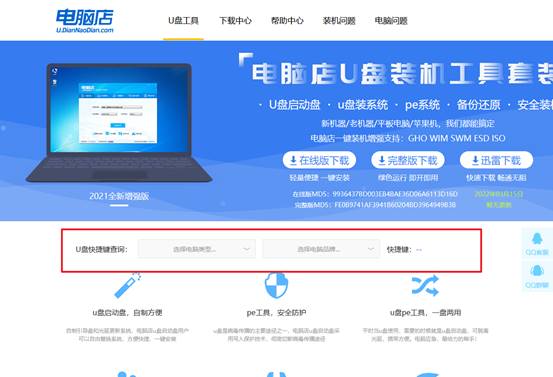
a.不同品牌电脑进入启动菜单的方法不同,建议前往“电脑店”官网首页,选择你的电脑型号查询u盘启动快捷键,也可以通过网络搜索确认。
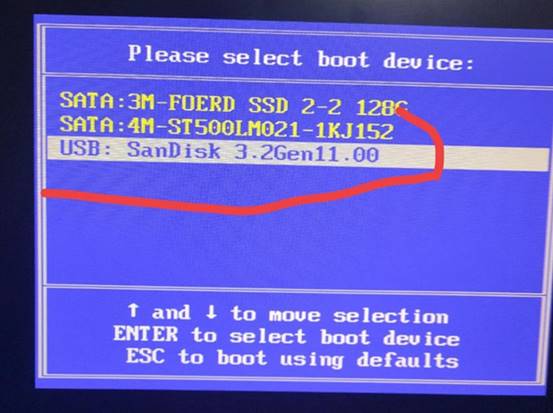
b.将启动U盘插入电脑,重启设备时反复按下对应快捷键进入快速启动菜单,在启动选项中选择带有“USB”或“UEFI USB”字样的选项,按回车确认进入。
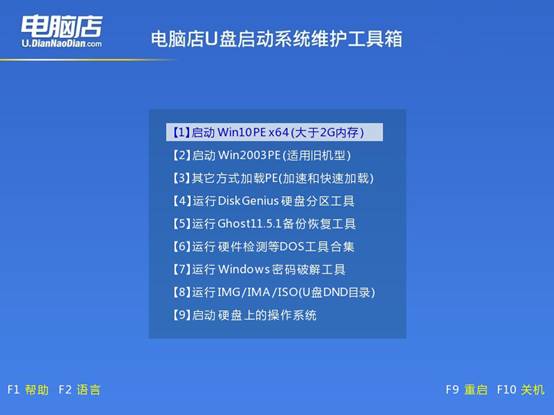
c.成功后会加载进入PE系统的选择界面,通常选择【1】项以启动进入PE桌面。
3、u盘装系统
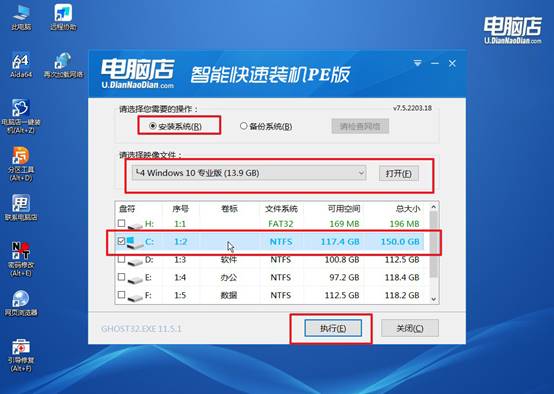
a.成功进入PE系统后,打开桌面上的“电脑店一键装机”,如图所示。

b.按照界面指引,选择系统镜像路径,设置安装盘符(一般为C盘),点击“执行”。
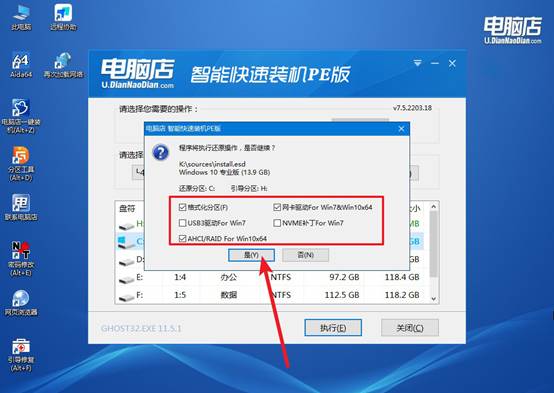
c.接下来会提示进行系统恢复或还原,确认无误后继续下一步。在安装进度条完成后,电脑将自动重启。
4、电脑多次重启后,会进入部署阶段,耐心等待即可进入系统桌面了!
四、电脑系统常见问题
电脑装完系统没有无线网络怎么办?
1、确认无线网卡驱动是否安装。
重装系统后如果没有安装无线网卡驱动,系统通常不会显示WiFi功能,可以在 Device Manager 中查看是否存在未识别的网络设备。
2、下载安装对应的无线网卡驱动。
根据电脑型号到品牌官网下载安装无线网卡驱动,安装完成后系统一般会自动出现无线网络功能。
3、检查无线网络功能是否被关闭。
部分笔记本电脑有无线开关或快捷键,如果无线功能被关闭,系统也不会显示WiFi网络。
4、运行系统更新自动安装驱动。连接有线网络后运行 Windows Update,系统通常会自动检测并安装无线网卡驱动。
就这样,我们完成了如何制作u盘启动盘重装系统的全部步骤了。简单来说,U盘启动盘就相当于一个可以启动电脑的小系统。所以很多电脑维修人员,随身都会带一个启动U盘,因为它几乎可以解决大多数系统问题。今天这篇文章就跟大家从头讲清楚,确保大家可以学会重装。