

自己制作u盘pe启动盘-自己制作U盘pe启动盘重装
发布时间:2026-04-07 10:08:52
自己制作u盘pe启动盘,放心,它的操作非常简单了,就算是电脑新手也能很快上手。有些人可能觉得制作启动盘是不是需要很多复杂的命令,或者要懂很多电脑知识,其实并不是这样。现在大多数启动盘制作工具都是图形界面,你只需要按照提示一步一步点击就可以完成操作。而后续重装系统的操作,也是中文图形界面,简单易学。今天就来看看自己制作U盘pe启动盘重装。
一、重装系统的工具
1、电脑型号:笔记本以及台式电脑所有型号均适用
2、系统版本:win10专业版
3、装机工具:电脑店u盘启动盘制作工具(点击红字下载)
二、重装系统的准备工作
1、合适的U盘: 使用至少 8GB 或更大容量的U盘,确保有足够空间存放操作系统安装文件。确保U盘是空的,或者提前备份U盘中的重要数据,因为制作启动盘时,U盘上的所有数据将被删除。尽量选择较高读写速度的U盘,以提高启动盘制作效率。
2、U盘格式化: 在使用U盘制作启动盘之前,必须进行格式化。需要知道的是,格式化会清除U盘上的所有数据,因此务必提前备份。
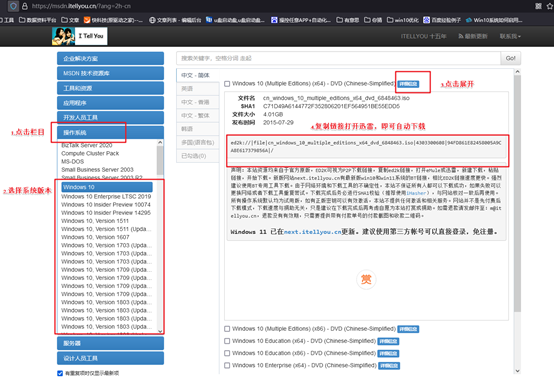
3、下载官方ISO文件:
a.在搜索引擎中搜索“MSDN”并访问官网。
b.进入【操作系统】栏目,选择所需的系统版本。
c.点击对应版本后的【详细信息】链接,复制下载链接。
d.打开迅雷或其他下载软件,粘贴下载链接并开始下载ISO文件。
三、重装系统的操作教程
1、制作u盘启动盘
a.进入电脑店的官网,点击【下载中心】-【立即下载】,下载电脑店制作工具,下载前切记关闭防火墙和杀毒软件!

b.下载后安装制作工具,如下图所示,打开以下的程序。
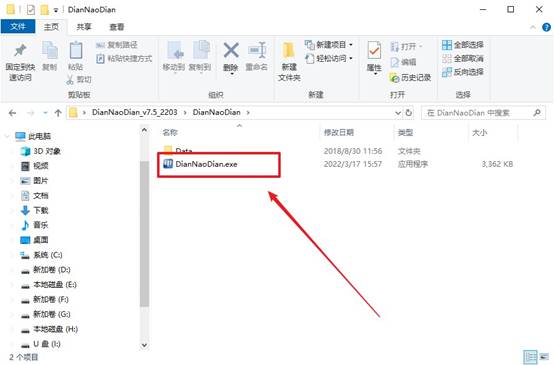
c.将u盘插入电脑当中,软件会自动识别到u盘的信息。默认其他设置,直接点击【全新制作】。
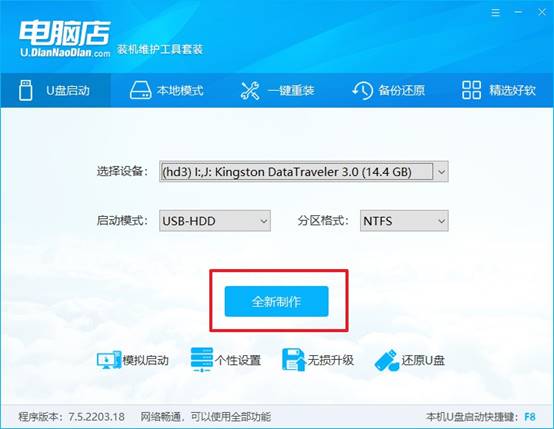
d.当提示格式化的时候,点击【确定】,等待制作即可。
2、设置u盘启动
a.在电脑店官网首页可查询u盘启动快捷键,接下来的操作中会用到。
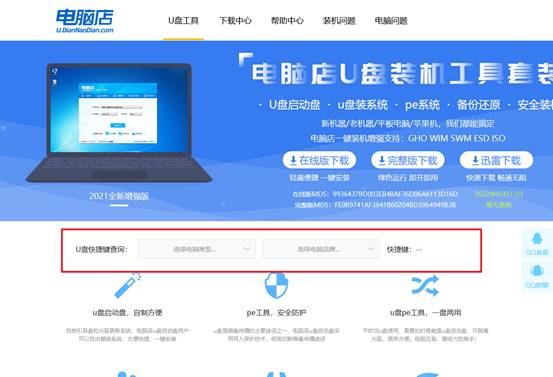
b.重启电脑,不间断按u盘启动快捷键,即可弹出启动设备菜单窗口。
c.按键盘加减号,将u盘移动到第一位,按下F10保存并退出。
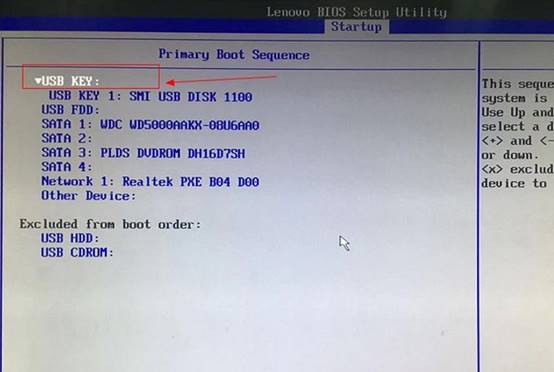
d.电脑重启后,就会进入电脑店的PE系统,在此之前我们需要选择第一项即可进入。
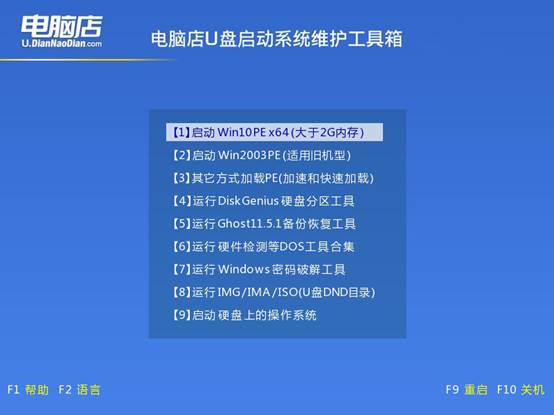
3、u盘装系统
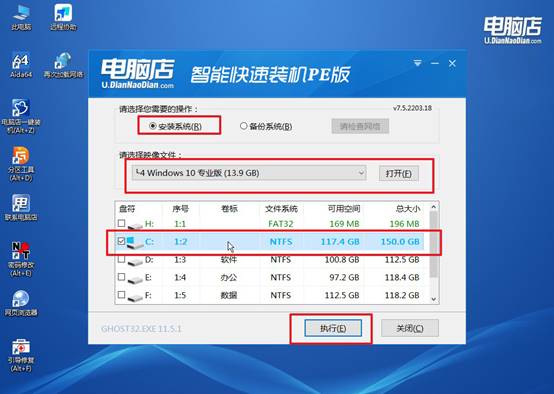
a.进入电脑店winpe,在桌面打开装机软件,如下图所示:
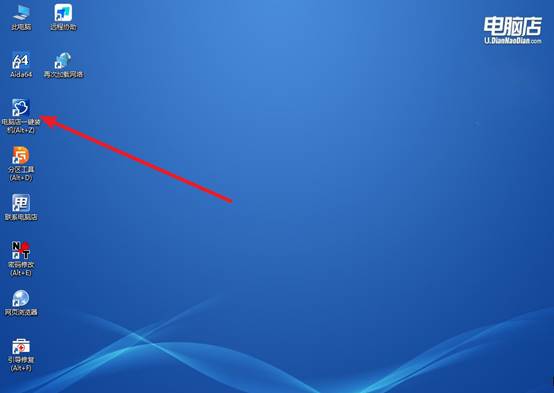
b.打开装机软件后,会识别u盘中的系统镜像文件,一般我们选择C盘(系统盘),选择完成之后点击【执行】。
c.之后,在一键还原窗口中默认已勾选的选项,点击【是】,接下来等待系统的安装。
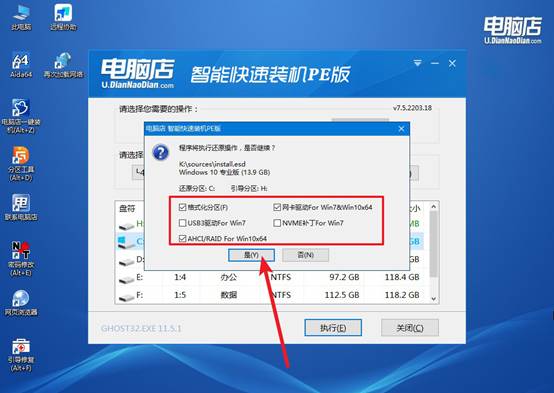
d.接下来等待安装,完成后重启电脑,拔出u盘启动盘即可进入系统。
四、重装后可能遇到的问题
解决网页可能暂时无法连接的问题
1、检查电脑网络连接是否正常
先确认电脑是否已经连接网络,可以查看右下角网络图标。如果网络未连接,可以重新连接WiFi或检查网线是否插好。
2、刷新网页或重新打开浏览器
有时只是网页加载失败,可以按 F5 刷新页面,或者关闭浏览器重新打开网页。
3、重启路由器和电脑
网络设备长时间运行可能出现异常,重启路由器和电脑后,网络连接通常会恢复正常。
4、清除浏览器缓存数据
浏览器缓存过多可能导致网页加载异常。可以在浏览器设置中清理缓存和历史记录,然后重新访问网页。例如在 Google Chrome 或 Microsoft Edge 中都可以进行缓存清理。
好啦,自己制作U盘pe启动盘重装的操作就分享到这里了。等u盘启动盘提示制作完成,你就拥有一个可以用来启动电脑的小工具盘了。以后不管是电脑系统坏了、需要重装系统,还是想要进入PE系统进行维护,都可以直接用这个U盘来操作,所以学会制作启动盘很有用。