

电脑自己怎么重装系统方法 -电脑自己怎么重装系统
发布时间:2026-04-08 10:11:29
电脑自己怎么重装系统方法?这是很多人都会问的一个问题。其实,在小编看来,自己重装系统,最重要就是要足够简单。为什么这么说呢?因为大多数人都对系统专业知识了解不多,比如说什么代码、命令行之类的,所以一个专业的工具,并不代表你可以使用它来重装系统。但一个像u盘启动盘这么简单的工具,反而可以让你快速学会重装。下面就来看看电脑自己怎么重装系统。

一、所需工具和资源
1、系统版本:Windows 10 专业版
2、装机工具:电脑店u盘启动盘制作工具(点击即可下载)
二、重装前注意事项
1、建议选择容量不少于8GB的U盘。虽然有些精简版镜像可能在4GB左右,但完整版镜像普遍在5GB以上,此外还需要预留空间能避免写入中断或出错。
2、启动盘的制作过程会对U盘进行格式化处理,原有数据将不可恢复。使用前请务必确认U盘内没有未备份的重要文件。
3、系统镜像的来源决定了重装系统的稳定性与安全性。推荐前往微软官方或“MSDN我告诉你”等被广泛使用的公开镜像站下载最新版Windows 10 ISO文件。
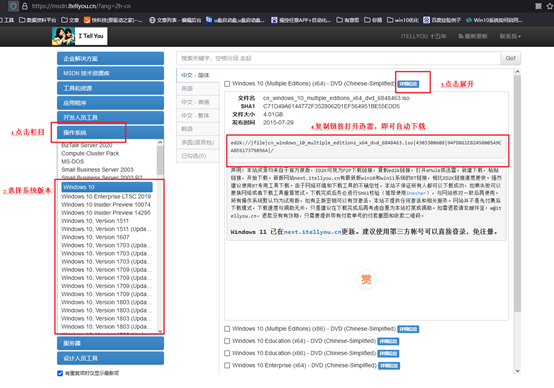
三、U盘装系统操作步骤
1、制作u盘启动盘
a.首先,前往电脑店启动盘制作工具的官方网站,下载最新版安装包,确保来源安全、版本新颖。

b. 将空白U盘插入电脑USB接口,建议使用容量不低于8GB的U盘,以免空间不足影响使用。
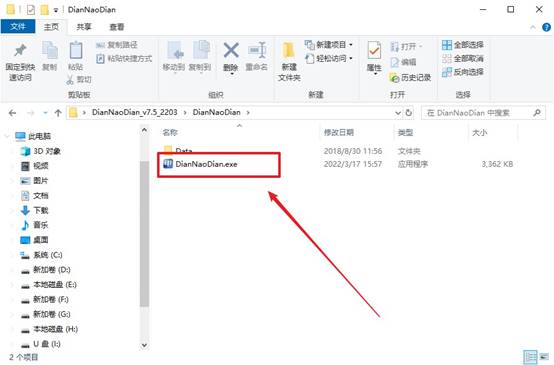
c.运行刚下载的工具,选择你插入的U盘,一般只需点击“全新制作”,默认设置即可。
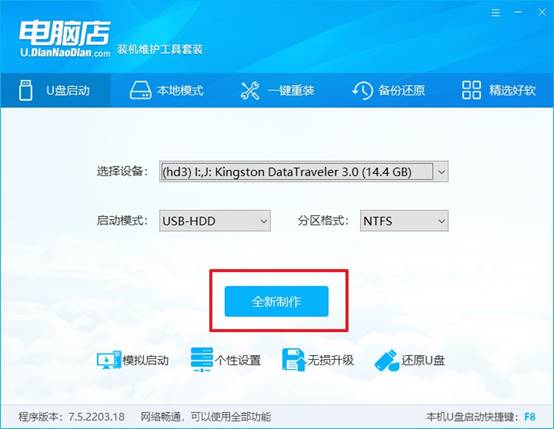
d. 工具完成制作后会弹出提示,如是否查看使用指南,根据个人情况选择查看或跳过。
2、设置u盘启动
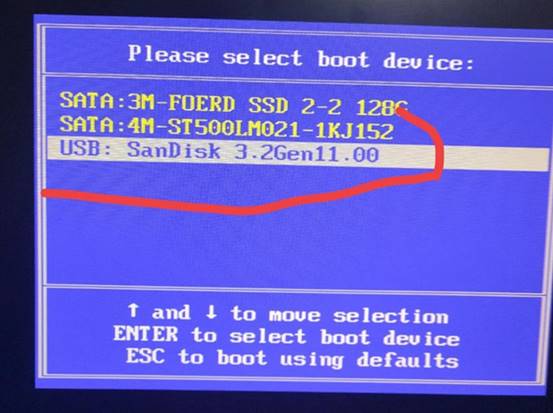
a. 不同品牌的电脑进入启动菜单的u盘启动快捷键各不相同,例如联想是F12,戴尔是F2。建议提前查询官方列表,避免重启后抓瞎。
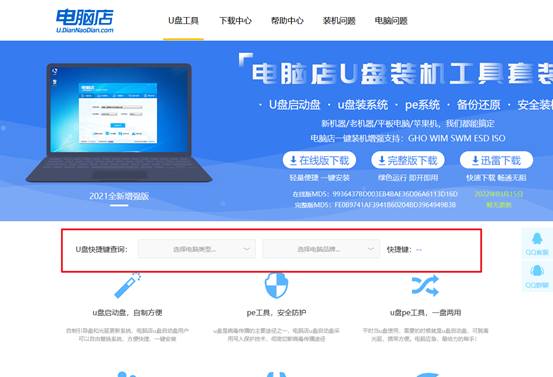
b.将U盘插入目标电脑USB口,重启电脑。开机过程中不断按下你查询到的快捷键,进入启动选项界面。
c. 在启动菜单中选择你的U盘作为启动设备,按提示保存设置(通常是F10),电脑将重新启动。
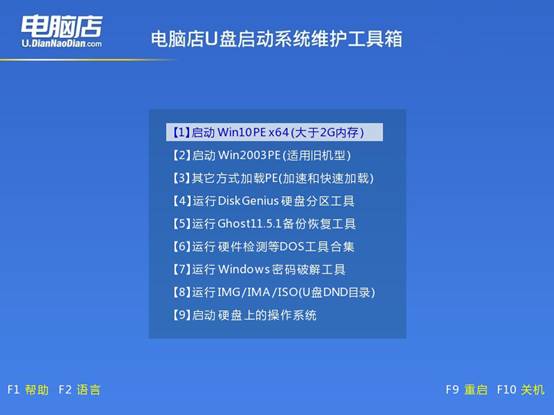
d.系统从U盘启动后,会加载一个简易界面,选择默认进入的第一个选项,正式进入PE系统。
3、u盘装Windows 10
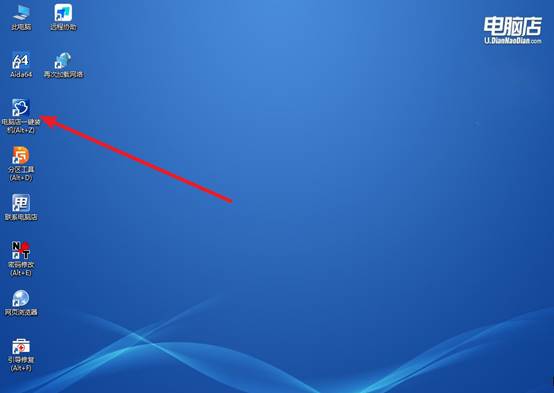
a.在PE系统内,找到并运行U盘内自带的“一键重装”程序,这是我们安装系统的核心工具。
b. 如图所示,点击“浏览”,选择你事先准备好的镜像文件,并选定要安装的目标分区,通常为C盘,再点击“执行”即可。
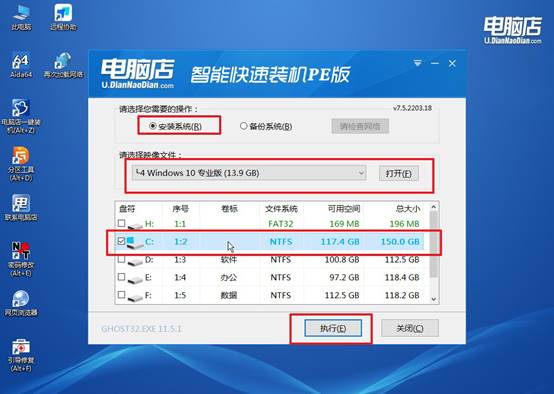
c. 保持默认安装选项不变,记得勾选“安装完成后自动重启”,这样系统会自动重启进入新系统,无需手动干预。
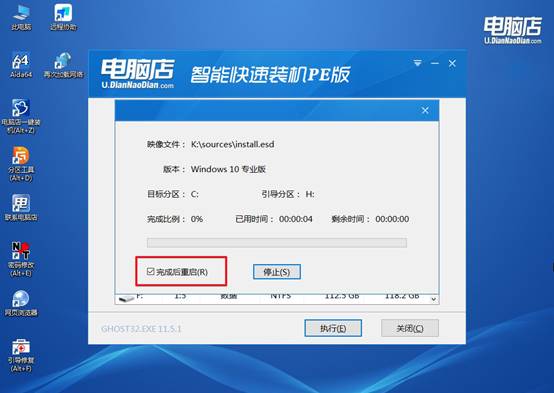
d.整个安装过程一般持续较久,请保持通电,期间系统会自动写入文件并重启。完成后,你将看到全新的Windows 10桌面界面。
四、系统常见故障解答
u盘安装系统失败怎么办(电脑重装系统失败怎么补救)
1、确认系统镜像是否完整
很多安装失败的原因,并不是电脑问题,而是 系统镜像文件下载不完整或损坏。如果镜像有问题,在安装过程中就容易报错或卡住。建议重新下载一个稳定版本的系统镜像,再重新安装。
2、重新进入PE系统再安装一次
如果安装到一半失败,可以重新启动电脑,再次进入U盘启动盘里的PE系统,然后重新执行系统安装流程。有时候只是安装过程出现临时错误,再安装一次就能成功。
3、清理旧系统残留文件
电脑之前如果安装过多个系统,磁盘里可能会残留旧的引导文件,导致新系统安装失败。可以在PE系统里 格式化系统盘或重新建立系统分区 再安装。
就这样,我们完成了电脑自己怎么重装系统的全部操作了。其实,现在的重装系统,早就不是十几年前那种复杂流程了。现在只要有一个U盘,再加上一个启动盘制作工具,基本上普通用户也能轻松完成。加上它已经把步骤做成了可视化操作,所以学习难度确实是不高。