

怎么重装电脑系统win10教程 -怎么重装电脑系统win10
发布时间:2026-04-08 10:11:55
怎么重装电脑系统win10教程?这几年越来越多人开始自己动手装系统,其实原因也很现实,去电脑店要花钱嘛。现在用电脑的时间这么多,很难说完全不会出现问题,要是每次都去电脑店,那得花多少钱呀。所以,很多人就开始学习自己重装系统。现在网上教程也很多,启动盘工具也越来越成熟,只要准备一个U盘,就能在家完成整个操作。下面就来看看怎么重装电脑系统win10。

一、u盘装系统所需工具
1、u盘要求: 8GB或以上容量的空白u盘
2、系统要求:win10专业版
3、制作要求:电脑店u盘启动盘制作工具(点击链接下载)
二、u盘装系统准备工作
1、选择一款合规容量的U盘
在动手之前,先准备一个容量不小于8GB的U盘,推荐使用全新或数据不重要的U盘。由于启动盘制作过程中会清空U盘内容,并写入启动文件,预留足够空间很重要。
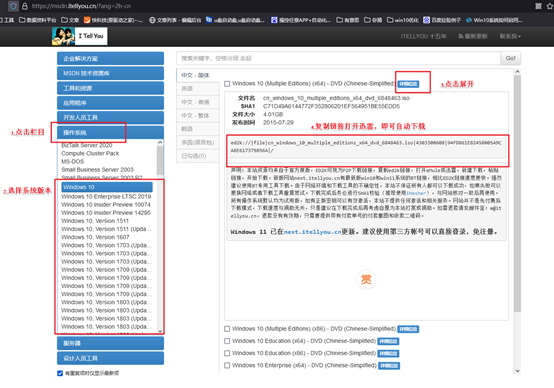
2、获取系统镜像资源
重装系统的关键一步,是下载一份原版、未被篡改的系统镜像,推荐前往官方或权威平台(如MSDN或微软官网)查找并下载ISO镜像,确保镜像为安全稳定可靠。
三、u盘装系统教程
1、如何制作电脑店u盘启动盘
a. 下载工具:前往“电脑店”官网首页,找到“下载中心”模块,点击相应链接,将最新版本的U盘启动盘制作程序保存到本地。

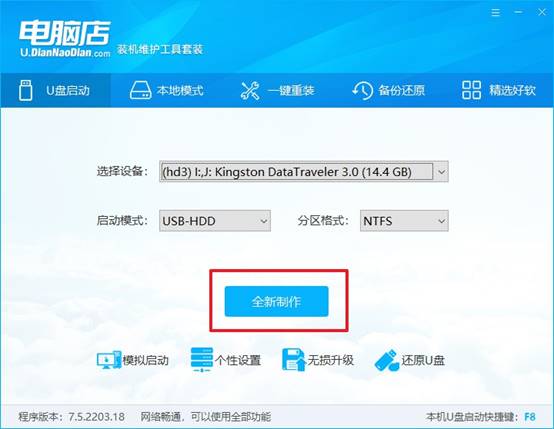
b.创建启动盘:完成软件下载后,双击打开程序,插入一个容量充足的U盘,工具会自动识别并显示当前U盘信息,默认设置,点击“全新制作”。整个过程无需手动干预,等待进度条完成即可。
2、设置u盘为开机首选
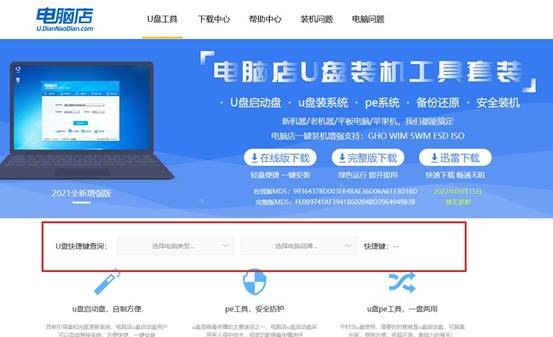
a. 不同型号的电脑进入启动菜单的u盘启动盘快捷键并不相同,建议到“电脑店”官网的型号查询板块,输入品牌和型号快速确认对应启动键。
b. 选择U盘启动:将制作好的U盘插入目标电脑USB接口,重启后迅速连续按下对应快捷键,系统会弹出启动设备列表。
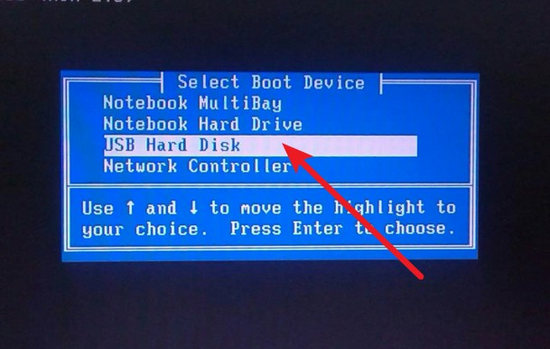
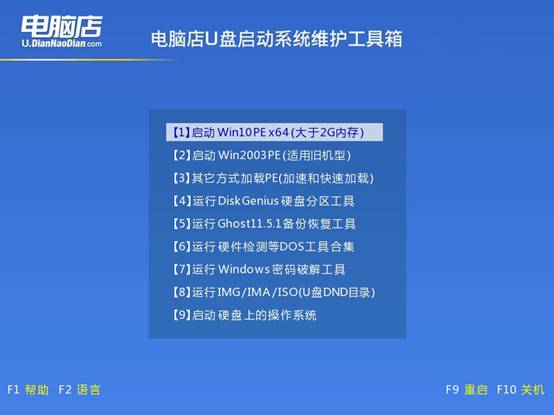
c. 进入PE环境:在启动列表中使用方向键选中U盘名称,回车进入PE预安装环境。出现菜单选项时,选择第一个默认项进入下一步操作界面。
3、使用u盘装系统
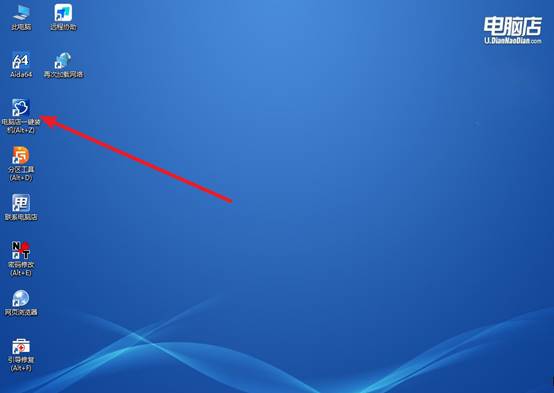
a. 启动安装程序:进入PE系统桌面后,找到桌面上的“电脑店一键装机”并打开,找到提前准备好了Windows系统镜像。
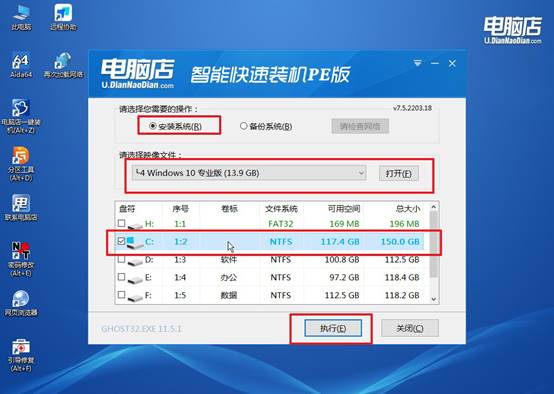
b. 执行安装操作:一般来说,软件通常会自动检测系统分区,默认选择原来的C盘作为安装目标,你确定相关选项之后,点击“执行”即可。
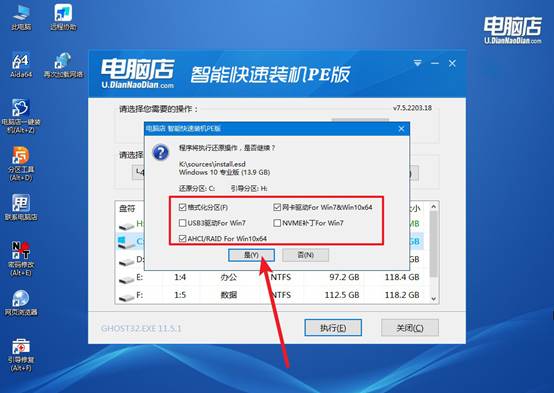
c. 一键还原:之后,软件将按照默认设置自动还原并执行安装过程。整个过程无需人工干预,只需耐心等待系统自动重启、部署,直到进入新系统桌面为止。
四、电脑系统相关内容
win10电脑更新所有驱动程序方法介绍
1、通过系统设置里的“可选更新”安装驱动
进入 设置 → 更新和安全 → Windows更新 → 查看可选更新。在这里有时会看到系统推荐的硬件驱动,比如显卡、网卡或蓝牙驱动,勾选后即可安装。
2、使用电脑品牌自带驱动管理工具
很多品牌电脑都有自己的驱动管理软件,例如联想电脑管家、华硕管家等。这类工具会自动检测当前电脑型号,并推荐适配的驱动版本。
3、使用系统自动识别硬件功能
在设备管理器中,如果某个设备显示为 未知设备,可以右键查看硬件ID,然后通过系统搜索匹配驱动程序并安装。
好啦,怎么重装电脑系统win10的内容就讲解到这里了。讲真,如果每次都去电脑店,不但要花钱,还要来回折腾时间,真的好麻烦,尤其是对于电脑用得比较多的人来说,所以,只要你掌握这个技能,其实非常实用,电脑一旦有问题,就能自己快速解决,而不用再花钱。