

电脑win10怎么u盘重装系统,电脑店u盘启动盘制作重装
发布时间:2026-04-14 10:27:45
电脑win10怎么u盘重装系统?关于这个操作,很多人容易忽略的一点是,下载来源很重要。它不仅影响“能不能制作成功”,还会影响你后面整个重装系统的过程。因为U盘启动盘不是普通软件,它是要参与电脑启动的,一旦里面的文件有问题,影响的是整个启动环境。如果你没有在可靠的网站或者说官网下载,那就存在一定的安全隐患。下面就来看看电脑店u盘启动盘制作重装。

一、重装系统所需工具与准备
镜像文件:win7企业版
启动盘制作工具:电脑店u盘启动盘制作工具(点击即可下载)
二、制作启动盘前的准备工作
1、确认U盘文件类型
在准备制作启动盘之前,需要先检查U盘的文件系统设置。
FAT32兼容性较好,适合老旧或多种设备使用,但单个文件大小有限;NTFS可以存储更大的文件,更适合新型设备和UEFI启动。
2、备份U盘内容
制作启动盘时,U盘会被清空,因此必须提前将里面的重要文件转移到其他存储介质或云端。这样可以确保在操作过程中不会丢失宝贵的数据。
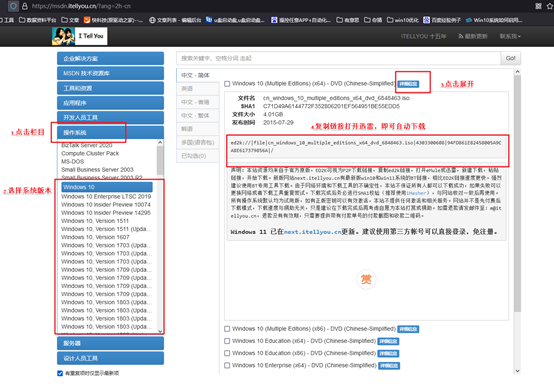
3、获取官方或可信的系统镜像
下载操作系统镜像时,应始终选择官方渠道或信誉可靠的网站。
下载完成后,建议使用校验工具(如SHA256、MD5等)验证文件完整性,确保镜像文件没有损坏或被篡改,从而避免安装失败或潜在的安全问题。
三、重装系统的具体步骤
1、制作u盘启动盘
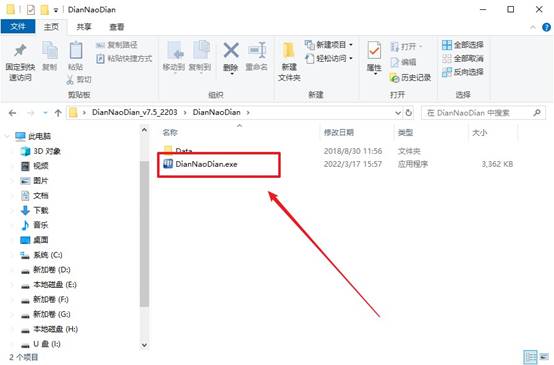
a.打开浏览器,搜索并访问 电脑店 官网,进入 下载中心,找到并下载 U盘启动盘制作工具。

b.下载完成后将软件解压至桌面,插入容量至少为8GB的U盘,双击运行启动盘制作工具。
c.软件会自动识别U盘,并设置默认的启动模式与分区格式。点击 全新制作 按钮,开始制作启动盘。
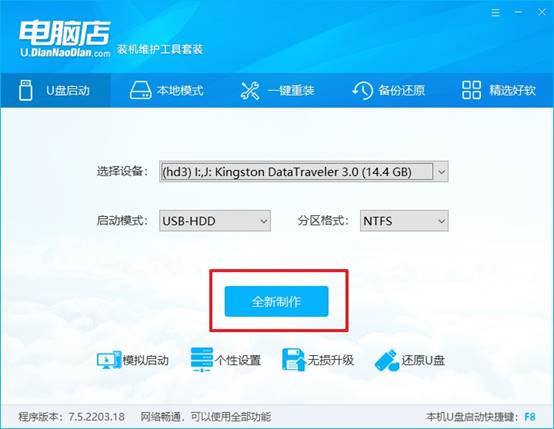
d.当系统提示是否格式化U盘时,点击 确定。耐心等待程序完成制作,U盘制作完成后即可使用作为可启动安装盘。
2、设置u盘启动
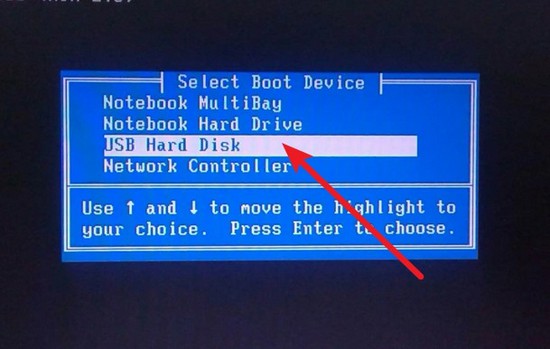
a.根据电脑品牌和型号,在 电脑店 官网查询对应的u盘启动快捷键,便于开机时进入启动菜单。
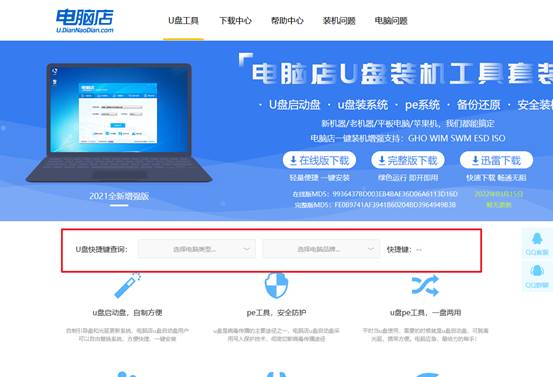
b. 将制作好的U盘插入电脑,重启时连续按启动快捷键,进入BIOS或启动设备选择界面。
c. 在列表中找到U盘选项,按回车确认即可让电脑从U盘启动。
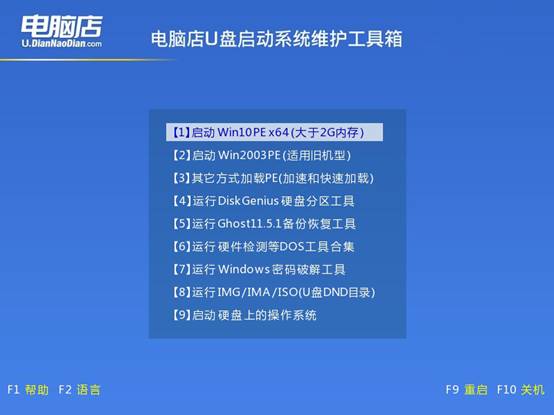
d. 电脑启动后会显示 电脑店WinPE 主菜单。新机型选择 选项 1,老机型选择 选项 2,按回车进入PE桌面环境。
3、u盘装系统
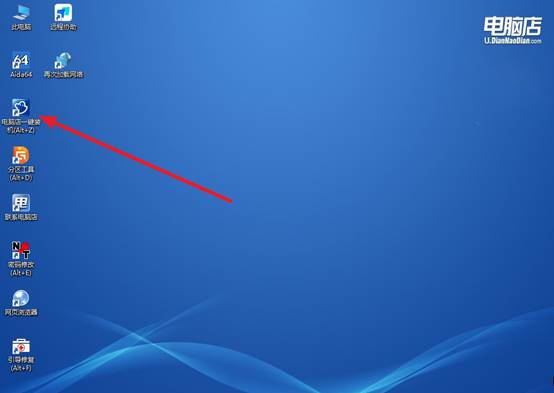
a.在WinPE桌面中找到 电脑店一键装机 应用程序并双击打开,如图所示。
b.在弹出窗口中选择已下载的系统镜像(如Windows 7企业版)和目标安装分区,然后点击 执行 开始安装。
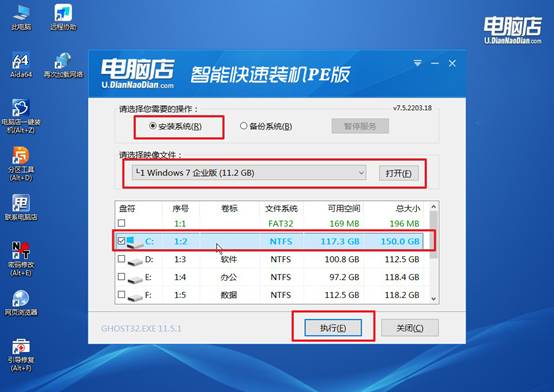
c.安装过程中可使用默认设置,系统会自动完成还原操作,安装完成后电脑会自动重启。
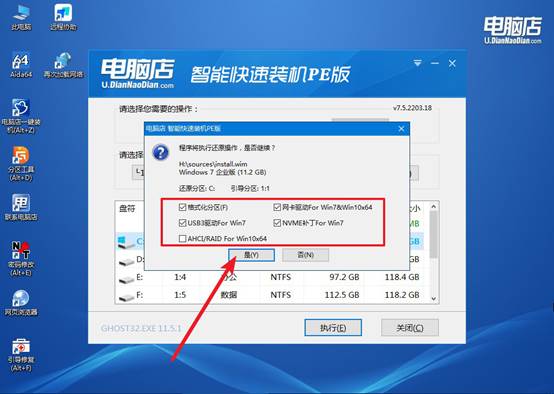
d、重启后,电脑会进入新系统桌面,Windows 7电脑系统安装成功。
四、重装系统常见问题与解答
笔记本重装系统后没有声音怎么办
1、检查音量和静音状态
重装系统后,系统默认设置可能发生变化,比如音量被调为0或者直接处于静音状态,同时也要注意是否插着耳机或外接设备导致声音没有从扬声器播放,这一步主要是排除最基础但最容易忽略的问题。
2、确认音频输出设备是否正确
系统有时会把声音输出设备默认到其他设备,比如显示器、蓝牙设备或虚拟音频设备,进入声音设置查看当前输出设备是否为笔记本自带扬声器,如果不是,切换回来即可恢复声音。
3、检查声卡驱动是否正常安装
这是最常见的原因,重装系统后如果没有安装对应的声卡驱动,就会导致没有声音,可以通过设备管理器查看是否存在异常或缺失,一旦发现问题,重新安装官方驱动基本都能解决。
就这样,我们完成了电脑店u盘启动盘制作重装的全部操作了。其实,一般来说,都是官网下载的版本,稳定性会更好,兼容性也更高。而那些来路不明的版本,很可能在关键步骤掉链子。所以,下载制作软件这一步不能随便下,因为它实际上是在为后面的操作打基础。