

U盘重装系统教程win10- U盘装系统win10教程
发布时间:2026-04-14 10:28:20
U盘重装系统教程win10,是小编极力推荐的方法,也是大多数人都可以学会的方法。因为它已经被做得非常简单了,你不需要懂太多电脑知识,也不需要记一堆复杂命令,只要按步骤来就可以完成。特别是当电脑已经卡到用不了,或者已经是没有办法操作的时候,u盘启动盘这种方法几乎是最稳的解决方案。具体操作,下面就来分享U盘装系统win10教程,可以帮到你。

装机介质:8GB或以上容量的空白u盘
系统版本:win10专业版
制作工具:电脑店u盘启动盘制作工具(点击链接下载)
二、U盘重装系统注意?
1、提前备份系统盘资料
在重装系统之前,务必将C盘重要文件保存到其他存储设备或云端,因为在重装过程中,系统分区会被清空。
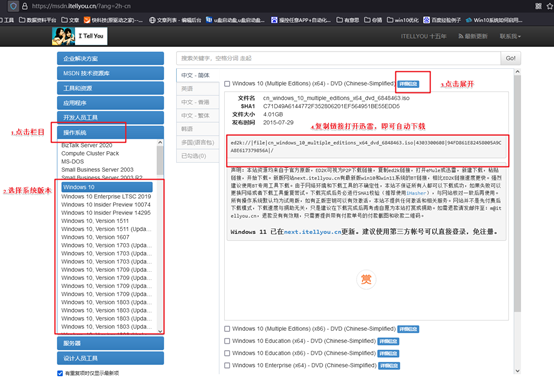
2、获取Windows 10镜像
首先访问微软官方网站,下载“Windows 10媒体创建工具”。启动该工具,并根据提示选择所需的系统版本、语言和位数。
工具会自动下载最新的Windows 10镜像文件,并帮助你制作可启动的U盘,方便后续进行系统安装。
三、U盘重装系统的步骤?
1、制作u盘启动盘
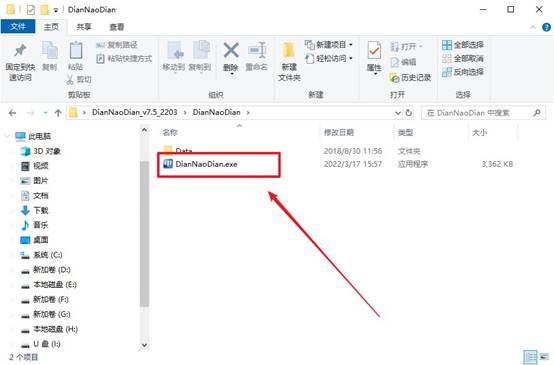
a. 打开浏览器,进入电脑店官方网站,切换至 下载中心,点击 立即下载 获取U盘启动盘制作程序。下载前请关闭防火墙和第三方杀毒软件,以防软件组件被误删。

b. 下载完成后,按照提示安装工具,然后打开启动盘制作软件。
c. 将U盘插入电脑,软件会自动识别U盘信息,保持默认设置,点击 全新制作,软件将开始制作电脑店u盘启动盘。
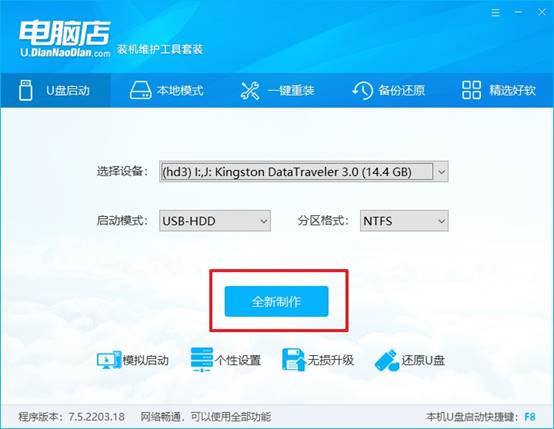
d. 耐心等待制作过程结束,软件会弹出提示框表示制作成功。
2、设置u盘启动
a. 在电脑店官网首页输入电脑型号及品牌,即可查询开机进入U盘启动菜单的u盘启动快捷键。
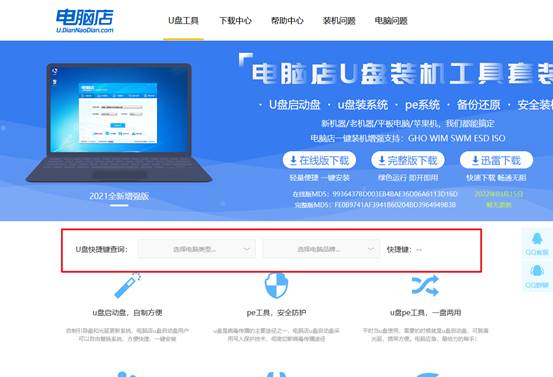
b. 将制作好的U盘插入电脑,重启时在开机画面出现时连续按快捷键,进入启动项设置界面,选中u盘并回车。
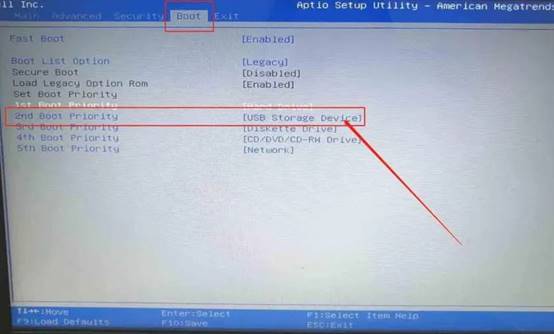
c. 当然,你也可以使用bios快捷键设置,如图所示,在bios界面中,将U盘移动到第一位,按 F10 保存并退出,电脑会自动重启。
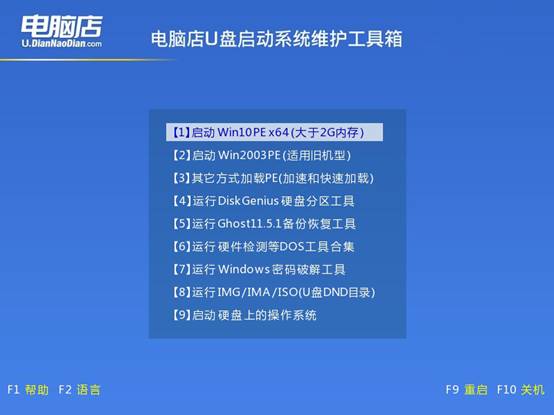
d. 接着,电脑会加载电脑店WinPE主菜单,选择列表中的第一项并按回车,即可进入PE系统桌面。
3、u盘装系统
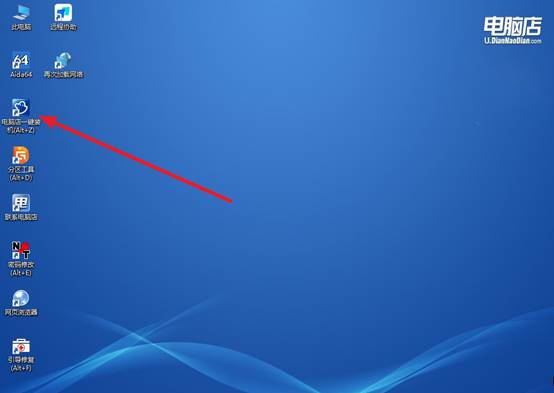
a. 在PE桌面中找到 电脑店一键装机 程序并打开,准备安装Windows 10。
b. 在操作界面中,按照提示选择操作方式、系统镜像文件及目标安装盘符,然后点击 执行 开始安装。
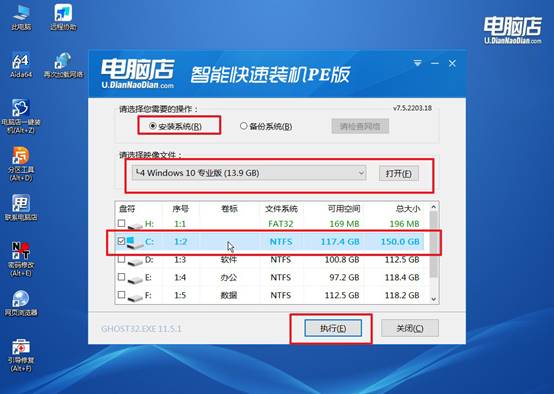
c. 跟随软件提示完成操作,勾选 完成后重启,系统会自动重启并进入安装阶段。
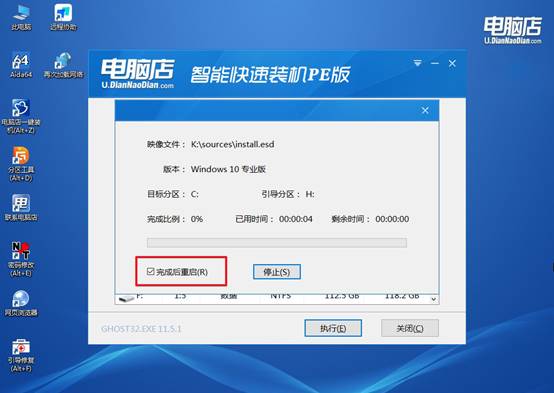
d. 安装过程完成后,电脑会自动重启并进入Windows 10桌面,系统安装成功。
四、U盘重装系统相关内容
重装电脑系统要多少钱
1、自己动手,丰衣足食 (DIY)
这是最经济的方式,成本几乎为零。
费用:0 - 50元
说明:您只需要一个8GB以上的U盘(约20-30元)和稳定的网络来下载系统镜像。整个过程是免费的,网上有非常详细的图文和视频教程。
优点:零成本,完全掌控。
缺点:需要一定的学习成本和动手能力,操作不当可能导致数据丢失。
2、线下电脑店或品牌服务站
适合不方便自己动手或希望快速解决问题的用户。
费用:50 - 200元
普通电脑店:价格通常在50-150元之间,价格相对灵活。
品牌官方服务站:以联想为例,其官方提供的“到店系统安装”服务价格为 120元。服务更规范,但价格也更固定。
优点:省心省力,现场解决问题。
上面的操作,就是U盘装系统win10教程了。你只需要准备一个U盘,制作成启动盘,然后在开机的时候选择U盘启动,进入PE系统之后,再运行安装工具就行。所以,如果你现在正好遇到系统问题,其实完全可以试着自己操作一下,不用一开始就想着花钱找人帮忙。