

电脑怎么自己重装系统-电脑怎么自己重装系统Windows
发布时间:2026-04-22 10:55:52
电脑怎么自己重装系统?当然电脑已经卡到不行,甚至连系统都进不去了,这时候你就会发现,平时那些所谓的“一键修复”工具根本用不上,因为你连桌面都进不去。所以,小编才建议大家都自己学会重装系统,当修复失败的时候,它就能帮助你解决问题。至于是用什么工具?小编推荐电脑店u盘启动盘,它制作简单,重装系统也简单。下面就来看看电脑怎么自己重装系统Windows。

1、一个8GB或以上的空白u盘
2、系统镜像:Windows镜像即可
3、装机工具:电脑店u盘启动盘制作工具(点击红色字体即可跳转下载)
二、重装系统的系统准备
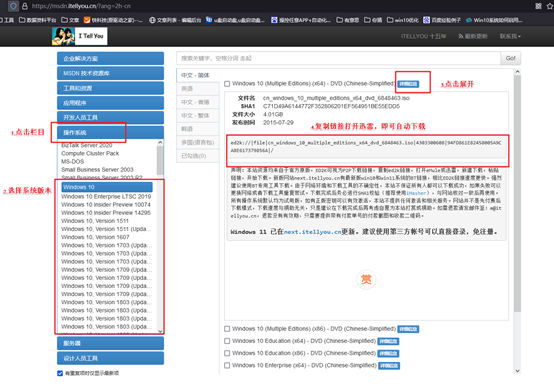
进入 MSDN 镜像下载页面,在系统分类中找到需要的 Windows 版本,进入对应页面后复制下载地址,并使用下载工具进行保存即可。
三、重装系统详细步骤
1、制作u盘启动盘
a.打开电脑店官方网站,将页面切换至 下载中心,点击 立即下载,将制作U盘启动盘的官方工具保存至桌面。

b.准备好U盘并插入电脑USB接口,随后打开已下载的启动盘制作程序。
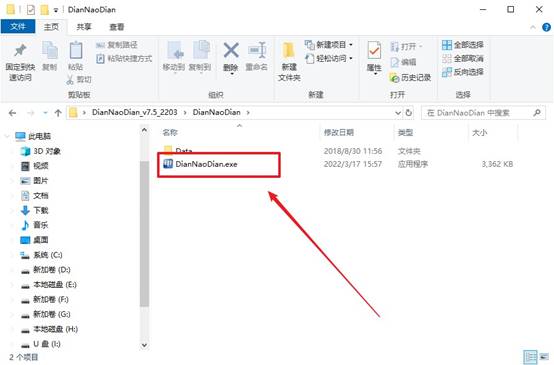
c.无需调整额外参数,保持默认选项,直接点击 全新制作,电脑将自动执行制作流程。
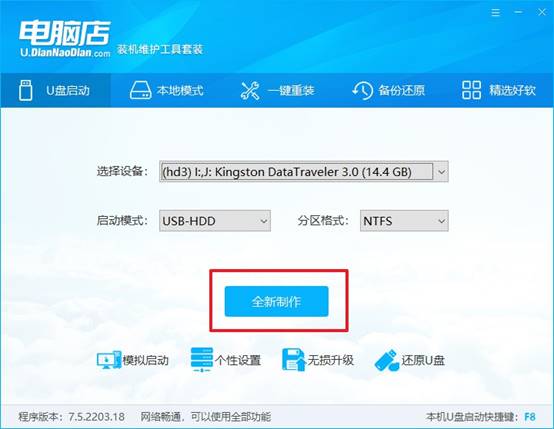
d.制作结束后,系统会弹出提示窗口,可选择查看操作教程,也可以直接关闭提示页面。
2、设置u盘启动
a.根据电脑品牌和型号查询对应的u盘启动快捷键,为后续操作做好准备。
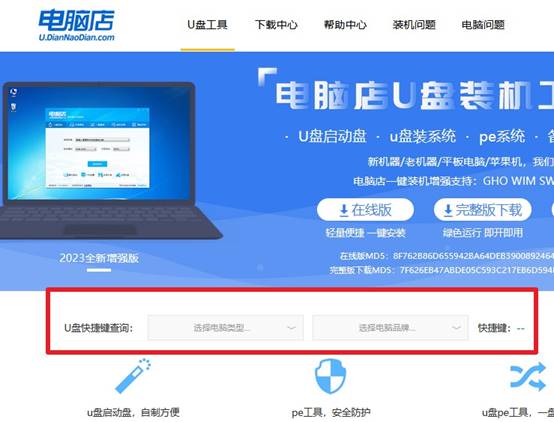
b.插入已制作完成的U盘,重启电脑,在出现开机画面时按下启动快捷键,进入启动设备设置界面。
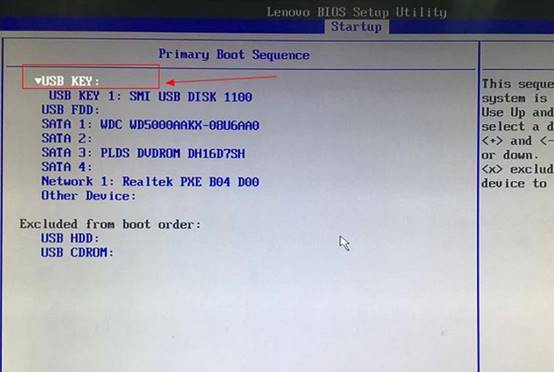
c.在启动项列表中将U盘设备设置为第一启动项,确认后按 F10 保存设置并退出。
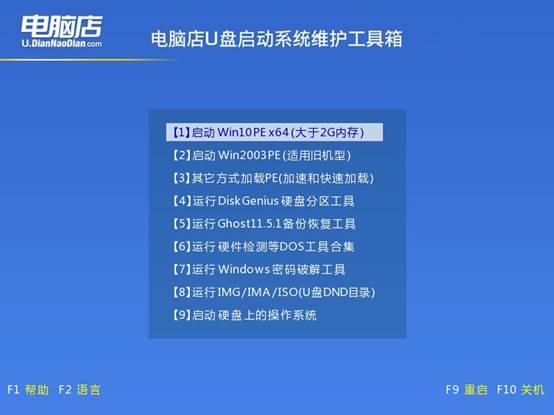
d.电脑重启后会加载电脑店主菜单,选择 选项 【1】 并回车,进入WinPE环境。
3、u盘装系统
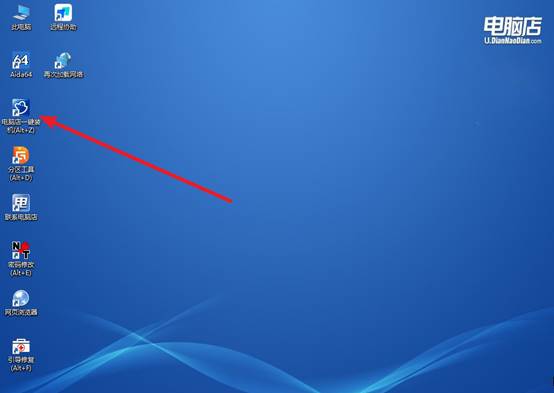
a.进入WinPE桌面后,找到并启动电脑店 一键装机 程序。
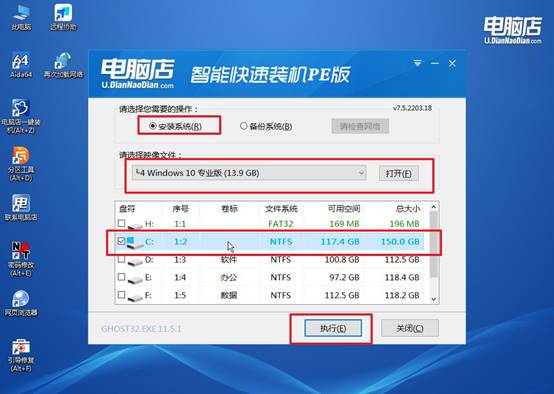
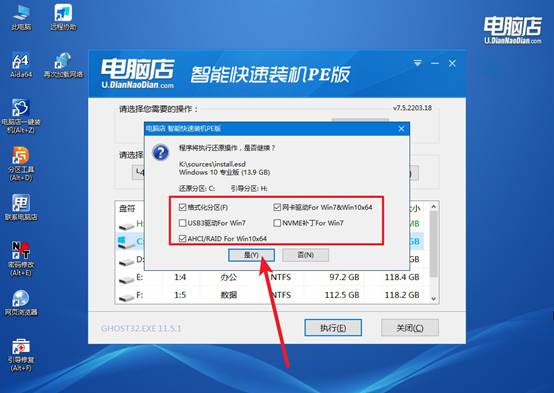
b.在安装界面中选择合适的操作,加载Windows 10系统镜像文件,并勾选系统安装分区,然后点击 执行。
c.在弹出的还原确认窗口中保持默认设置,点击 是,同时勾选 完成后重启,系统将自动开始安装。安装结束后电脑会自动重启,稍作等待即可进入Windows 10系统桌面。
四、重装系统可能出现的问题
计算机重装系统后无法连接网络连接
1、网卡驱动未安装
最常见原因。系统重装后没有网卡驱动,就无法上网,需要用U盘拷贝驱动安装。
2、网卡设备未识别
打开设备管理器,如果看到“未知设备”或网卡有黄色感叹号,说明驱动异常,需要重新安装。
3、有线/无线没区分
插网线不行是有线驱动问题,连WiFi不行是无线驱动问题,先确认是哪一种情况。
4、网络被禁用
在“网络连接”里查看网卡是否被禁用,启用后一般就能恢复正常。
5、IP或网络配置错误
IP获取失败也会导致无法上网,可以设置为自动获取IP或重置网络设置。
通过这些操作,你就可以学会电脑怎么自己重装系统Windows了。U盘启动盘的价值就在这里,哪怕系统完全崩了,你也能通过U盘进入PE,然后对硬盘进行操作。而很多人就是到了这一步才意识到,原来U盘启动盘这么重要。所以,大家还是提前准备u盘启动盘,以防万一。