

电脑怎么u盘启动装系统- 电脑如何U盘启动装系统
发布时间:2026-04-24 10:40:35
电脑怎么u盘启动装系统?在选择u盘启动盘的时候,很多人总想找“最强”的工具。其实启动盘工具之间,很多基础功能都差不多,真正拉开差距的,是稳定性。比如制作过程会不会报错、启动后能不能识别硬盘、进入PE会不会卡住、装系统时鼠标键盘是否正常,这些才是实际使用时最关键的地方。这些点,电脑店u盘启动盘就做得很好。下面就来看看电脑如何U盘启动装系统。

1、一个8GB或以上的空白u盘
2、系统镜像:Windows镜像即可
3、装机工具:电脑店u盘启动盘制作工具(点击红色字体即可跳转下载)
二、重装系统前的准备
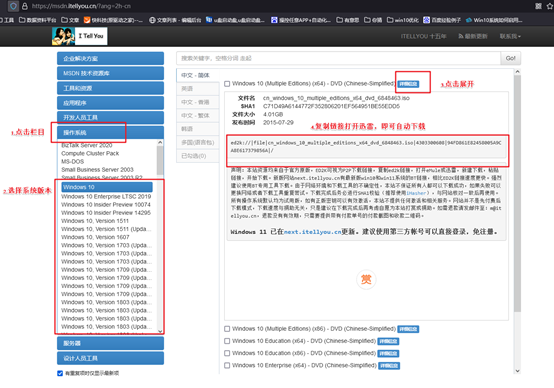
1、下载镜像:进入MSDN网站,选择【操作系统】栏目,点击需要下载的系统版本,,在右边窗口点击【详细信息】,复制下载链接打开迅雷等下载软件即可。
2、制作电脑店u盘启动盘,通过电脑店u盘启动盘制作工具即可一键点击,详细教程可参考以下内容。
三、重装系统详细步骤
1、制作u盘启动盘
a.在电脑店官网中,切换到下载中心,点击【立即下载】,即可下载电脑店,这一制作启动盘所需的工具。

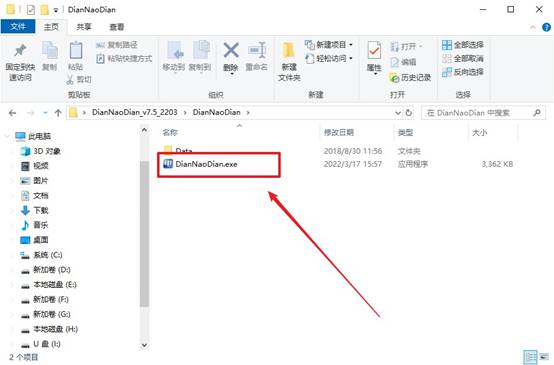
b.插入u盘,打开下载好的制作工具。
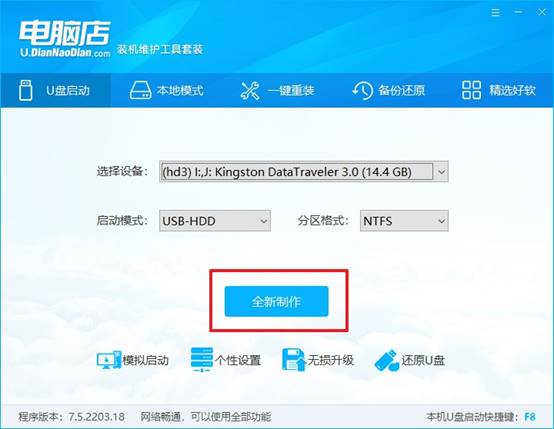
c.默认设置,点击【全新制作】。
d.u盘启动盘制作完毕后,电脑会弹出提示框弹出,你可以点击【是】查看教程,也可以点击【否】关闭页面。
2、设置u盘启动
a.在电脑店官网首页查询u盘启动快捷键,如下图所示:

b.插入u盘后重启,等待屏幕出现画面,按下快捷键进入优先启动项设置界面。
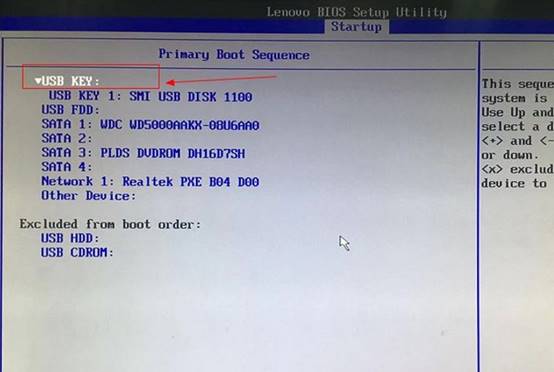
c.在窗口中,移动光标选择u盘启动为第一启动项,之后按F10键保存并且重启电脑即可。
d.此时就会进入电脑店主菜单,选择【1】这一选项后回车。
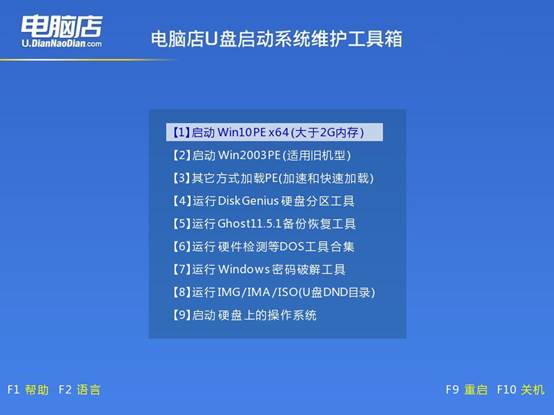
3、u盘装系统
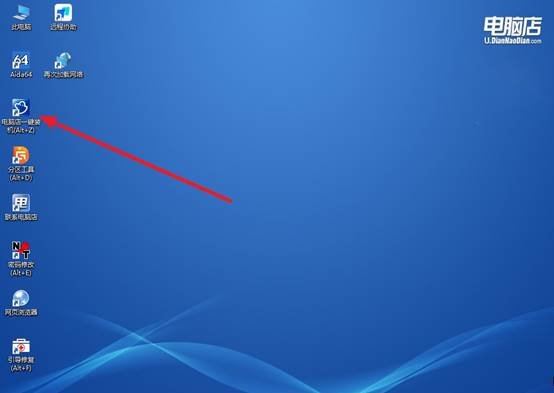
a.设置完电脑店主菜单后进入winpe,找到并打开一键装机的软件。
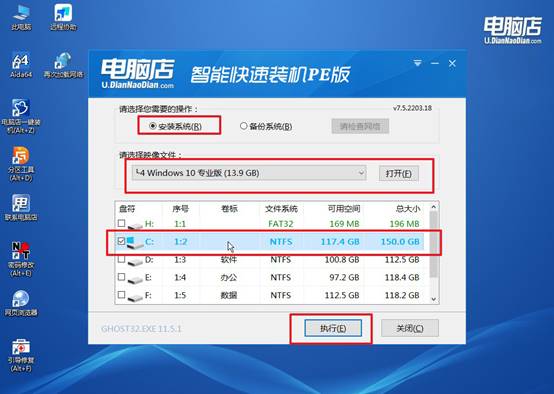
b.在窗口中选择操作方式,打开win10的镜像,以及勾选系统盘,点击【执行】。
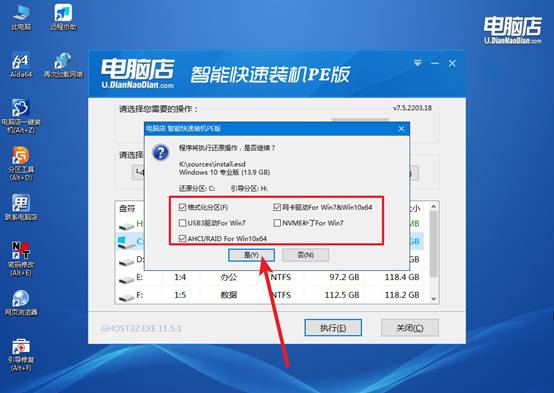
c.在还原窗口中,默认设置点击【是】。接着勾选【完成后重启】,等待安装即可。
d.之后会重启电脑,我们稍等一会就可以进入win10系统了。
四、重装系统可能出现的问题
笔记本重装系统时候突然没电关机了
1、先别反复强制开机。
笔记本在重装系统过程中突然没电关机,系统文件可能只写入一半,此时频繁开关机,容易让故障更复杂。
2、先接上电源适配器,再重新开机测试。
插上原装充电器后开机,看电脑是否能正常进入安装界面、继续安装,或者进入桌面。
3、如果提示系统损坏、无法启动,很常见。
重装过程中断电,可能导致引导文件损坏、系统安装中断,出现黑屏、自动修复失败、无限重启等情况。
4、大多数情况重新安装系统即可解决。
重新使用U盘启动盘进入PE系统,再次安装Windows,通常就能恢复正常。
通过这些操作,你就可以学会电脑如何U盘启动装系统了。现在有些工具,页面做得很花,看起来很多功能的样子,但真正用起来各种小问题不断。所以,小编更建议你选那些用户群体大、使用时间长、教程资料多的工具,比如说电脑店u盘启动盘,哪怕遇到问题,也更容易找到解决方法。