

U盘启动盘制作工具哪个最干净-U盘启动盘制作工具重装
发布时间:2026-04-28 10:43:35
U盘启动盘制作工具哪个最干净?那就不得不说一下“电脑店u盘启动盘”了,它是小编用的众多工具中,最为好用的一个。很多朋友问“干净”到底是什么意思,小编先给你说清楚,干净不是指界面清爽就够了,而是制作过程省心、使用过程稳定、装完系统后不带来额外麻烦。说白了,就是别整一堆看不懂的东西,能快速重装系统就可以了。下面就来看看U盘启动盘制作工具重装。

装机介质:8GB或以上容量的空白u盘
系统版本:win10专业版
制作工具:电脑店u盘启动盘制作工具(点击链接下载)
二、U盘重装系统准备事项
1、U盘的启动选项通常包括USB-HDD和USB-ZIP两种模式。USB-HDD以其较快的启动速度而受到欢迎,是常见的选择。相比之下,USB-ZIP模式则更为兼容2004年及以前的计算机。因此,在制作启动盘时,需要根据具体情况选择适合的启动模式,以确保兼容性和性能。
2、重装前请备份好系统分区的重要文件,重装的的时候这个分区会被格式化。
3、下载win10系统镜像:
导航到 Windows 10 下载页面:在微软官方网站上,搜索 "Windows 10" 或浏览到 "Windows" 部分。通常,你可以在网站的首页或产品菜单中找到相关链接。
选择版本和语言:在 Windows 10 下载页面上,你将看到不同版本和语言的选项。选择你需要的 Windows 10 版本(如家庭版、专业版、教育版等)和语言(如英语、中文等)。确保选择的版本与你的许可证密钥兼容。
下载工具:微软通常提供一个名为 "下载工具"(Download Tool Now)的工具,用于下载 Windows 10 镜像文件。点击或选择该工具的链接,以便获取下载工具。
运行下载工具:一旦下载工具完成下载,双击运行它。这个工具将帮助你下载 Windows 10 镜像文件。
三、U盘重装系统详细步骤
1、制作u盘启动盘
a. 进入首页,切换到【下载中心】,点击【立即下载】,下载电脑店的制作工具。注意事项:下载前关闭电脑的防火墙及第三方杀毒软件,避免误删工具的组件!

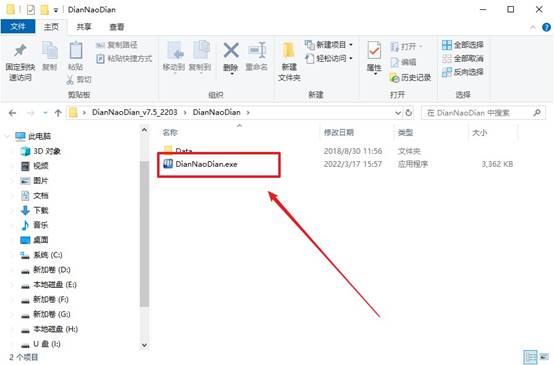
b.插入u盘,打开下载好的制作工具下载之后解压,插入一个8G以上的u盘,双击打开电脑店的程序。
c. 插入u盘,打开软件。可默认界面的选项,直接点击【全新制作】。
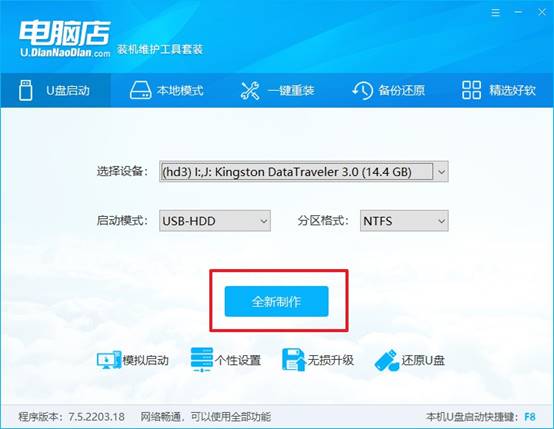
d. 等待制作,完成后会有提示框提示。
2、设置u盘启动
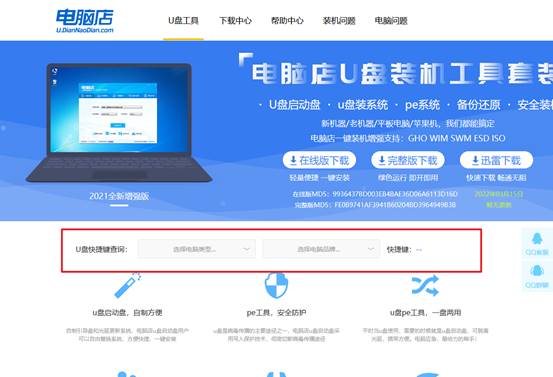
a.在电脑店官网首页,查询u盘启动快捷键,接下来的操作中会用到。
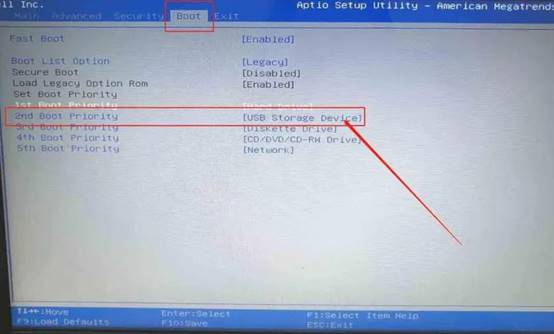
b. u盘启动盘连接电脑,重启出现开机画面,按u盘启动快捷键进入BIOS设置界面。
c.在启动项设置界面,按键盘加减号,将u盘移动到第一位,按下F10保存并退出。
d. 再次重启后,电脑会进入电脑店winpe主菜单,选择第一项回车即可进入PE系统。
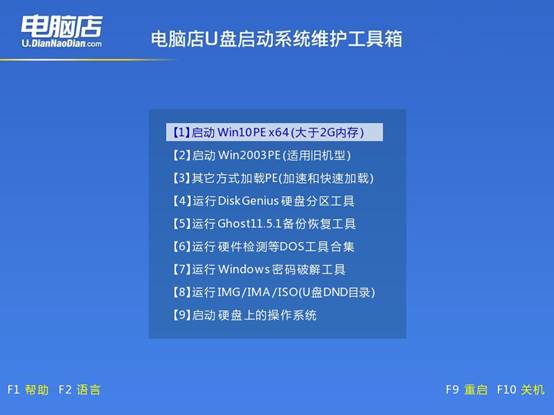
3、u盘装系统
a. 如安装win10系统,进入winpe桌面后,打开【电脑店一键装机】。
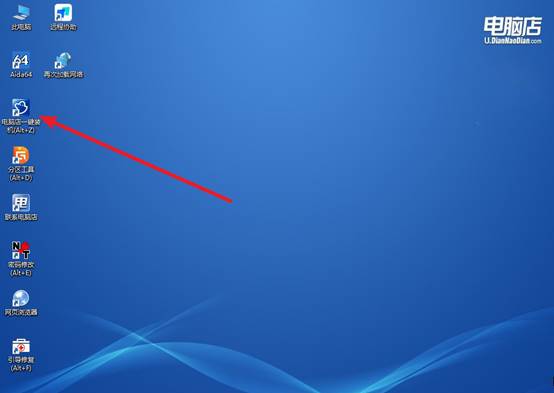
b. 在界面中,根据下图所示的提示,选择操作方式、镜像文件以及系统盘符,点击【执行】。
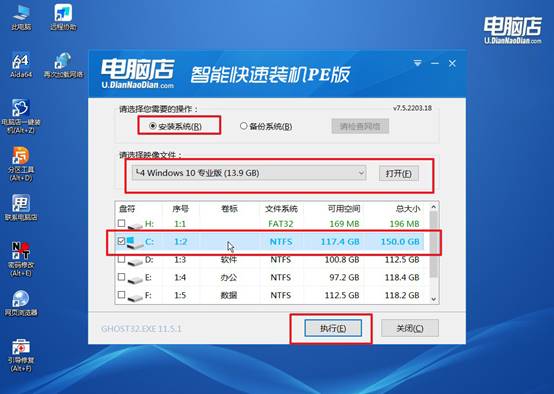
c. 跟着提示操作,最后勾选【完成后重启】,等待安装重启。
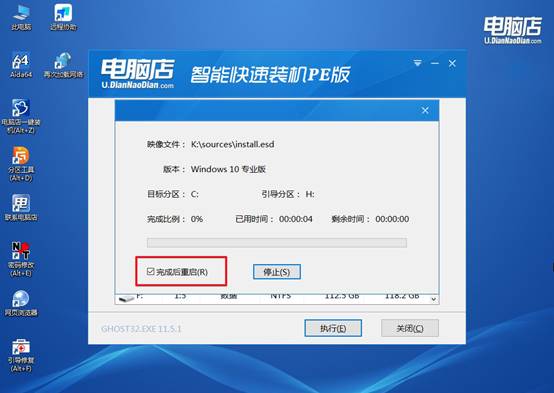
d. 等待安装完成,重启后即可进入win10系统。
四、U盘重装系统相关内容
C盘变红了(满了)如何清理?
1、先找到C盘为什么变红
C盘变红说明剩余空间太少了,一般是系统垃圾、下载文件、桌面文件太多,或者软件默认装在C盘导致的。先打开“此电脑”,看看C盘还剩多少空间。
2、使用系统自带磁盘清理
右键C盘,点击“属性”→“磁盘清理”,勾选临时文件、系统缓存、回收站文件、更新缓存等内容,再点击清理。这个方法安全,适合大多数人。
3、清空桌面和下载文件夹
很多人文件都放桌面,实际上桌面也属于C盘空间。进入桌面、下载文件夹,把视频、压缩包、安装包、大文件移动到D盘或其他盘,空间会立刻变大。
以上就是U盘启动盘制作工具重装的全部内容了。大家要知道,u盘启动盘工具本来就是解决问题的,如果自己先制造问题,那肯定不行。所以大家选工具时,应该是把注意力放在重装系统本身,尤其是电脑已经出故障的时候,越简单、越直接、越稳定的工具,越好用。