

电脑系统怎么重装win10-笔记本win10重装系统
发布时间:2026-04-29 10:36:45
电脑系统怎么重装win10,最重要的就是选对重装系统的工具。现在,市面上有很多可以重装系统的工具,但不是每一个都好用。很多朋友一搜教程,页面里全是各种“一键重装”“极速安装”“电脑专业”的宣传词,看起来都很厉害。可真正到了电脑出问题的时候,大家去使用就会发现,这个专业操作也太难了,早知道就选一个简单好用的了。下面就和小编一起来学习笔记本win10重装系统。

一、重装系统所需工具
1、电脑类型:笔记本/台式均适用
2、系统版本:win10专业版
3、装机工具:电脑店u盘启动盘制作工具(点击链接下载)
二、重装系统前期准备
1、请记得将正版产品ID保存在安全的地方,以备重装系统时使用。可以通过右键单击“我的电脑”,然后选择“属性”来查看系统信息下的“产品ID”。将该ID复制、截图或以其他方式保存在可以轻松找到的位置,以便在下次重装系统时方便输入。
2、在备份过程中,别忘了注册表的重要性。注册表中包含着各种软硬件的注册信息和计算机的各项设置,而重装系统也会将其清空。有些软件安装在非系统盘,重装后可能无法直接运行,需要重新安装。
但如果您不想再次安装软件,可以备份注册表。在重新安装系统后,将注册表还原即可直接使用这些软件。但请注意,这仅适用于安装在非系统盘的软件。如果您觉得这对您无关紧要,可以忽略此步骤。
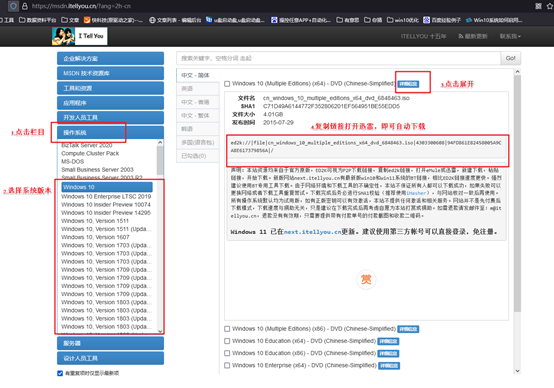
3、下载win10专业版的镜像文件,想要快速下载的朋友们,可以进入msdn网站,在操作系统栏目找到对应的镜像,复制其下载链接,打开迅雷就可下载了!
三、重装系统详细教程
1、制作u启动盘
a. 百度搜索【电脑店】进入官网,将栏目切换到【下载中心】,点击【立即下载】,即可下载 u盘启动盘制作工具。

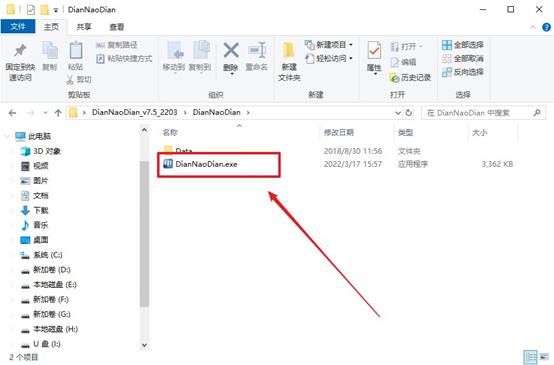
b. 下载之后解压,插入一个8G以上的u盘,双击打开电脑店的程序。
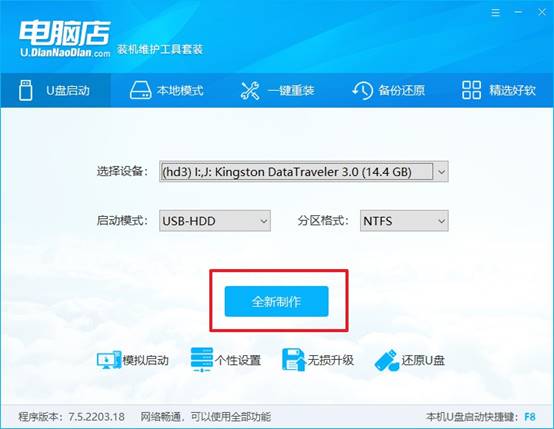
c. 默认设置,点击【全新制作】。
d. u盘启动盘制作完毕后,电脑会弹出提示框弹出,你可以点击【是】查看教程,也可以点击【否】关闭页面。
2、BIOS设置u盘启动
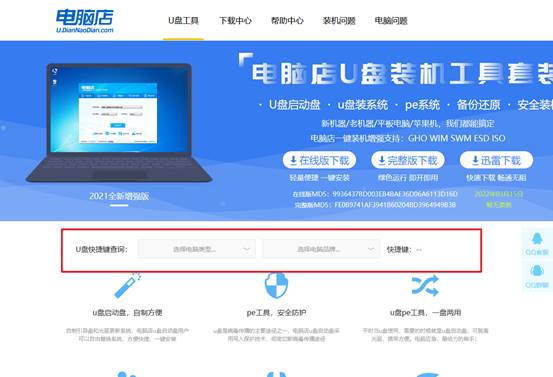
a. 在电脑店首页,输入重装电脑的相关信息,查询u盘启动快捷键。
b. 接下来将u盘启动盘连接电脑,重启,启动后迅速按下查询到的快捷键。
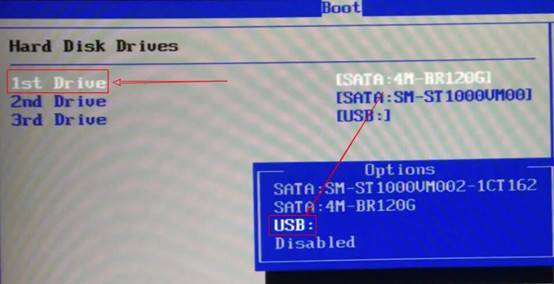
c. 在窗口中,移动光标选择u盘启动为第一启动项,之后按F10键保存并且重启电脑即可。
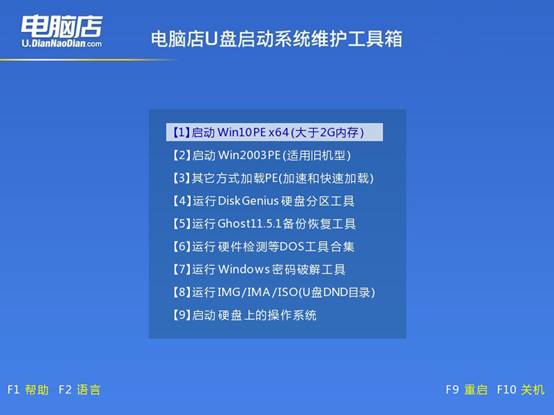
d. 此时就会进入电脑店主菜单,选择【1】这一选项后回车。
3、u盘装系统
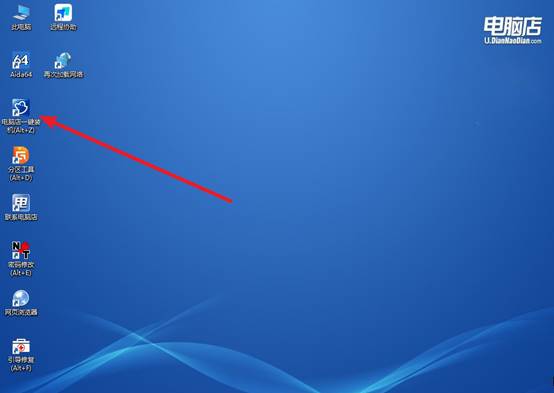
a. u盘启动后即可进入电脑店winpe,双击打开【电脑店一键装机】。
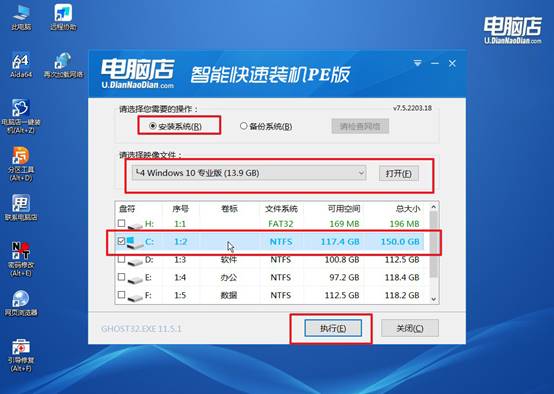
b. 在界面中,根据下图所示的提示,选择操作方式、镜像文件以及系统盘符,点击【执行】。
c. 在还原窗口中,默认设置点击【是】。接着勾选【完成后重启】,等待安装即可。
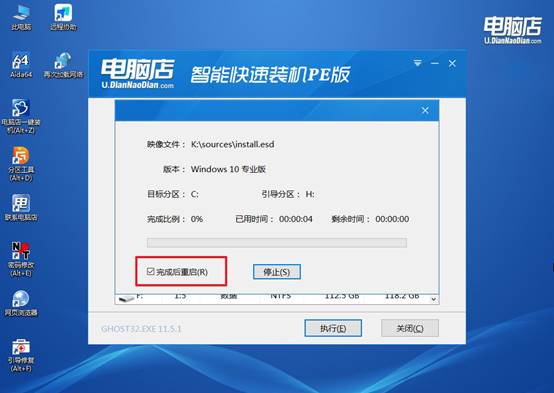
d. 之后会重启电脑,我们稍等一会就可以进入win10系统了。
四、重装系统后可能碰到的问题
重装系统后usb不能用了怎么办?
1、先换USB接口测试。
把鼠标、U盘插到机箱后面的USB接口试试,前置接口有时供电不足或排线松动。台式机优先用主板后置接口。
2、检查是否缺少USB驱动。
右键“计算机”-管理-设备管理器,看看有没有黄色感叹号,特别是“通用串行总线控制器”这一栏。如果有,说明USB驱动没装好。
3、安装主板芯片组驱动。
很多USB失灵并不是单独USB驱动问题,而是主板芯片组驱动没装。去电脑品牌官网或主板官网下载对应型号驱动安装。
好啦,笔记本win10重装系统的操作就分享到这里了。其实,如果电脑还能正常进桌面,那可选择的方法确实多一些,本机安装、系统重置、在线升级都能考虑。但如果电脑已经有问题了,这时候更靠谱的方法是U盘启动盘重装系统,它可以让你快速恢复电脑的正常。